

如何在WebStorm中修改内存上限以解决卡顿问题?
如何在WebStorm中修改内存上限以解决卡顿问题? 说到WebStorm卡顿,很多人的第一反应就是去菜单里找内存设置。但这里得先泼盆冷水:最有效且唯一可靠的方式,是直接修改webstorm.vmoptions文件中的-Xmx参数。其他入口,比如通过JetBrains Toolbox或者Help菜单
如何在WebStorm中修改内存上限以解决卡顿问题?

说到WebStorm卡顿,很多人的第一反应就是去菜单里找内存设置。但这里得先泼盆冷水:最有效且唯一可靠的方式,是直接修改webstorm.vmoptions文件中的-Xmx参数。其他入口,比如通过JetBrains Toolbox或者Help菜单里的设置,经常不生效,尤其对负责代码索引和搜索的后台服务无效。调了半天感觉没变化?问题很可能就出在这儿。
怎么找到并编辑 webstorm.vmoptions
文件路径其实很明确,不同系统对号入座就行:
- macOS:路径是
/Applications/WebStorm.app/Contents/bin/webstorm.vmoptions。 - Windows:在WebStorm的安装目录下,找到
bin\webstorm64.exe.vmoptions。 - Linux:类似,路径在
bin/webstorm64.vmoptions。
打开它不需要什么管理员权限,用VS Code、TextEdit甚至vim都行。但有两个细节必须注意:一是千万别用Windows记事本,容易引入编码问题;二是文件格式只认干净的参数行,每行一个参数,末尾不用换行,更不要添加任何中文注释或多余的空格,否则可能导致启动失败。
-Xmx 设多少才合理
参数找到了,但数值不是越大越好。盲目拉高内存上限,反而可能引发更频繁的GC(垃圾回收),导致间歇性卡顿。设置多少才算合理?关键得看你的物理内存和日常系统负载:
- 如果你的Mac是16GB内存,那么将
-Xmx设置为4096m(即4GB)是一个比较安全的“甜点值”。 - 如果是24GB或更大内存,可以尝试
-Xmx6144m(6GB),但一般不建议超过8GB,通常控制在物理内存的1/3左右比较稳妥。 - 对于Apple Silicon(M1/M2/M3)用户,有一个前提必须确认:你安装的是原生ARM64版本的WebStorm。如果跑在Rosetta转译模式下,内存调得再高也于事无补,性能瓶颈不在那里。
- 另外,
-Xms(初始堆大小)建议设为-Xmx的1/2到2/3,例如-Xms2048m -Xmx4096m,这样能减少运行时动态调整堆大小的开销。
还有一点要提醒:像-XX:MaxPermSize这类参数,在JetBrains 2022年以后的版本中已经弃用了(永久代已被元空间取代),再设置反而可能引发启动错误,直接忽略或删除即可。
改完不重启 = 白改
这是最容易踩坑的一步。修改.vmoptions文件后,必须完全退出WebStorm再重启,新参数才会全局生效。
什么叫“完全退出”?在macOS上,要通过菜单栏选择 WebStorm → Quit WebStorm;在Windows/Linux上,关闭所有窗口后,最好再打开任务管理器确认ja va或webstorm进程已经消失。仅仅关闭项目窗口、或者通过Toolbox的“重启”按钮操作,都可能让新参数只应用于UI线程,而核心的后台索引服务依然运行在旧的堆内存配置上,卡顿问题自然得不到根治。
话说回来,WebStorm响应慢,根源未必全在内存。有些情况比调-Xmx更值得优先处理:比如有没有把庞大的node_modules目录标记为“排除”?是否安装了过多未更新的老旧插件?或者,是不是在Apple Silicon电脑上误用了x64版本?把这些基础环境理顺了,往往能带来更立竿见影的流畅度提升。
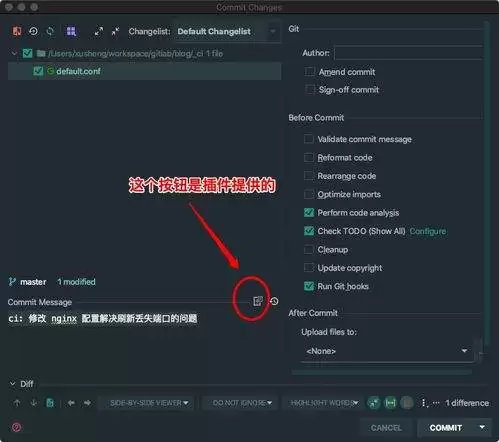
webstorm作为一款强大的ja vascript集成开发环境,搭配丰富实用的插件和合理的设置,能极大提升开发效率。常用插件1. eslint:这是一款非常重要的插件,它能实时检测代码中的语法错误和潜在问题,遵循eslint规则对代码进行检查,确保代码质量,减少低级错误,让代码更加规范。2. pr

WebStorm2025.3持续改进复杂前端工程场景,强化pnpm、Nx工作区等monorepo支持,优化免构建编辑体验;新增远程调试功能,支持WSL、Docker、SSH环境;集成Vitest4测试框架,并优化Angular、Vue等框架工具链,定位为面向大型项目的重型工程IDE。

WebStorm延续非商业用途免费政策,学习、开源开发、内容创作等场景可免费使用完整功能,商业项目需付费许可。用户通过JetBrainsAccount激活,需严格区分项目性质,避免授权混用,降低了学习与开源开发门槛。

WebStorm将AIChat扩展为多Agent协作中心,集成Junie、ClaudeAgent等工具,通过ACPRegistry和Agentskillsmanager降低配置门槛,推动AI编程从代码补全转向任务协作,但开发者仍需审慎审核生成结果。
PhpStorm2026.1扩展了MCP服务器工具集,新增检查修复、搜索和IDE操作功能;支持更多第三方AI智能体;后续编辑建议不再消耗AI配额;JunieCLI进入测试阶段;优化项目索引并改进泛型推断;新增调试非PHP文件、测试导航、管道运算符转换及Laravel框架支持。
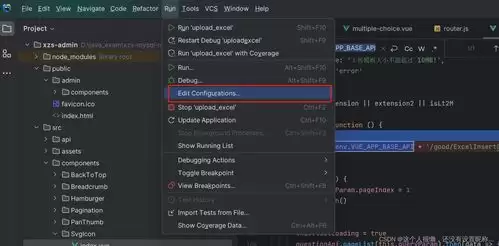
在WebStorm中调试Vue项目需先确保项目支持ES6+语法,然后通过Run配置创建JavaScriptDebug调试环境,在代码中设置断点后启动调试会话,可查看变量、调用栈并单步执行。组件调试推荐在script部分加断点,调试面板能显示组件状态。

WebStorm实现Vue3单文件组件自动补全需满足三个条件:启用Volar插件、禁用旧版Vue.js插件、项目配置正确的tsconfig.json。Volar需手动开启且与旧插件冲突,关键配置需包含types:["vue"]和src/**/*.vue路径。验证方法为Ctrl点击defineProps可跳转类型定义,状态栏显示Volar字样。

WebStorm的Alt+F7无法定位CSS变量引用,因为IDE不将其视为符号。可改用全局搜索var(--配合正则或前缀过滤定位使用位置。确保CSS文件类型关联且版本设为CSS4以上。动态修改场景需借助浏览器开发者工具。

WebStorm控制台无法直接汉化,但可解决中文乱码问题。关键在于确保终端进程使用UTF-8编码及支持中文的等宽字体。需设置JVM编码参数、系统locale或chcp65001,并启用含CJK回退的字体。命令行工具输出语言由自身决定,无需汉化。

WebStorm调试中,F8步过执行整行,F7步入最外层函数,Shift+F7可选进入嵌套调用,Shift+F8步出返回调用者,Ctrl+Shift+F8设置条件断点,有效提升调试效率。




Postman是一套面向API全生命周期的开发与测试平台,可在Mac上发送和调试多种协议请求,管理集合、环境及认证信息,并完成脚本测试、模拟服务、监控、文档发布和团队协作。它适合开发、测试及运维人员使用,提供个人免费方案。

Docker Desktop 是 Docker 官方为 Mac 提供的容器开发环境,集成 Docker Engine、命令行工具、Compose、Build、Kubernetes 与图形化管理界面。

Android Studio 是 Google 面向安卓应用开发提供的官方集成开发环境,基于 IntelliJ IDEA 构建。它整合智能代码编辑、Gradle 构建、界面预览、设备模拟、性能分析、调试测试及 APK 分析等工具。

PixPix 是面向品牌、卖家和内容团队的在线 AI 图片视频创作平台,提供图视频 Agent、无限画布、图片生成、视频生成、自然语言编辑及商品套图、产品精修和带货视频等电商工具。

Postman 是面向 API 全生命周期的开发与协作平台。Windows 桌面版可用于构建和发送 HTTP、GraphQL、gRPC、WebSocket、MQTT 等请求,并提供环境变量、集合、脚本测试、模拟服务、监控、文档及团队工作区等

Docker Desktop 为 Windows 开发者提供集成式容器环境,内置 Docker Engine、命令行工具、Compose、Build 与 Kubernetes 等组件,可在本机完成镜像构建、容器运行、日志查看和资源管理。