

一加 15 手机 Android 17 Beta 2 开发者预览版计划发布

Android Studio 是 Google 面向安卓应用开发提供的官方集成开发环境,基于 IntelliJ IDEA 构建。它整合智能代码编辑、Gradle 构建、界面预览、设备模拟、性能分析、调试测试及 APK 分析等工具。
一加 15 Android 17 Beta 2 开发者预览版发布,尝鲜前这些要点务必知晓 对于喜欢折腾的安卓开发者和极客用户来说,新系统预览版的发布总是令人兴奋。这不,ColorOS 升级助手官方账号近日就在一加社区正式公布了一加 15 手机的 Android 17 Beta 2 开发者预览版计划,
一加 15 Android 17 Beta 2 开发者预览版发布,尝鲜前这些要点务必知晓
对于喜欢折腾的安卓开发者和极客用户来说,新系统预览版的发布总是令人兴奋。这不,ColorOS 升级助手官方账号近日就在一加社区正式公布了一加 15 手机的 Android 17 Beta 2 开发者预览版计划,为技术尝鲜者们打开了新世界的大门。

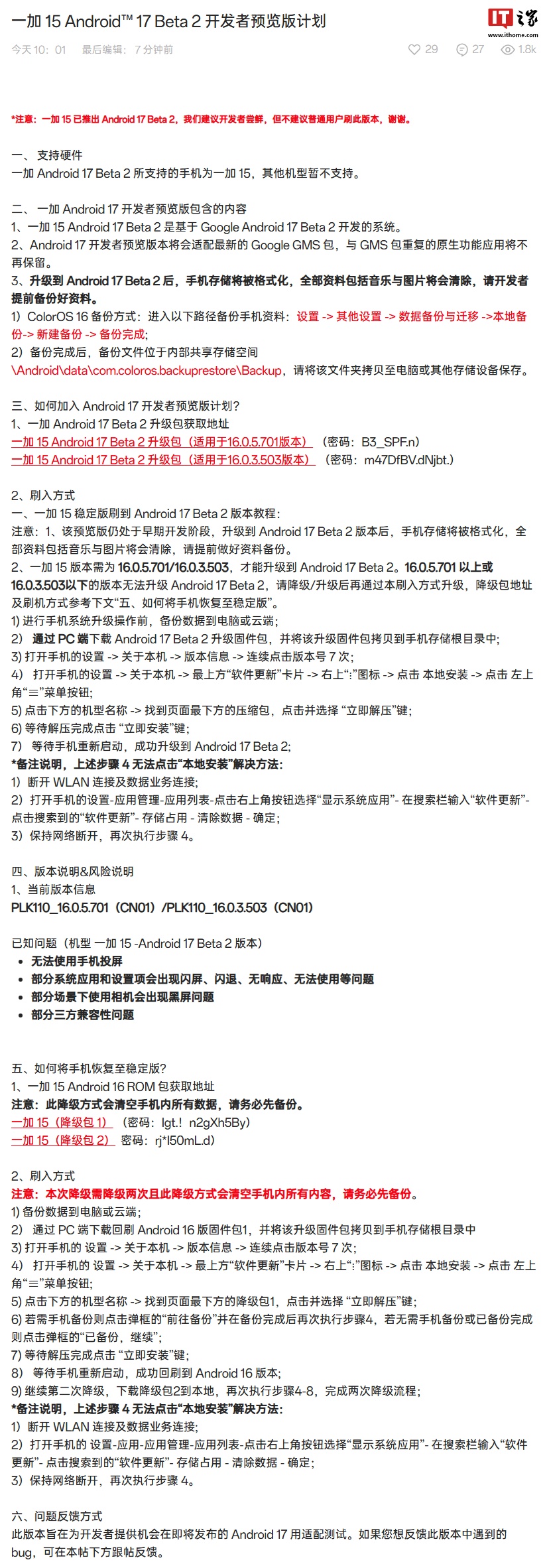
那么这个 Beta 2 版有什么特别之处?简单来说,它是基于谷歌官方 Android 17 Beta 2 深度开发的。一个关键变化是,系统将会适配最新的 Google GMS 服务包。这意味着,那些与 GMS 功能重叠的原有原生应用会被移除,系统在底层整合上会更加纯粹和高效。
不过,需要警惕的是,升级这一步存在数据风险。从稳定版刷入这个开发者预览版,手机会执行存储格式化操作,所有个人资料,包括照片、音乐等都将被清空。所以,动手之前,备份资料是绝对不能省略的“保命”步骤。
目前,官方提供了两个特定版本基础的升级包,下载时请务必对号入座:
一加 15 Android 17 Beta 2 升级包(适用于 16.0.5.701 版本)(密码:B3_SPF.n)
一加 15 Android 17 Beta 2 升级包(适用于 16.0.3.503 版本)(密码:m47DfBV.dNjbt.)
如果你确定要尝鲜,并且手机版本符合要求,可以参照下面的详细教程进行操作。再次提醒,整个过程存在变砖风险,且预览版系统必然存在各种不稳定和兼容性问题,主力机用户请务必三思。
1、该预览版仍处于早期开发阶段,升级到 Android 17 Beta 2 版本后,手机存储将被格式化,全部资料包括音乐与图片将会清除,请提前做好资料备份。
2、一加 15 版本需为 16.0.5.701 或 16.0.3.503,才能升级到 Android 17 Beta 2。版本号高于 16.0.5.701 或低于 16.0.3.503 的机器无法直接升级,需要先降级或升级到这两个指定版本。
具体刷入步骤:
1) 操作前,将手机重要数据备份至电脑或云端;
2) 通过电脑下载对应的 Android 17 Beta 2 升级固件包,并拷贝到手机存储的根目录下;
3) 进入手机设置 → 关于本机 → 版本信息 → 连续点击“版本号”7次,以开启开发者选项(如果已开启可跳过);
4) 打开设置 → 关于本机 → 点击最上方的“软件更新”卡片 → 点击右上角“⋮”图标 → 选择“本地安装” → 再点击左上角“≡”菜单按钮;
5) 点击页面下方的机型名称 → 在文件列表中找到刚才拷贝的压缩包,点击并选择“立即解压”;
6) 解压完成后,点击“立即安装”;
7) 等待手机自动重启,即表示已成功升级至 Android 17 Beta 2。
* 如果遇到步骤4中“本地安装”选项无法点击的情况,可以尝试以下解决方法:
1) 断开手机的Wi-Fi和移动数据网络连接;
2) 进入设置-应用管理-应用列表-点击右上角“显示系统应用”- 搜索“软件更新”- 点击进入“软件更新”应用信息页 - 选择“存储占用” - 点击“清除数据”并确认;
3) 保持网络断开状态,重新执行上述第4步操作。
总的来说,Android 17 Beta 2 的推出标志着新系统适配进入了新阶段。但对于绝大多数普通用户而言,旁观并等待更稳定的公开测试版或正式版,无疑是更稳妥的选择。毕竟,追求新鲜感固然刺激,但数据的完整和日常使用的稳定,才是手机作为工具的立身之本。

想知道灵活计算器在手机和电脑上怎么用最高效?本文详解两端在输入节奏、布局整理及账号同步上的核心区别,助你避免数据丢失,建立顺畅的跨设备记账习惯。
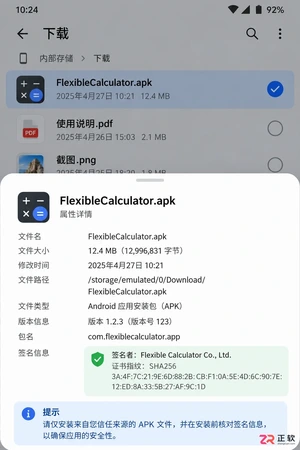
遇到灵活计算器APK无法打开或解析错误?本文详解Android侧载安装的排查逻辑,涵盖来源验证、权限配置、空间清理及旧版本冲突处理,帮助用户安全解决安装问题并正确恢复会员权益。
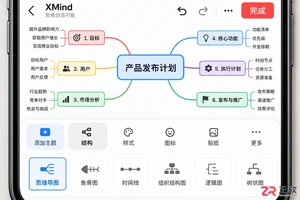
XMind iOS版和安卓版都能完成完整的思维导图编辑,但在文件保存、导出格式及系统分享流程上存在差异。本文详解两端在实际使用中的不同点,帮助跨平台用户优化工作流。




Postman是一套面向API全生命周期的开发与测试平台,可在Mac上发送和调试多种协议请求,管理集合、环境及认证信息,并完成脚本测试、模拟服务、监控、文档发布和团队协作。它适合开发、测试及运维人员使用,提供个人免费方案。

Docker Desktop 是 Docker 官方为 Mac 提供的容器开发环境,集成 Docker Engine、命令行工具、Compose、Build、Kubernetes 与图形化管理界面。
Android Studio 是 Google 面向安卓应用开发提供的官方集成开发环境,基于 IntelliJ IDEA 构建。它整合智能代码编辑、Gradle 构建、界面预览、设备模拟、性能分析、调试测试及 APK 分析等工具。

PixPix 是面向品牌、卖家和内容团队的在线 AI 图片视频创作平台,提供图视频 Agent、无限画布、图片生成、视频生成、自然语言编辑及商品套图、产品精修和带货视频等电商工具。

Postman 是面向 API 全生命周期的开发与协作平台。Windows 桌面版可用于构建和发送 HTTP、GraphQL、gRPC、WebSocket、MQTT 等请求,并提供环境变量、集合、脚本测试、模拟服务、监控、文档及团队工作区等

Docker Desktop 为 Windows 开发者提供集成式容器环境,内置 Docker Engine、命令行工具、Compose、Build 与 Kubernetes 等组件,可在本机完成镜像构建、容器运行、日志查看和资源管理。