

WebStorm配置Debugger断点调试React项目的方案
WebStorm配置Debugger断点调试React项目的方案 调试React项目时,断点“点了没反应”是件挺恼人的事。但先别急着怀疑框架,真相往往是:source-map 的链路没接上,或者WebStorm压根没找到你写的源码位置——本质上,是调试通路断了。 确认 source-map 已生成且
WebStorm配置Debugger断点调试React项目的方案

调试React项目时,断点“点了没反应”是件挺恼人的事。但先别急着怀疑框架,真相往往是:source-map 的链路没接上,或者WebStorm压根没找到你写的源码位置——本质上,是调试通路断了。
确认 source-map 已生成且浏览器能加载
Create React App 默认是开启了 devtool: 'source-map' 的,但这事儿就怕“节外生枝”。一旦你在 package.json 里加上了 "GENERATE_SOURCEMAP=false",或者改动了 webpack.config.js(比如换用了Vite、Rspack或者做了自定义配置),这个功能就可能被悄无声息地关掉。
怎么验证?打开Chrome DevTools,切换到 Sources 标签页,看看左侧的文件树里有没有以 webpack:///src/ 开头的路径。如果找不到,那基本可以断定,source-map 根本没有加载成功。
这里有几个常见的干扰项值得注意:
cheap-module-source-map和eval-source-map这类配置,在WebStorm中的兼容性往往不太理想,优先尝试source-map或inline-source-map会更稳妥。- 对于使用Vite的项目,其默认生成的source-map路径不包含
webpack:///这个前缀,这会导致WebStorm“迷路”,必须手动配置URL映射才行。 - 还有一种情况是,构建产物中缺失了关键的
.map文件(例如被.gitignore规则意外拦截了),这同样会导致映射失败。
WebStorm 调试配置中 Remote URL 必须精确匹配
这个配置项非常关键,而且容易误解。它填的不是你浏览器访问的页面地址,而是source-map文件里声明的“源码所在位置”。对于标准的CRA项目,这个值必须精确填写为 webpack:///src(注意,结尾没有斜杠)。少一个字符,或者多一个空格,断点就永远进不来。
如果你用的是Vite或其他构建工具,看到的路径前缀可能是 file:/// 或 http:// 开头的,这时就需要根据实际的 sourcesContent 或 sources 字段来配置。一个实用的方法是:在DevTools的Sources面板里,右键点击某个JS文件,选择 Reveal in Sidebar,观察它在文件树里显示的真实完整路径前缀。
另外,项目目录下的 .idea/workspace.xml 文件里可能残留着旧的映射规则。有时候,直接删除整个 .idea 目录,然后重新用WebStorm打开项目,比手动修改XML配置文件要可靠得多。
JetBrains IDE Support 插件必须启用且匹配浏览器实例
这个插件可不是可选项,而是硬性依赖。即便你日常使用Edge或Firefox,调试时也得暂时依靠Chrome配合,因为WebStorm的JS Debugger底层稳定支持的,是Chrome的远程调试协议。
你需要去Chrome网上应用商店安装 JetBrains IDE Support 插件。安装后,务必确认浏览器右上角的插件图标是亮起状态(灰色表示未启用)。如果图标是灰的,点击它,检查是否勾选了“允许访问文件网址”以及“在隐身模式下启用”。
这里有几个关键细节,很容易踩坑:
- 当WebStorm启动调试时,它会自动拉起一个全新的、独立的Chrome进程(附带
--remote-debugging-port=63342参数)。这个进程不共享你日常使用的Chrome用户数据目录,所以书签、其他插件、登录状态统统都没有。 - 不要试图让WebStorm去连接(attach)一个已经打开的Chrome窗口——它做不到。也千万别在这个由调试器拉起的新窗口里手动安装插件,因为每次重启,这个临时环境都会被清空。
- 如果插件已经启用但断点依然不命中,可以尝试在地址栏直接输入插件的固定ID地址(例如
chrome://extensions/?id=hdokiejnpimakedhajhdlcegeplioahd)跳转到插件页面,然后强制刷新一下。
启动顺序和代码一致性最容易被忽略
在WebStorm的调试配置里,有一个常见的错误操作:勾选了 Before launch: npm start。正确的做法是,必须手动先运行 npm start(或者点击 package.json 里的start脚本按钮),等待开发服务器启动,页面在 http://localhost:3000 真正渲染出内容之后,再点击那个绿色的“虫子”图标启动调试。
顺序错了,通常会遇到两种典型的失效场景:
- 页面还没启动起来,调试器就尝试注入连接,结果自然是连不上。
- 在热更新(Hot Module Replacement)之后,React组件被重新挂载(remount),但断点还停留在旧的模块副本上。这种情况在使用
React.memo、React.lazy或复杂的自定义Hook内部时尤为常见。此时,通常需要手动刷新页面,才能让调试上下文同步。
最后,提供一个简单粗暴的验证方法:直接在代码里写一行 debugger; 语句,然后刷新页面,看WebStorm能否在断点处停住。如果 debugger 语句生效而手动设置的断点无效,那么问题几乎可以锁定在source-map映射或Remote URL配置上;如果连 debugger 语句都不生效,那基本就是插件未启用、调试端口被占用,或者Chrome实例根本没有通过调试通道启动。
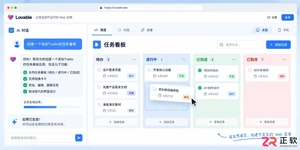
Lovable是一款基于自然语言的AI全栈开发平台,能够一键生成可部署的React应用并集成Supabase后端。本文详细介绍其核心功能、操作流程及适合的使用场景,帮助开发者和创业者评估其实际应用价值。
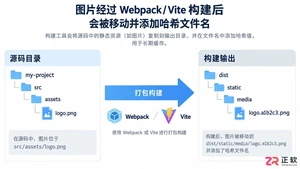
详解React项目中引入本地图片的正确姿势,对比import静态导入与require动态加载的差异,剖析打包工具处理资源的底层逻辑,解决路径报错与动态渲染失效问题。
AntDesign6.2.1发布,修复Button中文字符className清除、DatePicker图标同步、Table与Card圆角不一致等问题;优化CSS样式污染、background过渡动画及GridCSS变量稳定性;图标改为按需引入以减小体积,无破坏性变更。
Recharts3.7.0正式发布上线,Cell组件已弃用,需要迁移至图表组件的shape属性。新增useIsTooltipActive与useActiveTooltipCoordinate两个Hook函数。Tooltip偏移量支持坐标对象类型,X轴与Y轴新增自动轴类型。Bar组件修复TypeScript类型定义问题,并且修复了BarChart在嵌套图表中的
ReactOS开源项目迎来30周年,其前身FreeWin95计划始于1996年,后更名为ReactOS并转向兼容WindowsNT内核。2003年发布0.1.0版,经历代码审计后持续迭代,0.4.x版显著提升用户体验。当前稳定版0.4.15仍缺WoW64子系统,累计8.8万次提交,300余位开发者参与。未来路线图聚焦新构建工具链、NTFS驱动、SMP及ASL
首先,确保你已经安装了qoder。如果尚未安装,可以通过相应的包管理器进行安装,具体安装方式可参考qoder的最新文档。接下来,打开命令行工具。在命令行中,进入你希望创建react项目的目录。接下来,使用qoder的命令来初始化项目。一般而言,命令格式大致为:qoder create-react-p
AntDesign6.2.2发布,本次修复了排版下按钮颜色异常、按钮令牌应用错误、弹出框与表单项绑定异常、选择器多选占位符显示异常、分页器对齐错位及抽屉从右到左模式下拖拽手柄偏移等问题,显著提升稳定性。

TP6模型获取器可在数据输出时自动生成树形控件所需字段,通过定义label、value、children等契约字段,配合append动态注入子节点,结合visible/hidden控制输出,实现前端直接绑定,避免反复映射与递归转换,提升前后端协作效率。
首先,在PhpStorm中配置React项目时,必须手动启用JSX支持。具体操作为:将JavaScript库设置为React并下载其类型定义,语言版本选择ReactJSX,文件扩展名使用.jsx或.tsx,同时禁用HTML属性检查以防止误报。调试阶段,需确保sourcemap已开启,将断点设置于原始JSX文件,而非编译后的代码,以保证断点命中正确位置。
Go后端处理ReactDropzone上传图片时,必须使用`req.FormFile()`解析multipart/form-data中的文件流,而不能直接读取`req.Body`,否则因格式问题会导致数据为空或解码失败。同时应检查文件类型(如MIME)和大小,防止恶意上传,确保安全性。




Postman是一套面向API全生命周期的开发与测试平台,可在Mac上发送和调试多种协议请求,管理集合、环境及认证信息,并完成脚本测试、模拟服务、监控、文档发布和团队协作。它适合开发、测试及运维人员使用,提供个人免费方案。

Docker Desktop 是 Docker 官方为 Mac 提供的容器开发环境,集成 Docker Engine、命令行工具、Compose、Build、Kubernetes 与图形化管理界面。

Android Studio 是 Google 面向安卓应用开发提供的官方集成开发环境,基于 IntelliJ IDEA 构建。它整合智能代码编辑、Gradle 构建、界面预览、设备模拟、性能分析、调试测试及 APK 分析等工具。

PixPix 是面向品牌、卖家和内容团队的在线 AI 图片视频创作平台,提供图视频 Agent、无限画布、图片生成、视频生成、自然语言编辑及商品套图、产品精修和带货视频等电商工具。

Postman 是面向 API 全生命周期的开发与协作平台。Windows 桌面版可用于构建和发送 HTTP、GraphQL、gRPC、WebSocket、MQTT 等请求,并提供环境变量、集合、脚本测试、模拟服务、监控、文档及团队工作区等

Docker Desktop 为 Windows 开发者提供集成式容器环境,内置 Docker Engine、命令行工具、Compose、Build 与 Kubernetes 等组件,可在本机完成镜像构建、容器运行、日志查看和资源管理。