

Notepad++怎么配置Verilog硬件描述语言高亮
Notepad++怎么配置Verilog硬件描述语言高亮 Verilog语法高亮在Notepad++里默认不启用 这事儿得先说清楚:Notepad++ 自带的语法高亮列表里,压根儿就找不到 Verilog 的身影。所以,当你打开一个 .v 或者 .sv 文件时,编辑器要么把它当成纯文本,一片灰蒙蒙;
Notepad++怎么配置Verilog硬件描述语言高亮

Verilog语法高亮在Notepad++里默认不启用
这事儿得先说清楚:Notepad++ 自带的语法高亮列表里,压根儿就找不到 Verilog 的身影。所以,当你打开一个 .v 或者 .sv 文件时,编辑器要么把它当成纯文本,一片灰蒙蒙;要么就张冠李戴,套用C语言的高亮规则。结果呢?模块定义、关键字、注释全都混在一起,毫无颜色区分,阅读和调试的效率自然大打折扣。
手动添加Verilog用户自定义语言(UDL)最可靠
既然官方不提供,那我们就自己动手。好在 Notepad++ 留了个强大的后门——「用户自定义语言」(UDL)功能。最省心、最可靠的办法,就是直接“拿来主义”,使用社区里那些千锤百炼过的成熟配置。自己从头去定义关键词和规则?那太费时了,而且容易出错。
具体操作路径其实很清晰:
- 首先,去 GitHub 这类开源平台搜索关键词,比如
notepad-plus-plus-verilog-udl,找一个星标(star)比较多的仓库(例如zjuchenyuan/NotepadPlusPlus-Verilog)。 - 下载对应的
.xml配置文件。这里有个关键点:务必注意区分是Verilog-2001版本还是SystemVerilog版本,这直接关系到后续的语法支持范围。 - 接着,在 Notepad++ 里操作:点击顶部菜单栏的
语言→ 选择定义语言...→ 在弹出的对话框中点击导入→ 然后找到并选中你刚下载的那个.xml文件。 - 完成导入后,记得重启一次 Notepad++。重启之后,再打开一个
.v文件看看,编辑器右下角的语言状态栏应该就会显示为Verilog了。
文件关联和扩展名绑定不能漏
可别高兴得太早,导入 UDL 只是成功了一半。如果你没进行文件关联绑定,那么每次打开新文件,Notepad++ 可能还是“不认识”它,依然会回落成默认的文本模式。所以,下面这一步绝对不能跳过:
- 点击菜单栏的
设置→ 进入首选项→ 找到文件关联标签页。 - 在左侧的列表里,找到并选中你刚刚导入的那个语言(比如
Verilog)。 - 在右侧的“自定义扩展名”输入框里,填入
v sv(注意:扩展名之间用空格分隔,且不要加点号)。 - 点击
添加按钮,然后关闭对话框。这样一来,以后在资源管理器里双击任何top.v或test.sv文件,Notepad++ 都会自动为其应用正确的高亮规则。 - 如果已经打开的文件没有立刻生效,可以手动补救:右键点击编辑器状态栏上的语言名称,在弹出的菜单里选择
Verilog即可。
常见失效原因:编码格式与关键字冲突
配置好了,但高亮时有时无,或者某些关键字死活不上色?别急,这通常是两个地方出了问题:文件编码格式,或者 UDL 版本与语法不匹配。
- 编码格式是隐形杀手:务必确保你的 Verilog 文件保存为
UTF-8 无 BOM格式。怎么检查?看 Notepad++ 编辑器右下角显示的编码类型。如果是ANSI或者UTF-8-BOM,都可能导致 UDL 解析异常,从而高亮失效。将其转换为UTF-8 无 BOM格式后,问题往往迎刃而解。 - UDL 版本与语法不匹配:这是一个非常典型的坑。如果你写的是现代 SystemVerilog 代码,用了
logic、always_comb、always_ff、unique case这些关键字,却导入了一个只支持传统 Verilog-2001 的 UDL 文件,那么这些新关键字当然不会被高亮。解决办法就是,去下载一个专门为SystemVerilog设计的 UDL 文件。 - 预处理指令的细节:有时候,连
`define这样的宏定义都没有颜色。这时候需要检查一下你导入的 UDL 配置:在“定义语言”对话框里,找到“预处理器”或类似分类,确认它是否勾选了以反引号`作为前缀的符号。
说到底,给 Notepad++ 配置 Verilog 高亮本身并不复杂,但流程上的小疏忽很容易导致前功尽弃。最常见的两个“卡点”就是:导入了 UDL 却忘了绑定文件扩展名,或者用 Verilog 的 UDL 去匹配 SystemVerilog 的语法——这时候不是配置步骤错了,根本上是语言模型选错了对象。
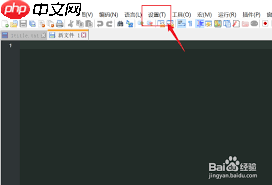
为何无法在 Notepad 中更改搜索引擎? 如果你打开 Notepad(记事本)想更改默认搜索引擎,结果可能会让你有点困惑——因为压根找不到相关选项。这其实很正常,Notepad 本质上只是一个轻量级的纯文本编辑器,它的任务就是帮你新建、编辑和查看文本文件,至于系统或浏览器级别的搜索设置,完全不在
Notepad++因词法分析器无法追踪嵌套深度,不支持括号嵌套层级着色,仅能高亮匹配括号或通过插件手动标注层级,导致代码结构辨识困难。建议改用VSCode,其内置语法高亮可自动区分嵌套层级,大幅提升可读性与编辑效率。
Notepad++默认不支持Ctrl+Tab循环切换标签页,仅支持Ctrl+PgUp/Dn和Ctrl+1-9跳转。可通过安装CustomizeToolbar插件录制宏或修改快捷键映射启用。误操作时可用Ctrl+Shift+T恢复最近关闭标签页,或分屏对比。注意数字快捷键按打开顺序映射,与视觉顺序不一致。
Notepad++本身无哈希校验功能,需通过NppCrypt插件实现,但插件仅计算编辑器内文本的哈希值,受编码、行尾符等影响,不适用于二进制文件。推荐使用Windows的certutil或Linux/macOS的sha256sum/shasum直接读取原始字节。哈希值必须从官网获取,切勿上传文件至在线哈希网站。
在Notepad++中,使用Ctrl+H调出查找替换,勾选正则表达式,以^匹配行首并替换为所需前缀,比列编辑更可靠,因^匹配逻辑位置,不受缩进空行影响。操作需取消勾选“.匹配换行符”,统一换行符。特殊字符需转义,可借助捕获组跳过空行。
Notepad++的行间距通过修改安装目录下stylers.xml文件中的lineHeight属性实现,属性值为纯数字(建议14-22),需完全重启生效。常见问题包括配置文件位置错误、未完全重启或属性格式错误。该设置全局影响所有语言编辑区,且无动态切换功能。
按住Alt键并拖拽鼠标可实现竖向列选择,粘贴需保持列格式一致,Alt+C用于结构化填充数字序列。列编辑默认覆盖模式,按Insert键切换为插入模式。此功能严格按字符坐标对齐,不支持自动换行和语法识别。
给每行开头加字符,列编辑模式适合短平快的小规模规整文本,正则替换是处理大规模不规整文本的兜底方案。操作前需统一编码和换行符,避免BOM头与混合换行符干扰。宏录制和插件方案易因环境差异翻车,不建议采用。

调整Notepad++全局字体大小可提升编码舒适度与效率。通过菜单栏进入“语言格式设置”,勾选“使用全局字体大小”并选择合适磅值即可完成设置。此后所有文件将统一应用该字号,确保视觉体验一致。





Postman是一套面向API全生命周期的开发与测试平台,可在Mac上发送和调试多种协议请求,管理集合、环境及认证信息,并完成脚本测试、模拟服务、监控、文档发布和团队协作。它适合开发、测试及运维人员使用,提供个人免费方案。

Docker Desktop 是 Docker 官方为 Mac 提供的容器开发环境,集成 Docker Engine、命令行工具、Compose、Build、Kubernetes 与图形化管理界面。

Android Studio 是 Google 面向安卓应用开发提供的官方集成开发环境,基于 IntelliJ IDEA 构建。它整合智能代码编辑、Gradle 构建、界面预览、设备模拟、性能分析、调试测试及 APK 分析等工具。

PixPix 是面向品牌、卖家和内容团队的在线 AI 图片视频创作平台,提供图视频 Agent、无限画布、图片生成、视频生成、自然语言编辑及商品套图、产品精修和带货视频等电商工具。

Postman 是面向 API 全生命周期的开发与协作平台。Windows 桌面版可用于构建和发送 HTTP、GraphQL、gRPC、WebSocket、MQTT 等请求,并提供环境变量、集合、脚本测试、模拟服务、监控、文档及团队工作区等

Docker Desktop 为 Windows 开发者提供集成式容器环境,内置 Docker Engine、命令行工具、Compose、Build 与 Kubernetes 等组件,可在本机完成镜像构建、容器运行、日志查看和资源管理。