

VSCode怎么配置Settings Sync将个人的用户设置、快捷键和插件同步到GitHub
直接使用VS Code 1.84+内置Settings Sync:告别手动配置的繁琐 还在为每台新设备重新配置VS Code而头疼吗?好消息是,从1.84版本开始,VS Code已经原生集成了Settings Sync功能。这意味着,你不再需要安装任何第三方扩展,也无需手动管理Gist或Token—
直接使用VS Code 1.84+内置Settings Sync:告别手动配置的繁琐
还在为每台新设备重新配置VS Code而头疼吗?好消息是,从1.84版本开始,VS Code已经原生集成了Settings Sync功能。这意味着,你不再需要安装任何第三方扩展,也无需手动管理Gist或Token——那些基于旧版Settings Sync扩展(例如shanalikhan.settings-sync)的方法,如今已经过时且可能不兼容了。
如何正确开启同步并勾选关键项
操作其实很简单:按下Ctrl+Shift+P(Windows/Linux)或Cmd+Shift+P(macOS),调出命令面板,输入并运行Preferences: Turn On Settings Sync。接下来是关键一步:登录时,请务必选择GitHub,而不是Microsoft账户。为什么呢?因为微软账户的同步机制可能会过滤掉一些它认为“敏感”的配置字段,比如某些Git提交后命令或自定义的环境变量,这可能导致你的个性化设置丢失。
授权成功后,你会看到一个同步项的选择列表。请确保勾选以下五项,一个都别漏:
Settings:同步你的用户级settings.json文件。Keybindings:同步自定义的快捷键配置(keybindings.json)。Extensions:同步已安装的插件ID列表。Snippets:同步你积累的代码片段。UI State:同步界面状态,比如侧边栏的展开/折叠、终端是否默认打开等。
如果漏掉了Extensions或UI State,新设备上的VS Code看起来是同步了,但用起来总会感觉“缺了点什么”,体验不完整。
新机器上插件没自动安装?问题出在这两步
这是一个非常常见的困惑点:明明同步成功了,为什么插件列表是空的?
需要明确的是,Settings Sync的机制是“同步清单,而非自动安装”。它只负责将你安装过的插件ID列表记录在extensions.json里,并同步到云端。到了新设备上,你必须手动触发安装过程。
正确的操作流程是两步走:
- 首先,在新设备上运行
Sync: Download命令,从云端拉取你的所有配置。 - 紧接着,必须再单独运行一次
Sync: Install Extensions命令。
这两步是独立的,VS Code不会在你下载配置后自动执行插件安装。如果跳过了第二步,那么extensions.json里虽然有记录,但插件一个都不会被装上。编辑器默认你了解这个分离的逻辑,所以不会弹出提示。
哪些配置容易“水土不服”,导致同步失败?
同步最常遇到的坑,莫过于那些包含了绝对路径的配置。这类设置在换了一台电脑后,几乎百分之百会失效。例如:
"prettier.prettierPath": "/Users/yourname/.nvm/versions/node/v18.18.2/lib/node_modules/prettier""python.defaultInterpreterPath": "/home/yourname/.pyenv/versions/3.11.9/bin/python"
解决方案是进行“变量化”改造。将这些硬编码的路径改为使用环境变量,比如${env:HOME}(macOS/Linux)或${env:USERPROFILE}(Windows)。否则,同步过去后,Prettier会报错找不到可执行文件,Python扩展也无法定位解释器。
另外,需要特别警惕的是:千万不要在settings.json里直接写入API密钥、SSH私钥路径或本地数据库密码等敏感信息。虽然同步使用的GitHub Gist默认是私有的,但它并非一个加密保险箱。一旦Token意外泄露,或者Gist被误设为公开,这些秘密就将暴露无遗。
遇到同步卡顿或401未授权错误怎么办?
如果同步过程卡住,或者报出“401 Unauthorized”错误,十有八九是GitHub Token出了问题。可以从以下三个方面排查:
- 权限检查:Token是否只勾选了
gist这一项权限?其他权限无需勾选。 - 有效性检查:Token是否已经过期?比如,如果你在GitHub上重置过密码,或者启用了双重认证(2FA)后没有更新Token,原有的Token可能会被自动撤销。
- 网络检查:是否处在企业网络环境下?有些公司的防火墙可能会屏蔽
gist.github.com这个域名。
解决方法是重新生成Token:访问GitHub网站,进入Settings → Developer settings → Personal access tokens → Tokens (classic),创建一个新的Token(只勾选gist权限)。然后回到VS Code,运行Sync: Update Auth Token命令来更新凭证。切记,不要尝试手动修改配置文件来更换Token,因为Token是存储在VS Code内部的凭据管理系统中的,直接改settings.json文件是无效的。
说到底,要让Settings Sync真正丝滑无感,关键在于处理好两个细节:一是牢记“UI状态”和“插件”需要两步操作(下载配置 + 安装扩展),二是提前将路径类配置改造为环境变量形式。忽略了这两点,同步就只是“看起来成功了”,实际开发体验依然会存在断层。

解析六个GitHub AI开源项目的具体用途,包括软件静态分析、智能体回答检查、多语言配音、求职材料生成、本地代码检索及动态歌词展示,帮助开发者根据实际需求筛选工具并正确验证结果。
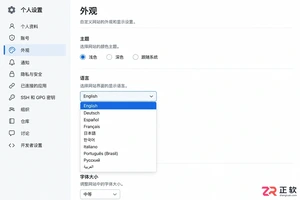
许多用户寻找GitHub官网的中文切换入口,但官方网页版并未提供该选项。本文解析原因,并演示如何通过浏览器内置翻译功能实现中文浏览,同时介绍GitHub移动端和文档的中文支持情况。

百度开源端到端OCR模型UnlimitedOCR,专为长文档解析设计,总参数三十亿,推理激活参数约五亿七千万。发布次日登顶GitHub每日趋势榜和Python榜,五天Star数超一万,HuggingFace两个榜单同样第一。在OmniDocBenchv1.6基准测试中取得百分之九十三点九二综合成绩,刷新纪录。


OpenAI发布全双工语音模型GPT-Live,实现同步对话;前高管KevinWeil加入航天公司StokeSpace董事会,AI人才流向太空赛道;GitHubAIAgent被曝存在私有仓库数据泄露漏洞,引发安全质疑。
说到从 GitHub 上获取文件,其实有不少途径。对于不同场景和需求,选对方法能省下不少力气。下面就把常见的几种下载方式逐一拆开聊聊。 一、通过网页直接下载 这是最直观的办法:进入仓库页面,找到目标文件,点击文件名,然后在弹出的页面中点那个绿色的“Download”按钮,文件就直接到手了。操作简单、
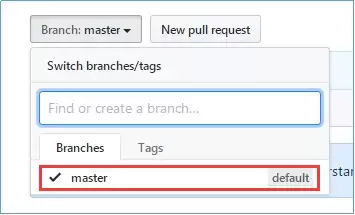
一、本地→远程 GitHub上默认只有一个master分支,这个大家都清楚。不过,当我们在本地创建一个新的分支,比如叫kenny-feng,然后想把本地这个分支的内容推送到远程时,事情就没那么简单了。 直接执行git push,会收到一个报错: The current branch kenny-fe

命令式编程关注执行步骤,声明式描述目标,函数式强调无副作用。回调函数作为参数传递,可导致回调地狱,后由Promise解决。仿函数重载`operator()`,lambda更轻量。元编程生成代码,如模板、装饰器、宏,提升抽象能力。
Safari18.6在macOSSequoia下访问GitHub时,因WebKit引擎处理CSS变更和动态DOM更新触发低效重排,导致响应缓慢。可通过清空开发缓存、暂停不活跃标签页JS执行、删除高内存网站数据、关闭隐藏IP地址与阻止跨网站跟踪来改善。





火山引擎是字节跳动旗下企业级云与AI服务平台。聚焦大模型核心能力,依托字节自研豆包多模态大模型,凭借火山方舟一站式平台,提供模型精调、推理部署、智能应用搭建等全链路服务,结合高性能AI算力,助力各行业快速落地大模型数字化与智能化应用。



