

VSCode安装Step-by-step调试 逻辑排查必备VSCode单步执行
VSCode单步调试前需确保Microsoft官方Python扩展启用并重启,正确配置launch.json中program路径或模块名称,Web框架关闭重载,断点设在可执行语句,Watch表达式须符合当前作用域。 VSCode单步执行前,必须确认 Python 扩展已启用 按下F5毫无反应、断点图
VSCode单步调试前需确保Microsoft官方Python扩展启用并重启,正确配置launch.json中program路径或模块名称,Web框架关闭重载,断点设在可执行语句,Watch表达式须符合当前作用域。
VSCode单步执行前,必须确认 Python 扩展已启用
按下F5毫无反应、断点图标变成了空心圆、右下角也看不到Python解释器的版本信息——这些信号再明确不过了:你的Python扩展要么没装对,要么根本没启用。这里有个关键点:只有Microsoft官方的ms-python.python扩展才提供完整的调试能力;而ms-python.pylance只负责代码补全和类型检查,它可没法帮你调试。
具体操作,其实就三步:
- 打开扩展面板(快捷键
Ctrl+Shift+X),搜索“Python”,认准发布者是Microsoft、名称包含“Python”、并且状态显示为“已启用”。 - 安装或启用后,必须重启VSCode,否则
F5很可能依然无效。 - 最后,别忘了点击底部状态栏的Python版本号,手动选择正确的解释器,尤其是在使用虚拟环境的时候。
launch.json 配置错一个字段,断点就永远不命中
断点位置设得再精准,如果launch.json配置文件里program路径写错了,或者误用了module模式,那么VSCode启动的调试进程,跟你正在编辑的文件可能就完全不是一回事——断点自然形同虚设。
下面这几个配置陷阱,是新手最容易踩的坑:
program字段的路径必须是相对于${workspaceFolder}(工作区根目录)的。比如你的脚本在src/main.py,这里就应该写"program": "src/main.py",写成./src/main.py或者绝对路径都可能出问题。- 当使用
module模式时(例如运行python -m http.server),这里填的是模块名,而不是文件名。正确写法是"module": "http.server",而不是"http.server.py"。 - 对于Flask、FastAPI这类Web框架,务必在代码中关闭重载功能(设置
debug=False, use_reloader=False),否则调试器无法正确附加到实际运行的子进程上。
单步执行(F10/F11)停在哪,取决于你断点设在哪一行
Python调试器的断点只在“可执行语句”上生效。如果你把断点设在函数定义行(def foo():)、类定义行(class Bar:)、空行或者注释行,VSCode会自动将其“挪”到下一行。但这个自动挪动并不总是靠谱,尤其是在遇到装饰器、多行字典或者复杂的生成器表达式时。
更稳妥的做法是:
- 尽量把断点设在有实际“副作用”的语句上,比如变量赋值(
x = 1)、函数调用(print())、return语句或者yield表达式。 - 避免在
@decorator装饰器下方紧跟着的def行上设断点。因为实际执行时,断点会落在函数体的第一行,这很容易让人误判程序的执行入口。 - 将鼠标悬停在断点的红点上,查看提示信息。如果显示“断点未命中”,优先检查
launch.json配置;如果显示“已禁用”,则右键点击断点,检查是否不小心添加了条件或命中次数限制。
Watch 表达式输 user.name 报错?不是语法问题,是作用域不对
Watch窗口并不是一个万能的REPL环境,它只能对当前调用栈帧(stack frame)中存在的变量进行求值。举个例子,你在函数外部定义的user对象,一旦单步执行进入另一个函数内部,这个user变量就不在当前作用域里了——此时在Watch里输入user.name,必然会引发ReferenceError。
遇到这类问题,可以这样排查:
- 首先,展开左侧的
Variables(变量)面板,找到目标对象的具体层级,然后右键点击它,选择“复制表达式”,就能得到类似locals.user.name的完整路径,再将其粘贴到Watch窗口中。 - 对于复杂的嵌套对象,建议不要手动输入,很容易漏掉
locals、self、args这类必要的前缀。 - 另外要知道,某些表达式(比如
dict.keys())在调试器环境下可能返回不可迭代的对象,Watch窗口显示Cannot evaluate expression是调试器本身的限制,通常不是代码的bug。
话说回来,调试过程中最让人头疼的,往往不是不知道按F10进行单步跳过,而是断点压根就没进入你预想的执行流程。这多半是因为launch.json里定义的启动方式,和你平时手动在终端运行的命令不一致,或者是Web框架在后台偷偷fork了新进程。一个有效的检查方法是:先盯紧调试控制台输出的第一行信息,确认VSCode真正运行的,就是你刚刚修改过的那份代码。
详解 CodeKit 在 macOS 下的安装步骤、项目导入方法、Sass与JavaScript编译设置及浏览器自动刷新功能,助您快速搭建高效的前端开发环境。

详解Windows环境下安装OpenAI Codex CLI的步骤,包括WSL环境检查、Node.js/npm配置、npm全局安装命令及首次启动验证,适合开发者快速上手。

学习如何配置 NativeRest REST API 客户端。涵盖 Windows/macOS/Linux 安装后的工作区创建、环境变量管理、请求编辑及响应查看步骤,帮助开发者快速完成基础环境搭建与连通性测试。

深入解析CSS中设置透明度的核心属性opacity,剖析子元素继承、事件穿透、层叠上下文等关键注意事项,并提供与rgba、hsla的实用选型对比。

本文通过具体的旧版与新版代码对比,详细剖析Java 8引入的Lambda表达式、Java 14/16引入的Record类,以及Java 12至21逐步演进完善的Switch表达式与模式匹配,展示代码简化路径与避坑要点。
系统梳理AI智能体开发培训的核心知识模块、技术栈选型与典型实战项目,解析低代码平台与纯代码框架的差异,提供从零构建可落地智能体的完整学习与实施路径。
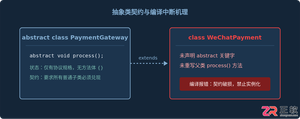
针对Java开发中常见的“子类未实现抽象方法”编译错误,深入分析报错原因,提供重写实现、声明抽象子类两种标准修复路径,并总结参数签名、访问修饰符等典型避坑要点。

遇到PHP递归报错时,不要盲目调大max_nesting_level。本文教你区分Xdebug限制、内存耗尽和正则递归错误,提供代码级的终止条件优化与迭代替代方案,彻底解决栈溢出问题。

本文分析PHP递归中static变量导致的状态污染及引用传递引发的共享数据修改问题。提供具体的代码复现、缓存键设计建议及调试打印技巧,帮助开发者避免隐蔽的逻辑错误。




Photoshop 2026 是 Adobe 推出的专业图像处理与视觉设计软件,支持 Windows、macOS 和 iPad 等平台,广泛应用于摄影修图、电商设计、平面海报、数字绘画及视觉合成等创作场景。

Blender 是一款免费开源、跨平台的专业 3D 创作软件,集建模、动画、渲染、视频编辑与视觉合成等功能于一体,广泛应用于影视动画、游戏设计和建筑可视化等领域。软件支持 Cycles 物理渲染器与 Eevee 实时渲染引擎,并提供多边形建模、骨骼绑定、物理模拟等专业工具。Blender 兼容 Windows、macOS 和 Linux 系统,安装包轻巧、运行流畅,依托活跃的全球开发者社区持续更新,是从初学者到专业创作者都值得选择的正版 3D 创作工具。


Photoshop 2026 是 Adobe 推出的专业图像处理与视觉设计软件,支持 Windows、macOS 和 iPad 等平台,广泛应用于摄影修图、电商设计、平面海报、数字绘画及视觉合成等创作场景。
Blender 是一款免费开源、跨平台的专业 3D 创作软件,集建模、动画、渲染、视频编辑与视觉合成等功能于一体,广泛应用于影视动画、游戏设计和建筑可视化等领域。软件支持 Cycles 物理渲染器与 Eevee 实时渲染引擎,并提供多边形建模、骨骼绑定、物理模拟等专业工具。Blender 兼容 Windows、macOS 和 Linux 系统,安装包轻巧、运行流畅,依托活跃的全球开发者社区持续更新,是从初学者到专业创作者都值得选择的正版 3D 创作工具。