

CentOS下Golang编译运行出错怎么办
在CentOS上搞定Golang编译与运行:一份避坑指南 在CentOS环境下折腾Golang,编译或运行时偶尔会跳出些“拦路虎”。别担心,这几乎是每位开发者都会遇到的“标准流程”。下面梳理了几个关键步骤和解决方案,帮你快速定位问题,让程序顺畅跑起来。 1. 基础确认:Golang安装好了吗? 第一
在CentOS上搞定Golang编译与运行:一份避坑指南
在CentOS环境下折腾Golang,编译或运行时偶尔会跳出些“拦路虎”。别担心,这几乎是每位开发者都会遇到的“标准流程”。下面梳理了几个关键步骤和解决方案,帮你快速定位问题,让程序顺畅跑起来。
1. 基础确认:Golang安装好了吗?
第一步,也是最基础的一步:确认Golang本身是否已正确安装。打开终端,输入 go version 命令。如果系统返回了具体的版本号,恭喜你,基础环境没问题。如果提示“command not found”,那就意味着你需要先安装它。
安装很简单,访问Golang官方网站(https://golang.org/dl/),下载适用于CentOS的安装包,按照指引完成安装即可。
2. 环境变量:GOROOT和GOPATH设置对了吗?
安装完成只是第一步,接下来需要让系统知道Golang在哪,以及你的工作空间在哪。这就涉及到两个核心环境变量:GOROOT 和 GOPATH。
通常,你需要编辑用户主目录下的 ~/.bashrc 或 ~/.bash_profile 文件,添加以下几行:
export GOROOT=/usr/local/go
export GOPATH=$HOME/go
export PATH=$PATH:$GOROOT/bin:$GOPATH/bin
保存文件后,别忘了执行 source ~/.bashrc(或对应的profile文件)让配置立刻生效。这一步没做对,后面几乎所有命令都可能报错。
3. 代码本身:编译器报错说了什么?
如果环境配置无误,但编译还是失败,那么问题大概率出在代码本身。这时,请务必仔细阅读终端里输出的错误信息。Golang的编译器提示通常非常直接,会明确指出语法错误、类型不匹配或未定义的变量在哪一行。
耐下心,根据错误提示逐行检查。如果错误信息让你感到困惑,可以把关键的报错内容记录下来,这有助于在社区寻求更精准的帮助。
4. 依赖管理:外部库都获取了吗?
现代项目很少从零造轮子,总会引入一些第三方库。如果你的代码中引用了像 github.com/gin-gonic/gin 这样的外部包,那么在编译前,你需要先使用 go get 命令将它们下载到本地。
例如,获取Gin框架的命令就是:
go get -u github.com/gin-gonic/gin这个命令会自动处理依赖,并将其放入 GOPATH 指定的目录中。确保所有依赖项都安装到位,是编译成功的前提。
5. 编译与运行:分步操作更清晰
排除了以上问题后,可以尝试正式编译。在项目目录下,使用 go build 命令。如果一切顺利,当前目录下会生成一个可执行文件,直接通过 ./你的可执行文件名 就能运行。
如果想跳过编译文件这一步,快速测试代码能否运行,可以使用 go run 你的文件.go 命令。这个命令会边编译边运行,任何运行时错误都会立刻在终端显示出来,非常适合调试。
6. 终极求助:善用官方文档与社区
说实话,编程世界里遇到的绝大多数问题,前辈们都遇到过。如果经过以上步骤问题依旧,别在死胡同里耗着。
强烈建议去翻阅Golang的官方文档,或者到活跃的技术社区(如Stack Overflow、Golang中文论坛等)搜索相关错误信息。你遇到的那个让人头疼的报错,很可能早已有详尽的解决方案。学会高效提问和搜索,是开发者最重要的技能之一。
按照这个流程一步步排查,大部分在CentOS上遇到的Golang编译运行问题都能迎刃而解。编程本就是不断解决问题的过程,放平心态,逐个击破就好。
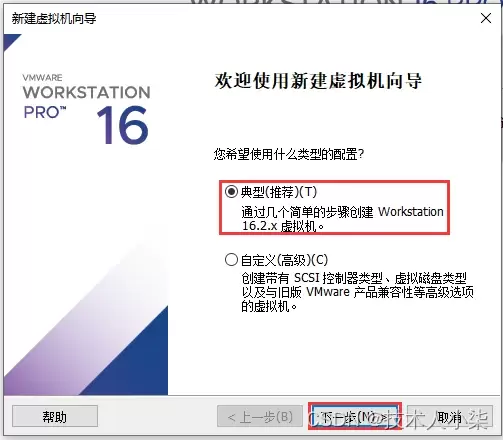
本文详细讲解如何在VMware Workstation中从零开始安装CentOS 7虚拟机。内容涵盖ISO镜像准备、典型配置创建、硬件参数分配(磁盘与内存)、安装器操作及首次启动后的版本与网络验证。通过规范化的步骤指引,帮助读者快速搭建稳定可用的Linux学习环境,并解决常见的启动与网络故障。
在CentOS系统上管理Python依赖库需先更新系统并安装Python3、pip及开发工具。安装方式包括pip(推荐)、yum/dnf(系统级)和conda。通过虚拟环境隔离依赖、用requirements.txt记录版本可避免冲突。卸载通过pip或yum/dnf完成。常见问题涉及权限、缺失系统依赖及版本兼容性。
在CentOS编译Java乱码时,需检查系统编码设为UTF-8,编译用-encodingUTF-8,运行设-Dfile.encoding=UTF-8,确保源文件编码一致,调整IDE编码,中文显示异常则安装中文字体。
通过升级JDK版本、启用增量编译与并行编译、优化JVM参数、利用构建工具高级特性、改进代码结构、进行系统级调优及持续监控分析,可显著提升CentOS环境下Java编译性能,减少重复编译,优化内存使用,从而缩短构建时间,提高开发效率。
在CentOS上编译Java程序时,需安装JDK并正确设置JAVA_HOME环境变量,通过命令查找安装路径并配置到~/.bashrc或/etc/profile中。同时关注编译器错误消息,修复代码语法或逻辑错误,确保Maven或Gradle等构建工具正确安装配置。
在CentOS上编译Golang程序,常见问题包括环境变量配置错误、依赖包管理混乱、glibc版本不兼容、编译器工具链缺失、代码或缓存异常、Go版本不匹配及权限不足,可通过逐一排查对应方法解决。

在CentOS上编译Golang:先安装开发工具包、wget和git;下载Go源码压缩包并解压至/usr/local;配置GOROOT和PATH环境变量(如添加至~/.bashrc),执行source生效;运行goversion验证安装成功。

在CentOS上提升Golang编译速度,可通过优化编译选项(如并行编译、去除调试信息)、将缓存目录指向SSD并定期清理,拆分代码为小包、消除循环依赖、使用vendor本地依赖,升级多核CPU、16GB以上内存和SSD,以及设置GOPROXY、采用PGO优化、升级Go版本等方式实现。
在CentOS编译Go程序时,需正确配置GOROOT、GOPATH等环境变量,使用GoModules管理依赖,注意Glibc版本兼容性,根据需求设置CGO_ENABLED=0实现静态链接,合理配置交叉编译参数,优化二进制文件大小,解决权限问题,并确保Go版本与项目要求一致。




AirBuddy 3 是面向 macOS 的蓝牙外设增强工具,可集中查看 AirPods、Beats 与苹果设备电量,提供快速连接、播放控制、电量提醒、桌面小组件和多台 Mac 外设接力等功能。

AirServer macOS版可把 Mac 转换为无线投屏接收端,通过 AirPlay 或 Google Cast 接收手机、平板和电脑画面,并支持多设备同时连接、高清镜像及会话录制,适合家庭娱乐、课堂教学、会议演示和应用展示。

AnyDesk macOS版是一款适用于远程办公、设备维护和客户支持的远程桌面工具,可连接并操作异地计算机,支持文件传输、无人值守访问、会话权限控制及跨平台协作。

Fuzor Windows版是一套面向建筑、工程与施工团队的BIM/VDC平台,可汇集多来源模型和进度数据,完成实时可视化、4D施工推演、场地物流规划、问题检查、成果演示及团队协同。

Gety Windows版是一款本地AI文件搜索工具,可索引电脑中的文档和图片,通过全文搜索、语义检索与OCR快速定位内容,并提供原版式预览、筛选和AI工具连接功能。
iMazing Windows版是一款面向iPhone、iPad和iPod用户的本地设备管理工具,可在电脑上完成多版本备份、照片与音乐传输、信息导出、应用数据管理以及新旧设备迁移。


