

Gety Windows版

Gety Windows版是一款本地AI文件搜索工具,可索引电脑中的文档和图片,通过全文搜索、语义检索与OCR快速定位内容,并提供原版式预览、筛选和AI工具连接功能。
Gety Windows版是一款本地AI文件搜索工具,可索引电脑中的文档和图片,通过全文搜索、语义检索与OCR快速定位内容,并提供原版式预览、筛选和AI工具连接功能。
Gety 是一款面向资料密集型工作的本地 AI 文件搜索工具。Windows 版不只是按照文件名查找内容,而是会读取电脑中文档、表格、演示文稿、PDF、文本及图片里的可识别文字,建立可供快速查询的本地索引。即使忘记文件名称、保存目录或原文用词,只要还记得某个片段、主题或大致含义,就有机会从大量资料中定位目标文件。

Gety商品页面展示图

Gety商品页面展示图
从文件名搜索扩展到文件内容
传统系统搜索比较适合查找名称明确的文件,但面对多年积累的合同、报告、课件、会议材料和截图时,真正有价值的信息往往藏在正文中。Gety Windows 版把搜索范围延伸到文件内容:在搜索框中逐字输入时,结果会随输入即时更新,并按照相关程度排列,无需反复打开资源管理器和多级文件夹。
这套方式适合经常处理项目资料、研究文献、财务文件、客户档案或学习笔记的用户。例如只记得合同中出现过某项交付约定,却记不起合同名称时,可以直接搜索条款中的词语;需要寻找某份报告里的统计结论时,也可以根据正文内容定位,而不必逐份打开检查。
全文搜索与智能筛选
Gety 能对已建立索引的资料执行全文检索,并提供文件类型、文件夹、时间范围、连接器及匹配方式等筛选条件。搜索结果既能显示文件名称和路径,也会给出与查询相关的正文摘要,帮助用户在打开文件前判断是否命中。面对结果较多的查询,可以进一步限制目录或类型,减少无关内容。
首次运行时,程序会开始扫描和索引本机文件。索引尚未全部结束时即可进行搜索,只是结果会随着处理进度逐渐完善。完成首次索引后,日常查询通常可以快速返回;新版还提供自动调度、全速和暂停等索引策略,可根据电脑负载安排后台工作,减少对办公任务的影响。
按含义查找资料
除了精确的关键词匹配,Gety 还提供语义检索。它关注查询和文档之间的含义联系,因此用户输入的说法与文件原文不完全一致时,仍可能找到相关内容。比如查询“合作协议”时,也可以发现正文使用“分销合同”等近似概念的资料。这对于术语不确定、只记得主题或需要跨表述查找内容的场景尤其方便。
语义检索依赖本地模型。首次启用相关能力时需要联网获取必要组件,下载完成后可以在本机运行。语义索引比普通文件名搜索需要更多计算资源,配置较高的处理器或受支持的 NVIDIA 显卡能够改善处理速度;没有独立显卡时仍可使用 CPU,不会因此缺少基本功能。
识别扫描件、截图和照片中的文字
本地 OCR 是 Gety 的重要能力。程序能够提取扫描版文件、屏幕截图和照片里的文字,并把识别结果加入全文索引。纸质合同扫描件、课程图片、聊天截图或保存为图片的资料,都能像普通文档一样参与搜索。找到目标后,还可以在预览中查看对应内容并选择需要的文字。
OCR 与索引均在 Windows 电脑本地执行,文件正文、文件名、路径和搜索词不会因为建立索引而上传到 Gety 的服务器。对于合同、财务材料或内部项目文档等较敏感的资料,这种本地优先的工作方式能减少为搜索而上传整个文件库的必要。
保留版式的文件预览
Gety 不只展示纯文本摘要,还提供尽量贴近原文档布局的预览。PDF、Word、表格和其他受支持文件可以在搜索界面中查看,命中位置会被突出显示,并可进行段落跳转、页内查找和文字复制。用户可以先在预览中确认内容,再决定是否打开原始文件,避免在多个程序之间频繁切换。
对于需要把文件发给同事的场景,搜索结果中的目标文件还可以直接拖出使用,省去重新打开文件夹、沿路径定位文件的步骤。处理临时汇报、客户回复或会议沟通时,这种从搜索到预览、复制和发送的一体化流程更为顺畅。
连接本地资料与AI工具
Gety 可以通过 MCP、API 和 CLI 等方式向兼容的 AI 工具提供本地搜索能力。获得用户授权后,外部工具可调用 Gety 查找相关文件或读取必要片段,用于整理报告、撰写邮件或生成演示内容。程序支持与多种 AI 客户端协作,并可通过连接器把浏览器书签、浏览历史、项目资料或本地会话记录纳入统一检索范围。
需要注意的是,Gety 自身不会把全部文件交给 AI 服务。索引和搜索仍在本地完成,只有用户授权工具请求并允许使用的内容片段才会进入后续流程。内容离开 Gety 后如何处理,则取决于所连接 AI 工具及其服务提供者的隐私规则,使用涉及机密资料的集成功能前应先确认权限和数据政策。
适合哪些Windows用户
- 长期保存大量合同、报告、PDF和办公文档,需要根据正文快速找回资料的用户。
- 经常接触扫描件、截图或照片,希望直接检索其中印刷文字的用户。
- 记得内容含义却忘记文件名,希望用自然描述寻找资料的研究与知识工作者。
- 需要把本地资料连接至兼容AI工具,同时希望保留检索控制权的进阶用户。
授权版本与使用说明
Gety 提供具有功能限制的免费试用版本,适合安装后先检查搜索、预览和本地索引效果。销售平台销售的 Pro 授权包含一个月、一年及永久等不同期限,具体权益和更新期取决于所选规格。与免费版相比,Pro 版提供不受相同次数限制的全文搜索、AI 协作和连接器功能;文件预览与语义检索则均列入页面的版本对照。
授权采用账号方式管理,购买后的兑换码需要在 Gety 账号页面中兑换,再于 Windows 客户端登录同一账号完成权益同步。商品资料显示当前授权可激活三台设备;更换电脑或重装系统前,可先在原设备中退出软件账号以转移激活。界面支持简体中文和英文,用户可先通过指定入口下载安装试用,再决定是否购买相应授权。
下载信息
- 当前版本:0.6.3
- 更新日期:2026-09-24
- 界面语言:简体中文、英文
- 授权方式:有限功能免费版;Pro版提供1个月、1年或永久授权
- 系统架构:x64(64位),不支持Windows on ARM
- 安装包类型:Windows安装程序
- 下载方式:通过指定入口直接下载安装包
- 账户要求:基础搜索可先试用;兑换并同步Pro授权需要注册、登录Gety账号
Windows 系统要求
- 操作系统最低为Windows 10 64位,推荐Windows 11 64位。
- 仅支持x64处理器;最低为双核x64处理器,推荐四核或更高配置。
- 最低需要8 GB内存,推荐16 GB。
- 最低需要2 GB可用存储空间,推荐5 GB或更多。
- 基本搜索不要求独立显卡;推荐NVIDIA GTX 1660、RTX 20系列或更新显卡以加速OCR和语义索引。
- 首次安装或启用语义搜索、OCR、CUDA加速时需要网络;组件下载完成后可离线运行。
- 部分Windows 10电脑安装时需要联网获取Microsoft Edge WebView2等必要组件。
新版变化与更新日志
- 0.6.3新增更多AI应用的一键连接支持,并将Codex集成由手动配置升级为一键连接。
- 支持仅输入订单号、运单号等长号码的末尾数字来查找包含该号码的文件。
- WPS环境未安装Microsoft Office时,也可搜索PowerPoint文件正文。
- 新增使用Ctrl加鼠标滚轮缩放图片和PDF预览,并增加返回文档开头的工具栏按钮。
- 缩短大型索引的启动加载时间,改进Markdown预览,并修复Windows端偶尔启动后不显示主窗口的问题。
- 修复Windows文件修改时间和大小不准确、深色模式下Word预览变暗及表格单元格复制异常等问题。
Gety Windows版下载安装、搜索与授权教程
1. 下载Windows安装程序
打开指定下载入口,选择Windows x64版本并将安装程序保存到电脑。Gety目前不支持Windows on ARM,下载前可在系统信息中确认设备类型。
2. 运行安装程序
双击下载的Windows安装程序,按照向导完成安装。安装器会检测WebView2等必要组件;部分Windows 10设备需要保持联网才能自动下载缺少的运行组件。
3. 首次启动并建立索引
安装完成后运行Gety。程序会开始建立本机文件索引,索引期间已经可以输入查询,只是搜索结果会随着处理进度逐渐完整。
4. 执行首次文件搜索
在主界面的搜索框输入文件正文中的词语,结果会随输入即时更新。点击结果可查看原版式预览、命中高亮以及相关正文片段。
5. 使用筛选、语义搜索和OCR
结果较多时可按文件类型、文件夹、时间或匹配方式筛选;需要按含义查找或检索图片文字时,在设置中启用语义搜索和OCR,并等待所需本地模型下载完成。
6. 兑换并同步Pro授权
如已购买授权,先在浏览器登录Gety账号,在账户页面找到Redeem Gift Code,粘贴兑换码并点击Redeem;随后打开Windows客户端,在头像或“设置—账号”中登录同一账号完成授权同步。
常见问题解答(FAQ)
Gety Windows版主要用来做什么?
它会在本机索引文档、PDF、表格、演示文稿和图片文字,让用户通过全文关键词、内容含义或OCR结果查找文件,并可直接预览命中位置。
Gety支持哪些Windows电脑?
官方要求Windows 10或Windows 11的64位x64电脑,最低8 GB内存和2 GB可用空间;Windows on ARM目前不受支持。
索引文件时会把内容上传到服务器吗?
不会。官方说明文件内容、名称、路径、索引和搜索词均在设备本地处理。只有在用户授权AI工具读取内容时,获准使用的片段才可能交给对应工具。
Gety必须注册账号才能使用吗?
基础文件搜索可以先下载安装并体验;部分功能需要账号,购买Pro授权后还需注册并登录Gety账号兑换Gift Code,再在客户端登录同步权益。
免费版和Pro版有什么区别?
免费版的全文搜索、AI协作和连接器存在次数或功能限制;Pro版解除这些限制,并按所购规格提供一个月、一年或永久使用期及对应更新期。
换电脑或重装Windows后如何处理授权?
商品资料显示单个授权当前可激活三台设备。需要转移时,应先在原设备的Gety客户端退出软件账号,再在新设备安装并登录同一账号。

打开Default Folder X 6的设置,进入「Folders > Favorites」,点击目标文件夹右侧的「Click to record shortcut」并按下组合键。勾选「File dialogs」后,在Mac的打开或保存对话框里按这组键,就能跳到该文件夹。

在Mac的输入框按Command+分号打开CleanClip快捷菜单,输入记得的词。用方向键选中匹配的剪贴板记录,按空格预览,再按回车把它粘贴到光标处。
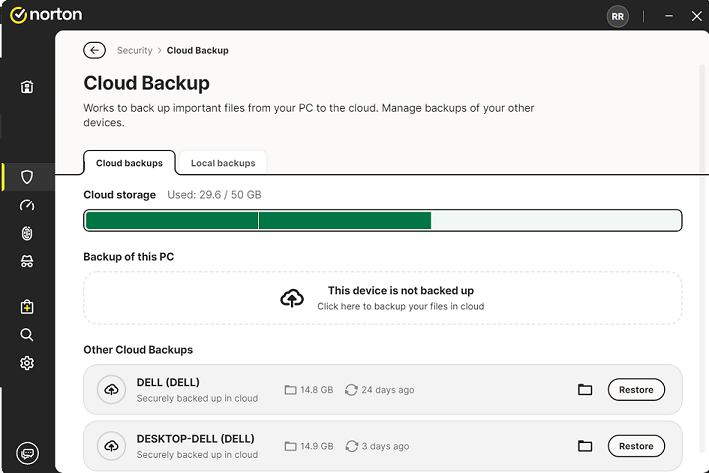
在Windows版Norton 360中登录账号,进入「安全」→「云备份」,新建备份并点「添加」选择重要文件或文件夹。点「创建备份」后,等这台电脑的备份显示绿色勾号,就能确认文件已经上传。

点击Mac菜单栏上的PopClip图标,打开「Appear automatically」。用鼠标或触控板拖选可复制的文字,PopClip面板就会自动弹出。只有某个应用或网页不弹时,检查排除规则。所有应用都不弹时,检查macOS是否已给PopClip辅助功能权限。

在Mac上摆好要保留的窗口,点击Moom 4菜单栏图标,选择「Save Layout」。在自动打开的设置里给布局命名,之后从菜单栏点选该布局即可恢复窗口位置和大小。
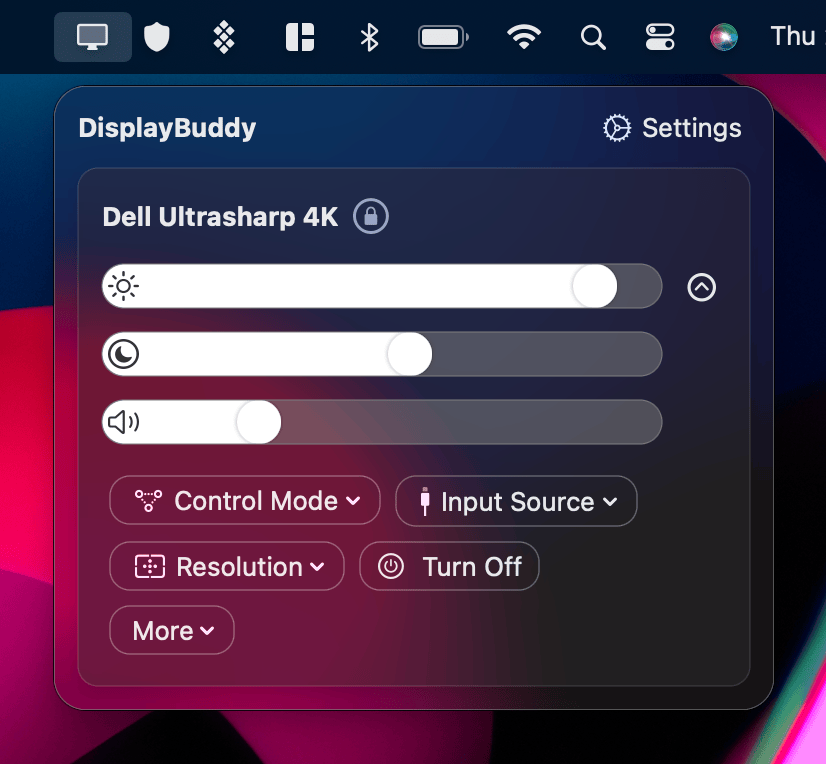
在Mac菜单栏点击DisplayBuddy的显示器图标,找到外接屏名称,拖动带太阳图标的滑块即可调亮或调暗。屏幕亮度没变时,先检查显示器的DDC/CI是否开启,再尝试绕过扩展坞直连Mac。

启动Windows版ManicTime并保持时间追踪器运行,软件切到前台使用时就会自动计时。在「每日」页选中「程序」时间线,右侧可查看各软件的累计时长。漏记时检查跟踪时段、排除规则和最短记录时长。

先在访达中复制原文件夹,再把副本拖进Mac版PDF Squeezer 4。软件会批量压缩文件夹及子文件夹里的PDF。确认大小和清晰度后,按Option+Command+S保存全部,压缩结果会写回副本。
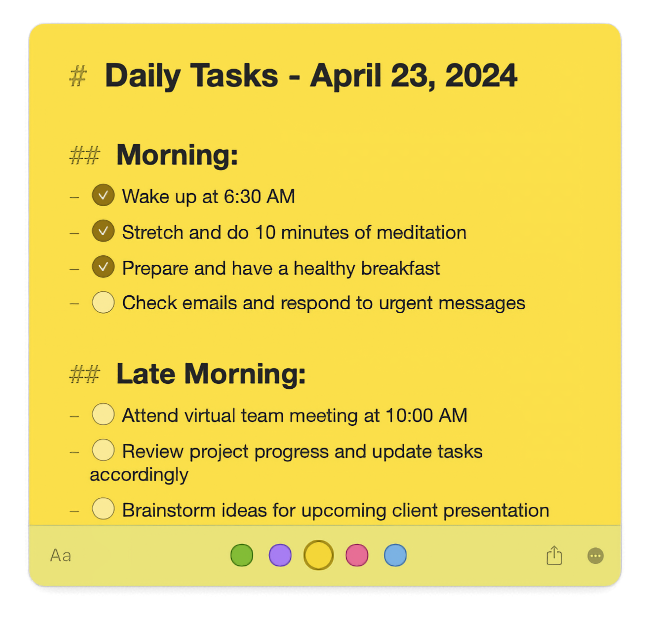
选中网页或编辑器里的文字,把它拖到FiveNotes窗口底部的目标圆点再松手,文字就会加到对应笔记里。窗口收起时,先拖到Mac菜单栏里的FiveNotes图标,等窗口出现后再拖到圆点。

从访达或桌面把文件拖到Mac屏幕最上沿,按住鼠标等Unclutter面板展开,再把文件放进「文件」区。想保留原件,就在拖放时按住Option键,把副本放进暂存区。




Ollama 可在自己的电脑上下载和运行语言模型,并通过聊天界面、命令行或本地 API 使用。支持 macOS、Windows 与 Linux,模型大小、内存和上下文设置会影响运行体验,也提供独立的云模型入口。

GitHub Desktop 把 Git 仓库的改动对比、提交、分支切换和同步放进桌面窗口,适合不想频繁输入命令的开发者。支持 Windows 与 macOS,可连接 GitHub 仓库并配合编辑器完成日常协作。

Antinote 是 Mac 上的轻量草稿板,支持快捷唤出、清单、计算、单位换算和图片文字识别,也能把内容转到其他笔记工具。要求 macOS 14 以上,适合临时记事和桌面工作中的快速整理。
Ollama 可在自己的电脑上下载和运行语言模型,并通过聊天界面、命令行或本地 API 使用。支持 macOS、Windows 与 Linux,模型大小、内存和上下文设置会影响运行体验,也提供独立的云模型入口。
GitHub Desktop 把 Git 仓库的改动对比、提交、分支切换和同步放进桌面窗口,适合不想频繁输入命令的开发者。支持 Windows 与 macOS,可连接 GitHub 仓库并配合编辑器完成日常协作。

Golden 8 是 Benthic Software 的 Windows Oracle 数据库客户端,提供多标签 SQL 编辑、关联查询辅助、结果表格与导出。连接前需要安装与软件位数一致的 Oracle Client,可先使用 30 天试用版。


