

ifconfig怎样修改子网掩码
在Linux系统中修改子网掩码:方法与要点 在Linux环境下配置网络,ifconfig命令是许多管理员熟悉的老朋友。它能够直接配置网络接口的IP地址、子网掩码等关键参数。那么,如何用它来修改子网掩码呢?其实有两种主流的方法,分别对应着不同的表示法。 方法一:使用CIDR表示法 CIDR表示法以其简
在Linux系统中修改子网掩码:方法与要点
在Linux环境下配置网络,ifconfig命令是许多管理员熟悉的老朋友。它能够直接配置网络接口的IP地址、子网掩码等关键参数。那么,如何用它来修改子网掩码呢?其实有两种主流的方法,分别对应着不同的表示法。
方法一:使用CIDR表示法
CIDR表示法以其简洁高效而广受欢迎。它把IP地址和子网掩码信息合并在一起,比如192.168.1.100/24,这就清晰地表明了IP地址是192.168.1.100,而子网掩码对应着255.255.255.0。
使用起来也很直接:
sudo ifconfig eth0 192.168.1.100 netmask 255.255.255.0当然,你也可以直接使用更简洁的CIDR格式:
sudo ifconfig eth0 192.168.1.100/24方法二:使用点分十进制表示法
如果你更习惯传统的方式,点分十进制表示法依然是可靠的选择。像255.255.255.0这样的格式,直观明了,一眼就能看懂。
命令格式与方法一中的传统写法一致:
sudo ifconfig eth0 192.168.1.100 netmask 255.255.255.0几个必须注意的关键点
操作时,有几点务必牢记在心:
- 权限问题:修改网络接口配置属于系统级操作,通常需要超级用户权限。所以,命令前加上
sudo是标准操作。 - 配置的持久性:这里有个重要限制——通过
ifconfig命令做的修改,只在当前运行时生效,系统一旦重启,配置就会丢失。要想永久生效,就得去编辑对应的网络配置文件。例如,在Debian或Ubuntu系统里,通常需要修改/etc/network/interfaces;而在Red Hat或CentOS系列中,则要编辑类似/etc/sysconfig/network-scripts/ifcfg-eth0这样的文件。 - 现代工具的选择:如今,许多主流的Linux发行版都配备了更先进的网络管理工具,比如
nmcli(命令行)或nmtui(文本界面)。它们不仅提供了更友好的交互方式,功能也更为强大,是管理复杂网络环境的更好选择。
实战示例:使用nmcli修改子网掩码
如果你的系统由NetworkManager管理,那么nmcli命令链会是更优雅持久的解决方案。下面是一个典型的操作序列:
sudo nmcli connection modify eth0 ipv4.addresses 192.168.1.100/24
sudo nmcli connection up eth0
这样操作之后,不仅配置立即生效,而且会被NetworkManager持久化保存,确保下次系统启动时配置依然有效。这无疑是兼顾效率与稳定性的最佳实践。
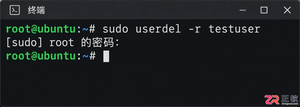
掌握Linux中删除用户和用户组的正确方法,避免残留文件和进程冲突。本文深入解析userdel和groupdel命令的参数用法,提供处理“用户仍在使用”等常见错误的实战方案。


遇到CrossOver运行错误或需要更新版本时,如何彻底卸载旧版并干净重装?本教程详解macOS和Linux下的卸载步骤、残留文件清理方法及官方下载渠道,确保软件环境纯净稳定。




IntelliJ IDEA 是 JetBrains 推出的专业集成开发环境,重点服务于 Java、Kotlin 与 JVM 项目开发。软件集成代码补全、静态检查、重构、调试、测试、版本控制及构建工具,并可借助插件扩展语言和框架支持。

JetBrains PyCharm 是面向 Python 开发者的集成开发环境,提供智能补全、代码检查、重构、调试、测试、版本控制及虚拟环境管理功能。Mac 版兼容 Intel 与 Apple 芯片,核心功能可免费使用。

JetBrains WebStorm 是面向 JavaScript、TypeScript 和现代 Web 技术的专业集成开发环境,可智能理解项目结构,提供代码补全、重构、错误检查、运行调试、测试及 Git 工具。

JetBrains IntelliJ IDEA 是以 Java、Kotlin 和 JVM 项目为核心的专业集成开发环境,提供智能补全、代码检查、安全重构、调试、测试、版本控制及构建工具集成。统一发行版的核心功能可免费用于商业和非商业项目,

PhpStorm 是 JetBrains 面向 PHP 与现代 Web 开发打造的专业集成开发环境,提供代码补全、静态检查、重构、调试、测试、数据库、版本控制及前端语言支持。Windows 用户可直接下载安装程序,

PyCharm 是 JetBrains 推出的 Python 集成开发环境,提供智能代码补全、错误检查、重构、调试、测试、Git、终端及 Jupyter Notebook 支持。统一版安装后可体验 30 天 Pro 功能,


