

centos中thinkphp运行出错怎么办
在CentOS系统中运行ThinkPHP时出错的排查与解决指南 在CentOS服务器上部署ThinkPHP应用时遇到问题,确实会让人头疼。别担心,这通常是环境配置或项目设置上的小疏漏。按照下面这个清晰的排查路径走一遍,绝大多数问题都能迎刃而解。 1. 确认PHP环境 万事开头先看基础。ThinkPH
在CentOS系统中运行ThinkPHP时出错的排查与解决指南
在CentOS服务器上部署ThinkPHP应用时遇到问题,确实会让人头疼。别担心,这通常是环境配置或项目设置上的小疏漏。按照下面这个清晰的排查路径走一遍,绝大多数问题都能迎刃而解。
1. 确认PHP环境
万事开头先看基础。ThinkPHP作为PHP框架,其运行离不开正确的PHP环境。打开终端,输入一个简单的命令来验明正身:
php -v
这个命令会返回当前安装的PHP版本信息。如果系统提示“命令未找到”,或者版本号过低不满足ThinkPHP的要求,那就意味着你需要先安装或升级PHP。这是所有后续步骤的基石。
2. 检查ThinkPHP框架安装
基础环境没问题了,下一步就是框架本身。如今,使用Composer管理依赖是主流且推荐的方式。你可以通过以下命令来安装或验证ThinkPHP框架:
composer require topthink/think
执行这个命令,Composer会自动处理框架的下载和依赖安装。如果过程中报错,请留意网络连接或Composer自身的配置问题。
3. 核对项目目录结构
框架装好了,但放对地方了吗?一个标准的ThinkPHP项目目录结构有其特定的约定,混乱的目录常常是问题的根源。请对照检查你的项目是否大致符合以下结构:
project
├── application
│   ├── index
│   │   ├── controller
│   │   │   └── Index.php
│   │   └── view
│   │       └── index
│   │           └── index.html
│   └── ...
├── public
│   ├── index.php
│   └── ...
├── runtime
│   ├── cache
│   ├── logs
│   └── ...
├── vendor
│   └── ...
└── .env尤其要留意,public/index.php是整个应用的唯一入口文件,Web服务器的根目录必须指向它所在的public文件夹,而不是项目的根目录。
4. 检查环境配置文件
ThinkPHP通常使用根目录下的.env文件来管理环境变量,这是配置数据库连接、应用调试模式等关键信息的核心位置。一个常见的错误是:代码写对了,但数据库的IP、端口、用户名或密码在.env文件里填错了。务必逐项核对。
5. 查看错误日志
当页面出现白屏或报错时,盲目猜测不如直接看“病历”。ThinkPHP的运行日志和错误信息,都详细记录在runtime/logs目录下。打开最新的日志文件,里面的错误描述、堆栈跟踪信息,往往能直接定位到问题代码行,这是最有效的诊断手段之一。
6. 复查Web服务器配置
这是部署环节的高发区。无论是Nginx还是Apache,都需要进行正确配置。核心要点就一个:将网站根目录(Document Root)设置为项目下的public目录,并确保重写规则(用于实现URL路由)已正确启用。配置错误会导致所有请求都无法正确引导到ThinkPHP的入口文件。
7. 环境隔离测试
如果以上所有步骤在CentOS上检查无误,问题依然顽固,不妨试试“环境隔离法”。将整个项目代码拷贝到你的本地开发环境(比如Windows或macOS)上运行。如果本地一切正常,那问题很可能出在CentOS服务器特定的系统环境、PHP模块或权限设置上。这一步能帮你快速缩小排查范围。
8. 寻求外部帮助
技术之路,善用资源是关键。如果经过上述层层排查,问题仍然悬而未决,那么是时候向外求援了。ThinkPHP拥有完善的官方文档和活跃的开发者社区。带着你具体的错误信息、已尝试的步骤去查阅文档或发帖提问,社区里的同行很可能遇到过类似情况,他们的经验能为你指明方向。
按照这个顺序一步步来,从基础到外围,从自查到求援,相信你能高效地解决在CentOS上运行ThinkPHP遇到的大部分难题。
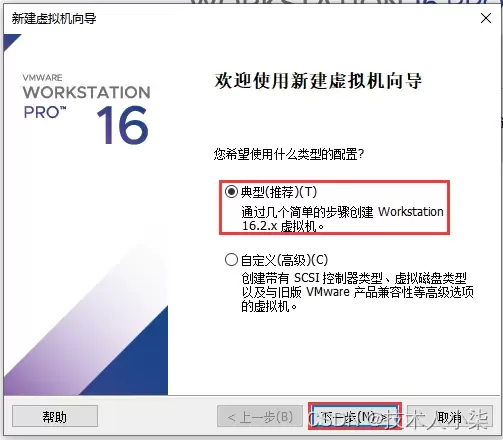
本文详细讲解如何在VMware Workstation中从零开始安装CentOS 7虚拟机。内容涵盖ISO镜像准备、典型配置创建、硬件参数分配(磁盘与内存)、安装器操作及首次启动后的版本与网络验证。通过规范化的步骤指引,帮助读者快速搭建稳定可用的Linux学习环境,并解决常见的启动与网络故障。
在CentOS系统上管理Python依赖库需先更新系统并安装Python3、pip及开发工具。安装方式包括pip(推荐)、yum/dnf(系统级)和conda。通过虚拟环境隔离依赖、用requirements.txt记录版本可避免冲突。卸载通过pip或yum/dnf完成。常见问题涉及权限、缺失系统依赖及版本兼容性。
在CentOS编译Java乱码时,需检查系统编码设为UTF-8,编译用-encodingUTF-8,运行设-Dfile.encoding=UTF-8,确保源文件编码一致,调整IDE编码,中文显示异常则安装中文字体。
通过升级JDK版本、启用增量编译与并行编译、优化JVM参数、利用构建工具高级特性、改进代码结构、进行系统级调优及持续监控分析,可显著提升CentOS环境下Java编译性能,减少重复编译,优化内存使用,从而缩短构建时间,提高开发效率。
在CentOS上编译Java程序时,需安装JDK并正确设置JAVA_HOME环境变量,通过命令查找安装路径并配置到~/.bashrc或/etc/profile中。同时关注编译器错误消息,修复代码语法或逻辑错误,确保Maven或Gradle等构建工具正确安装配置。
在CentOS上编译Golang程序,常见问题包括环境变量配置错误、依赖包管理混乱、glibc版本不兼容、编译器工具链缺失、代码或缓存异常、Go版本不匹配及权限不足,可通过逐一排查对应方法解决。
在CentOS上编译Golang:先安装开发工具包、wget和git;下载Go源码压缩包并解压至/usr/local;配置GOROOT和PATH环境变量(如添加至~/.bashrc),执行source生效;运行goversion验证安装成功。

在CentOS上提升Golang编译速度,可通过优化编译选项(如并行编译、去除调试信息)、将缓存目录指向SSD并定期清理,拆分代码为小包、消除循环依赖、使用vendor本地依赖,升级多核CPU、16GB以上内存和SSD,以及设置GOPROXY、采用PGO优化、升级Go版本等方式实现。
在CentOS编译Go程序时,需正确配置GOROOT、GOPATH等环境变量,使用GoModules管理依赖,注意Glibc版本兼容性,根据需求设置CGO_ENABLED=0实现静态链接,合理配置交叉编译参数,优化二进制文件大小,解决权限问题,并确保Go版本与项目要求一致。




Postman是一套面向API全生命周期的开发与测试平台,可在Mac上发送和调试多种协议请求,管理集合、环境及认证信息,并完成脚本测试、模拟服务、监控、文档发布和团队协作。它适合开发、测试及运维人员使用,提供个人免费方案。

Docker Desktop 是 Docker 官方为 Mac 提供的容器开发环境,集成 Docker Engine、命令行工具、Compose、Build、Kubernetes 与图形化管理界面。

Android Studio 是 Google 面向安卓应用开发提供的官方集成开发环境,基于 IntelliJ IDEA 构建。它整合智能代码编辑、Gradle 构建、界面预览、设备模拟、性能分析、调试测试及 APK 分析等工具。

PixPix 是面向品牌、卖家和内容团队的在线 AI 图片视频创作平台,提供图视频 Agent、无限画布、图片生成、视频生成、自然语言编辑及商品套图、产品精修和带货视频等电商工具。

Postman 是面向 API 全生命周期的开发与协作平台。Windows 桌面版可用于构建和发送 HTTP、GraphQL、gRPC、WebSocket、MQTT 等请求,并提供环境变量、集合、脚本测试、模拟服务、监控、文档及团队工作区等

Docker Desktop 为 Windows 开发者提供集成式容器环境,内置 Docker Engine、命令行工具、Compose、Build 与 Kubernetes 等组件,可在本机完成镜像构建、容器运行、日志查看和资源管理。