

如何在Windows中批量重命名文件名后缀 快速更改文件格式方法

Windows 11 是微软全新操作系统,现代化界面,流畅操作体验,适用于学习、工作与日常生活。它更偏向把系统状态查看和常用调节动作放在一起,适合需要持续观察和微调设备状态的场景。
一、使用Windows资源管理器手动批量修改后缀 当你手头的文件不多,只想快速搞定时,Windows自带的资源管理器就是最顺手的选择。这个方法操作直观,不需要安装任何额外软件,就能完成扩展名的批量替换。 首先,打开目标文件夹,确保你能看到文件的“尾巴”——也就是扩展名。点击顶部的“查看”选项卡,把“
一、使用Windows资源管理器手动批量修改后缀
当你手头的文件不多,只想快速搞定时,Windows自带的资源管理器就是最顺手的选择。这个方法操作直观,不需要安装任何额外软件,就能完成扩展名的批量替换。
首先,打开目标文件夹,确保你能看到文件的“尾巴”——也就是扩展名。点击顶部的“查看”选项卡,把“文件扩展名”这一项勾选上。
接下来,按下 Ctrl+A 全选所有需要修改的文件。然后,在任意一个选中的文件上点击右键,选择“重命名”,或者更直接地,按一下 F2 键。
这时,把光标定位到文件名末尾,只修改扩展名部分。比如,把“document.txt”改成“document.md”,注意保持文件名主体不变。
最后,按下 Enter 键确认,系统会弹出一个提示,询问你是否确定要更改所有选定文件的类型,点击“是”就大功告成了。
话说回来,如果你需要将同一文件夹内多个文件的后缀名统一更改,比如把所有 .txt 文件转为 .md,或者为一批图片统一添加 _backup 后缀,这通常是为了格式统一、归档分类,或是满足某些系统的兼容性要求。下面这几种方法,总有一款适合你。
二、通过命令提示符(CMD)批量替换后缀
如果你习惯与命令行打交道,或者需要处理大量同类型文件,那么命令提示符(CMD)的效率会高得多。它支持通配符,可以精准匹配并批量替换,是技术用户的首选。
操作起来也不复杂:在目标文件夹的空白处,按住 Shift 键的同时点击鼠标右键,在弹出的菜单中选择“在此处打开 PowerShell 窗口”或“在此处打开命令窗口”。
然后,输入指令即可。举个例子,想把所有 .jpg 文件改为 .png,就输入:for %i in (*.jpg) do ren "%i" "%~ni.png"
按下 Enter 执行,这条命令会提取每个文件的原名(不包括扩展名),然后附加上新的后缀。如果需要连子文件夹里的文件一起处理,可以把命令换成:for /r %i in (*.jpg) do ren "%i" "%~ni.png"
三、使用PowerToys PowerRename 工具
想要既强大又安全的体验?不妨试试微软官方出品的 PowerToys 套件中的 PowerRename 工具。它支持正则表达式、可以预览修改效果,还能进行搜索替换和大小写控制,在灵活性和安全性之间取得了很好的平衡。
首先,你需要从 Microsoft 官网下载并安装 PowerToys,然后在设置中启用 PowerRename 模块。
使用时,在文件夹里选中目标文件,右键菜单中就会出现“PowerRename”的选项。
在弹出的窗口中,于搜索框输入原后缀,比如 \.txt$(这里的反斜杠是转义,美元符号$表示匹配行尾)。接着,在替换框输入新后缀,例如 .md。
别忘了勾选“使用正则表达式”和“匹配整个文件名”,然后点击“预览”按钮,确认一切无误后,再点击“重命名”执行操作。
四、借助金舟批量重命名软件
对于更倾向于图形化操作、追求简洁高效的非技术用户来说,国产的金舟批量重命名软件是个不错的选择。它界面友好,专门设有独立的“扩展名”操作项,功能清晰明了。
安装并启动 金舟批量重命名 软件后,选择“文件重命名”模块。
通过“添加文件”或“添加文件夹”按钮,导入所有需要处理的文件。
在右侧的操作栏中,找到并勾选“扩展名”选项,然后在旁边的输入框里填写你想要的新后缀,比如 _final 或者直接改成 .pdf。
在“保存方式”里,可以根据需要选择“覆盖原文件”或“另存为新文件夹”,这是一个好习惯,能有效避免误操作导致原始文件丢失。
最后,点击“开始命名”,等待进度条走完,就可以去原目录或你指定的路径下检查成果了。
五、利用Ant Renamer进行可视化批量后缀修改
最后介绍一款开源免费的利器——Ant Renamer。它采用清晰的两步式流程(先加载文件,再设定规则),支持实时预览、多规则组合,并且可以撤销操作,大大降低了误改的风险。
运行 Ant Renamer 后,点击“Add”按钮导入目标文件或整个文件夹。
在左侧的操作列表中,找到并双击“Extension”项,进入扩展名设置面板。
选择“Replace extension with”这个选项,然后在右侧的输入框填入新的后缀,例如 .log。
关键的一步来了:勾选上“Preview changes”选项,主窗口会立即显示出修改前后的文件名对比,一目了然。
确认无误后,点击工具栏上的“Rename”按钮执行操作,软件会逐个完成重命名,并显示成功的文件计数。
总结一下,批量修改文件后缀主要有五种方法:一、Windows资源管理器手动操作;二、CMD命令行for循环替换;三、PowerToys PowerRename支持正则预览;四、金舟软件图形化操作;五、Ant Renamer开源工具可视化处理。
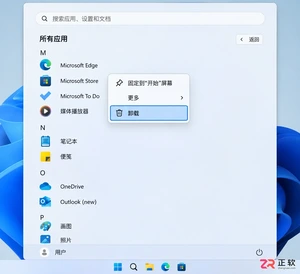
想在 Windows 11 中干净地卸载软件?本教程详解通过开始菜单、系统设置及控制面板移除应用的步骤,涵盖卸载失败处理与残留检查,避免直接删除文件夹带来的隐患。
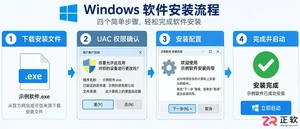
详解Windows软件安装全流程,包括下载校验、UAC权限确认、安装向导设置及首次启动验证。提供安装失败排查与规范卸载建议,确保软件环境安全稳定。
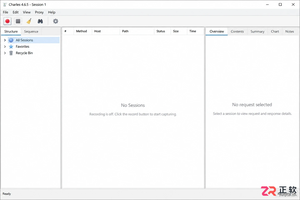
详解Charles在Windows上的安装步骤,包括如何启用自动系统代理、配置Proxy Settings端口、安装根证书以及设置SSL Proxying以抓取HTTPS流量,适合初次使用的开发者参考。
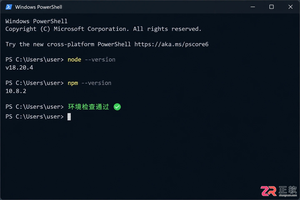
详解如何在Windows 10/11上安装Claude Code。涵盖WSL与Git Bash终端选择、Node.js版本检查、npm全局安装步骤、身份验证流程及claude doctor诊断方法,帮助开发者快速搭建本地AI编码助手。
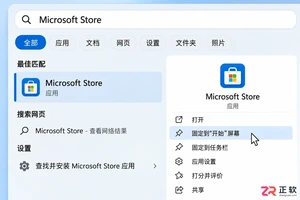
了解如何在Windows 10/11中打开和使用Microsoft Store。本文详解开始菜单入口、应用搜索、库管理及更新操作,并提供安装异常时的排查思路与缓存重置方法。
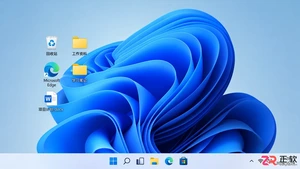
适合新手的Windows自学教程,详解开始菜单搜索、任务栏快速设置、文件资源管理器导航及系统设置入口,助你快速熟悉Windows 11/10基础操作。
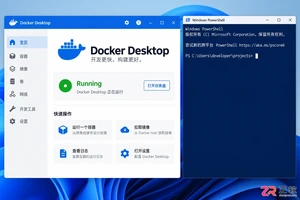
详解如何在Windows环境下使用Docker Compose部署Skyvern。包括LLM密钥配置、本地Web界面登录、API连接检查及首个浏览器自动化任务创建步骤,适合初学者快速上手。
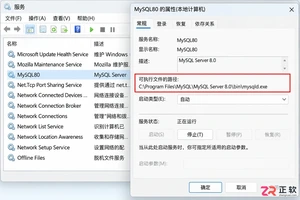
忘记Windows本地MySQL数据库密码怎么办?本教程指导您通过停止MySQL服务、创建init-file初始化脚本并临时启动mysqld进程来重置root或指定用户密码。步骤清晰,包含服务路径确认、SQL语法适配及故障排查,适用于MySQL 5.7/8.0等常见版本。

详解如何在 Windows 电脑上通过 Microsoft Store 安装 Codex 桌面应用,包括启动登录、切换 Codex 模式、关联本地代码项目及终端环境配置的界面操作指引。




Postman是一套面向API全生命周期的开发与测试平台,可在Mac上发送和调试多种协议请求,管理集合、环境及认证信息,并完成脚本测试、模拟服务、监控、文档发布和团队协作。它适合开发、测试及运维人员使用,提供个人免费方案。

Docker Desktop 是 Docker 官方为 Mac 提供的容器开发环境,集成 Docker Engine、命令行工具、Compose、Build、Kubernetes 与图形化管理界面。

Android Studio 是 Google 面向安卓应用开发提供的官方集成开发环境,基于 IntelliJ IDEA 构建。它整合智能代码编辑、Gradle 构建、界面预览、设备模拟、性能分析、调试测试及 APK 分析等工具。

PixPix 是面向品牌、卖家和内容团队的在线 AI 图片视频创作平台,提供图视频 Agent、无限画布、图片生成、视频生成、自然语言编辑及商品套图、产品精修和带货视频等电商工具。

Postman 是面向 API 全生命周期的开发与协作平台。Windows 桌面版可用于构建和发送 HTTP、GraphQL、gRPC、WebSocket、MQTT 等请求,并提供环境变量、集合、脚本测试、模拟服务、监控、文档及团队工作区等

Docker Desktop 为 Windows 开发者提供集成式容器环境,内置 Docker Engine、命令行工具、Compose、Build 与 Kubernetes 等组件,可在本机完成镜像构建、容器运行、日志查看和资源管理。