

如何开启 Windows 11 的“专注办公时间” 开启后自动拦截所有干扰信息

Windows 11 是微软全新操作系统,现代化界面,流畅操作体验,适用于学习、工作与日常生活。它更偏向把系统状态查看和常用调节动作放在一起,适合需要持续观察和微调设备状态的场景。
如何开启 Windows 11 的“专注办公时间”:开启后自动拦截所有干扰信息 如果希望 Windows 11 在指定的办公时段内自动拦截所有非关键干扰信息——包括通知横幅、任务栏闪烁、应用徽章以及声音提示——那么问题很可能出在系统默认并未启用专注助手的自动规则与深度屏蔽策略。以下是开启“专注办公时
如何开启 Windows 11 的“专注办公时间”:开启后自动拦截所有干扰信息
如果希望 Windows 11 在指定的办公时段内自动拦截所有非关键干扰信息——包括通知横幅、任务栏闪烁、应用徽章以及声音提示——那么问题很可能出在系统默认并未启用专注助手的自动规则与深度屏蔽策略。以下是开启“专注办公时间”并实现自动拦截的几种核心方法。
一、通过系统设置配置每日自动专注时间段
这种方式直接在系统底层设定固定的起止时间,到达设定时刻后便会自动激活专注助手并屏蔽全部非优先通知,无需任何手动操作。它非常适合拥有规律办公节奏的用户。
- 按下 Win + I 组合键,打开“设置”应用。
- 在左侧导航栏点击“系统”,然后在右侧选择“专注”选项。
- 向下滚动至“自动规则”区域,点击“添加规则”按钮。
- 在弹出的窗口中,为规则命名(例如“上午专注办公”),并设置开始时间为 09:00,结束时间为 12:00。
- 在“适用日期”中勾选 仅工作日;在“专注级别”中选择 仅限闹钟 模式。
- 点击“保存”,该规则将立即生效。此后,系统会在每个工作日的 09:00 自动进入深度静音状态。
二、通过“时钟”应用创建可重复的专注办公计划
此方法支持更精确地设定办公起始时间、专注时长与重复周期,并能强制同步启用“请勿打扰”模式,确保横幅、声音与任务栏徽章被全面抑制。它适用于需要结构化执行任务的场景。
- 点击“开始”菜单,搜索并打开“时钟”应用;若未安装,需前往 Microsoft Store 下载“Windows 时钟”。
- 切换至顶部导航栏的“专注”标签页;首次使用时,需使用 Microsoft 账户登录以同步设置。
- 点击页面中央的“+”号按钮,新建一个专注计划。
- 在“专注时长”中输入 50 分钟,在“休息间隔”中设为 0 分钟(如果无需休息)。
- 在“重复”选项中选择 仅工作日,并设定首次开始时间为 09:00。
- 务必勾选“开启请勿打扰”及“在时钟应用中显示定时器”,然后点击“保存”。
- 返回专注列表,点击该计划右侧的“播放”图标,即可立即激活当前办公时段。
三、在系统通知设置中彻底关闭所有通知通路
即使专注助手已启用,部分系统级提示仍可能绕过默认策略。本步骤旨在从源头禁用视觉与听觉通道,确保办公时段内实现零弹窗、零提示音、零徽章。
- 进入“设置” → “系统” → “通知”页面。
- 将顶部的开关“获取来自应用和其他发送者的通知”设为 关。
- 关闭“允许通知播放声音”开关。
- 将“显示通知横幅”设为 关。
- 关闭“在锁屏界面上显示通知”及“在锁屏界面上显示提醒和 VoIP 来电”。
- 向下滚动至“通知管理”区域,逐个点击各预装应用(如邮件、日历、天气、新闻等),将其通知权限全部设为 关。
四、通过组策略编辑器强制锁定免打扰时段(仅限专业版/企业版)
此方法绕过图形界面,直接在注册表层级写入不可绕过的每日静音起止时间。其优势在于,即使用户手动关闭了专注助手,系统仍会在设定时段内自动恢复屏蔽状态。
- 按下 Win + R 打开“运行”对话框,输入 gpedit.msc 并回车。
- 依次展开路径:“用户配置” > “管理模板” > “Windows 组件” > “通知”。
- 在右侧策略列表中,双击“设置每日的免打扰时间开始时间”,选择“已启用”,在下方输入框中填入 09:00,点击“确定”。
- 同路径下,双击“设置每日的免打扰时间结束时间”,启用后填入 18:00,点击“确定”。
- 关闭组策略编辑器,重启资源管理器或注销当前用户,以使策略即时生效。
五、修改注册表停用 Windows 推送通知服务(适用于所有版本)
该操作直接禁用 wpnservice(Windows Push Notification Service),从根本上切断第三方应用向桌面推送横幅通知的底层通道。这是实现“自动拦截所有干扰信息”的终极手段。
- 按下 Win + R 打开“运行”对话框,输入 regedit 并回车,以管理员身份运行注册表编辑器。
- 导航至以下路径:HKEY_LOCAL_MACHINE\SYSTEM\CurrentControlSet\Services\WpnService。
- 在右侧窗格中,双击“Start”项,将其数值数据修改为 4(表示禁用)。
- 继续在同一路径下,找到“DelayedAutostart”项(如有),双击将其值设为 0。
- 关闭注册表编辑器,按下 Ctrl + Shift + Esc 打开任务管理器,切换到“服务”选项卡,找到 WpnService,右键点击并选择“停止”。
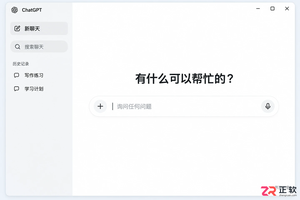
详解如何在Windows系统中安全下载并安装ChatGPT官方桌面应用。包括核对官方来源、执行安装程序、登录账号及验证聊天功能的完整步骤,避免使用非官方客户端或绕过系统安全设置。
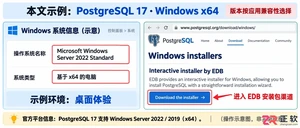
详解在 Windows Server 2022 上安装 PostgreSQL 17 的步骤,包括下载安装包、配置超级用户密码、验证 Windows 服务状态及使用 psql 进行本机连接测试,适合新手快速搭建本地数据库环境。
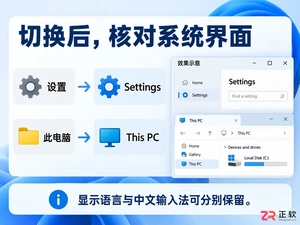
详细图解 Windows 11 将系统显示语言改为英文的操作流程。涵盖语言包安装、显示语言切换、注销生效验证及中文输入法保留设置,避免单语言版本误区。
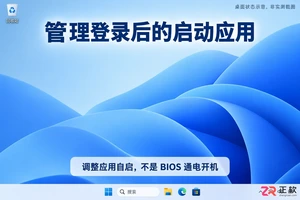
详解Windows 11开机启动项设置方法。包括在设置中关闭多余自启软件、使用任务管理器管理状态,以及通过shell:startup文件夹为常用程序添加自动启动快捷方式,优化登录后的桌面体验。
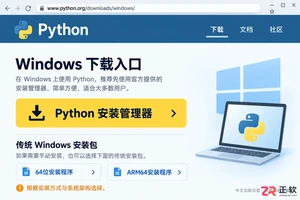
详解Windows环境下Python的下载与安装步骤,包括如何正确添加PATH环境变量、使用py启动器管理多版本,以及通过命令行验证安装是否成功,适合初学者参考。
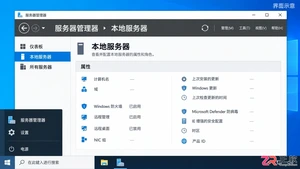
介绍在 Windows Server 上安装 Office 的正确流程,包括确认桌面体验、选择安装包、使用部署工具配置及安装后验证,适用于 Microsoft 365 Apps 和 Office LTSC 环境。
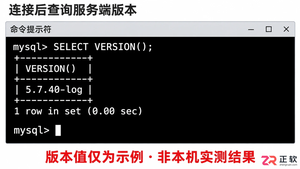
逐步指导在Windows系统上安装MySQL 5.7社区版。包括Visual C++运行库准备、MySQL Installer组件选择、服务器端口与Root密码配置、Windows服务设置及命令行连接验证。适合需要维护旧版本兼容性的开发环境。
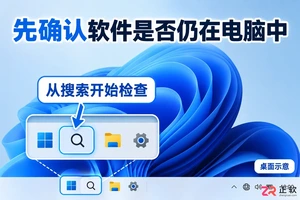
在 Windows 11 中误删软件怎么办?本文详解 Microsoft Store 应用重装、传统桌面软件安装包查找、系统还原点回退及 Windows 备份恢复的区别与操作步骤,助你准确找回所需程序。
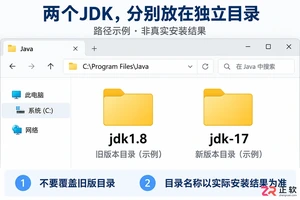
无需卸载旧版JDK,在Windows中安装第二个JDK版本。本文详解如何设置不同安装目录、配置JAVA_HOME和Path环境变量,以及如何使用命令行验证版本和为不同项目指定JDK。
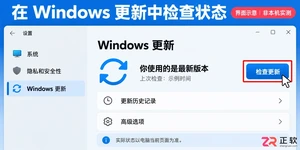
详细介绍Windows系统更新的配置步骤,包括如何检查更新、调整活动时间避免自动重启、使用暂停功能以及查看高级选项,确保电脑在合适的时间完成安全补丁安装。





火山引擎是字节跳动旗下企业级云与AI服务平台。聚焦大模型核心能力,依托字节自研豆包多模态大模型,凭借火山方舟一站式平台,提供模型精调、推理部署、智能应用搭建等全链路服务,结合高性能AI算力,助力各行业快速落地大模型数字化与智能化应用。



