

如何解决 Windows 11 系统启动提示“自动修复失败” 修复启动引导方法

Windows 11 是微软全新操作系统,现代化界面,流畅操作体验,适用于学习、工作与日常生活。它更偏向把系统状态查看和常用调节动作放在一起,适合需要持续观察和微调设备状态的场景。
如何解决 Windows 11 系统启动提示“自动修复失败” 修复启动引导方法 遇到 Windows 11 开机就卡在“自动修复无法修复你的电脑”这个提示上,确实让人头疼。这其实是一个明确的信号:系统自带的 WinRE 恢复环境已经检测到了严重的引导问题,但它内置的自动化方案“失灵”了。问题根源通常
如何解决 Windows 11 系统启动提示“自动修复失败” 修复启动引导方法
遇到 Windows 11 开机就卡在“自动修复无法修复你的电脑”这个提示上,确实让人头疼。这其实是一个明确的信号:系统自带的 WinRE 恢复环境已经检测到了严重的引导问题,但它内置的自动化方案“失灵”了。问题根源通常指向几个关键环节,比如引导配置数据(BCD)损坏、EFI系统分区访问异常、核心引导文件丢失,甚至是磁盘底层错误。别担心,下面这几种手动修复方法,总有一种能帮你打破僵局。
一、禁用系统失败时自动重启以打破修复循环
这个方法的核心思路很简单:先让系统“冷静”下来。默认设置下,系统一遇到严重错误就会自动重启并触发修复,很容易陷入“蓝屏→修复失败→再蓝屏”的死循环。关闭自动重启,就是为了打断这个循环,给你一个手动操作的机会。
1. 在“选择一个选项”界面,依次点击“疑难解答” → “高级选项” → “启动设置”,然后点击“重启”。
2. 电脑重启后会进入“启动设置”屏幕,这时请按 F9 或数字键 9,选择“禁用系统失败时自动启动”。
3. 接下来,系统会尝试正常引导,观察是否能跳过自动修复界面,直接进入登录或桌面。
二、运行 chkdsk 扫描并修复系统分区底层错误
有时候,修复工具之所以“罢工”,是因为系统分区(通常是C盘)本身存在文件系统错误或坏扇区。这会导致 WinRE 都无法可靠读取Windows目录或引导文件。这时候,就该请出磁盘检查的“老将”——chkdsk命令了,它能强制校验并修复NTFS卷的基础结构。
1. 在“选择一个选项”界面,进入“疑难解答” → “高级选项” → “命令提示符”。
2. 在打开的命令提示符窗口中,输入:chkdsk C: /f /r,然后按回车执行。
3. 如果提示“卷正在被使用,是否计划在下次重启时检查?”,输入 Y 并回车确认。
4. 关闭命令提示符,选择“继续”重启电脑。系统会在加载Windows之前,自动完成全面的磁盘扫描与修复。
三、使用 bcdboot 命令完整重建 UEFI 引导文件集
如果引导配置数据(BCD)彻底损坏,或者EFI系统分区里的核心文件(如bootmgfw.efi)不见了,图形化的“启动修复”往往就无能为力了。这时,bcdboot命令是更底层的解决方案。它能绕过现有的一切配置,直接从完好的Windows安装目录里,把一整套标准的UEFI引导文件重新复制到EFI分区,相当于“重铺”引导路径。
1. 在WinRE的命令提示符中,依次输入:diskpart → list volume → exit。这一步是为了识别两个关键分区:装有Windows的NTFS分区(通常是C盘),以及那个100-500MB大小、格式为FAT32的EFI系统分区(通常标记为“System”,可能没有盘符)。
2. 如果EFI分区没有盘符,需要在diskpart中手动分配一个。执行:select volume X(X是EFI分区的卷号)→ assign letter=Z: → exit。
3. 最后,执行重建命令:bcdboot C:\Windows /s Z: /f UEFI。
四、执行 SFC 与 DISM 修复受损系统映像及引导组件
有没有想过,自动修复功能本身也可能“生病”?如果WinRE环境或者基础系统映像中的关键引导模块已经损坏,修复工具自然就失效了。SFC和DISM这两个命令可以形成组合拳,逐层检查和修复受损的系统文件与映像,为引导恢复打好基础。
1. 在WinRE命令提示符中,首先运行:sfc /scannow /offbootdir=C:\ /offwindir=C:\Windows。
2. 等待SFC扫描修复完成后,再运行:dism /image:C:\Windows /cleanup-image /restorehealth。
3. 需要提醒的是,这两个命令的执行都可能比较耗时(超过20分钟是常事),务必保持设备通电,并确保网络连接稳定(DISM可能需要联网下载修复源)。
五、强制触发安全模式并执行系统还原
如果问题是由最近安装的驱动、软件或系统设置更改引起的,那么进入一个“纯净”的环境进行回退,往往是最直接的解决办法。安全模式会加载最少的驱动和服务,在这里执行系统还原,可以将系统状态回滚到出问题之前的某个健康时间点,无需重装系统,也不会影响个人文件。
1. 在Windows徽标或转圈加载界面出现时,连续三次长按电源键强制关机。第四次开机时,系统通常会直接进入WinRE的自动修复界面。
2. 点击“高级选项” → “启动设置” → “重启”。
3. 电脑再次重启后,按 F4 键选择“启用安全模式”。
4. 成功进入安全模式并登录后,打开“控制面板” → “恢复” → “打开系统还原”,然后选择一个在故障发生之前创建的还原点,按照向导完成还原操作即可。
装系统时选家庭版还是专业版?本文通过日常办公、开发虚拟化、数据加密等具体场景,解析Windows 10两个版本的真实差异,帮你避免为不用的功能付费,并明确激活与授权的关键注意事项。
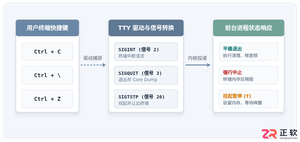
全面解析Linux终端中终止进程的核心快捷键(Ctrl+C、Ctrl+Z、Ctrl+\)的原理、区别与具体使用方法,附后台恢复与强制终止全流程指南。
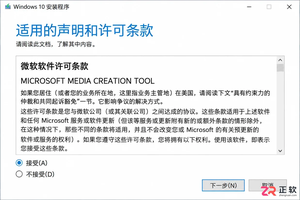
详解使用微软官方媒体创建工具制作 Windows 10 安装U盘的步骤,包括直接写入和ISO备份两种方式,并提供启动验证与故障排查建议。
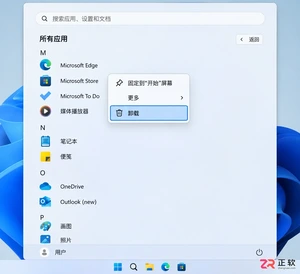
想在 Windows 11 中干净地卸载软件?本教程详解通过开始菜单、系统设置及控制面板移除应用的步骤,涵盖卸载失败处理与残留检查,避免直接删除文件夹带来的隐患。
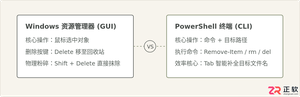
详细解答PowerShell中删除文件的快捷键与核心命令,澄清图形界面与命令行交互差异,提供Tab补全操作流、安全参数及防误删方法。
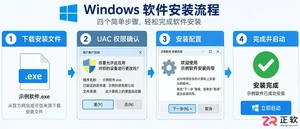
详解Windows软件安装全流程,包括下载校验、UAC权限确认、安装向导设置及首次启动验证。提供安装失败排查与规范卸载建议,确保软件环境安全稳定。
详解Charles在Windows上的安装步骤,包括如何启用自动系统代理、配置Proxy Settings端口、安装根证书以及设置SSL Proxying以抓取HTTPS流量,适合初次使用的开发者参考。
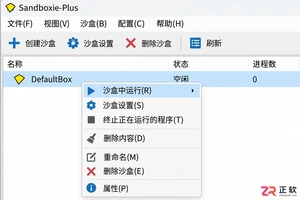
学习如何使用Sandboxie-Plus进行程序多开。教程详解创建独立沙盒、在指定沙盒中启动程序、区分使用环境以及安全清理数据的完整流程,适合需要隔离测试或多账号管理的用户。
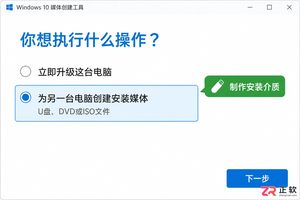
详解如何使用微软官方媒体创建工具制作 Windows 10 安装介质。包括下载运行、配置选项、U盘写入及ISO保存步骤,助你轻松搞定系统重装准备。

介绍Windows 10安装过程中跳过产品密钥输入的正规方法,包括界面选项识别、版本匹配原则、安装后数字许可证自动激活机制及未激活状态的功能限制,避免使用非法破解工具。




IntelliJ IDEA 是 JetBrains 推出的专业集成开发环境,重点服务于 Java、Kotlin 与 JVM 项目开发。软件集成代码补全、静态检查、重构、调试、测试、版本控制及构建工具,并可借助插件扩展语言和框架支持。

JetBrains PyCharm 是面向 Python 开发者的集成开发环境,提供智能补全、代码检查、重构、调试、测试、版本控制及虚拟环境管理功能。Mac 版兼容 Intel 与 Apple 芯片,核心功能可免费使用。

JetBrains WebStorm 是面向 JavaScript、TypeScript 和现代 Web 技术的专业集成开发环境,可智能理解项目结构,提供代码补全、重构、错误检查、运行调试、测试及 Git 工具。

JetBrains IntelliJ IDEA 是以 Java、Kotlin 和 JVM 项目为核心的专业集成开发环境,提供智能补全、代码检查、安全重构、调试、测试、版本控制及构建工具集成。统一发行版的核心功能可免费用于商业和非商业项目,

PhpStorm 是 JetBrains 面向 PHP 与现代 Web 开发打造的专业集成开发环境,提供代码补全、静态检查、重构、调试、测试、数据库、版本控制及前端语言支持。Windows 用户可直接下载安装程序,

PyCharm 是 JetBrains 推出的 Python 集成开发环境,提供智能代码补全、错误检查、重构、调试、测试、Git、终端及 Jupyter Notebook 支持。统一版安装后可体验 30 天 Pro 功能,


