

ps2021如何修改文字透明度
在PS2024中为文字添加透明效果:一份简明操作指南 想让设计作品里的文字更具层次感和设计感吗?调整文字透明度是个立竿见影的好方法。今天,我们就来详细拆解一下在Photoshop 2024中修改文字透明度的具体步骤。 整个过程其实非常直观。首先,自然是打开你的PS2024软件,并导入需要处理的图像文
在PS2024中为文字添加透明效果:一份简明操作指南
想让设计作品里的文字更具层次感和设计感吗?调整文字透明度是个立竿见影的好方法。今天,我们就来详细拆解一下在Photoshop 2024中修改文字透明度的具体步骤。
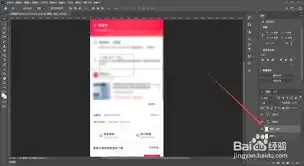
整个过程其实非常直观。首先,自然是打开你的PS2024软件,并导入需要处理的图像文件。接着,选中左侧工具栏中的文字工具(那个“T”图标),在画布上点击并输入你想要添加的文字内容。
一、图层操作
文字输入完毕后,注意力就该转移到右侧的图层面板了。你刚刚创建的文字会以一个独立的图层形式存在,很好辨认——图层缩览图上通常会显示一个“T”字图标。
二、调整透明度
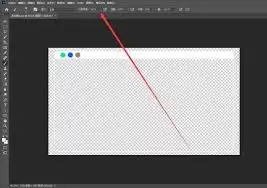
关键步骤来了。如何调整这个文字图层的透明度呢?有两种常用方法:要么直接双击图层面板中文字图层的缩览图区域,要么通过顶部菜单栏,依次点击“图层” -> “图层样式” -> “混合选项”。
随后,系统会弹出一个“图层样式”对话框。在默认的“混合选项”选项卡中,你的目光需要聚焦在“不透明度”这一栏。这里提供了一个滑块和一个数值输入框,允许你将透明度从0%(完全透明,看不见)调整到100%(完全不透明,完全实心)。举个例子,如果把数值设为50%,文字就会呈现出一种恰到好处的半透明状态,既能看清,又不会过于突兀。
三、实时预览
最方便的一点在于,当你拖动滑块或修改数值时,画布上的文字效果是实时变化的。这意味着你可以一边调整,一边观察,直到找到那个最符合你设计预期的透明程度为止,完全不需要反复猜测。
四、其他相关设置
如果你觉得只调整“不透明度”还不够精细,那么可以留意一下它下方的“填充不透明度”选项。这两个参数有什么区别呢?简单来说,“不透明度”控制的是整个图层(包括可能添加的描边、投影等样式)的透明程度;而“填充不透明度”则主要针对图层内容本身(比如文字的内部填充颜色)的透明度。分别尝试调整这两个参数,往往能组合出更微妙、更富创意的文字视觉效果。
好了,以上就是如何在PS2024中修改文字透明度的完整流程。无论是制作需要突出氛围感的海报,还是设计强调信息层级的宣传页,灵活运用文字透明度这个工具,都能让你的作品视觉表现力更上一层楼。
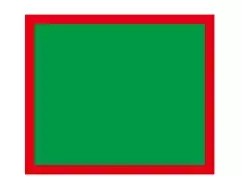
本文介绍CorelDRAW X8中利用调色板实现颜色透明叠加的快速技巧。通过按住Ctrl键并左键点击色块,可为对象填充添加10%透明度的混合色;右键点击则对轮廓线执行相同操作。该方法无需使用渐变或透明度工具,即可快速调整颜色浓淡,适用于矢量图形设计中的色彩混合需求。
给PDF批量加水印时,可自定义透明度、位置和角度。极轻PDF、HiPDF和PDFgear三种工具均支持文字或图片水印设置,调整透明度避免遮挡正文,斜向重复排布适合版权提示,需确保水印清晰且不干扰阅读。

如果想立刻找回菜单栏、Dock 等系统界面原本那种毛玻璃般的半透明效果,把“减少透明度”关掉就行。操作方式也很直接:进入系统设置→辅助功能→显示,把对应开关关闭;或者在终端执行defaults write NSGlobalDomain reduceTransparency -bool false &

口腔微生态失衡是口臭、牙菌斑反复的主因。从菌株编号完整性、临床数据透明度、活性保障技术三维度对比五款产品,万益蓝WONDERLAB薄荷益生菌在这三个维度支撑材料相对完整。产品为膳食补充食品,不能替代药物治疗。

Mac 用户如果想对单个窗口做实时透明度调节,比较实用的一种办法是借助 Loop:安装完成后,把右侧 Control 设为触发键,再用 Right Control+Shift+↑/↓ 动态调整透明度,按 Right Control+Shift+0 则可一键恢复为不透明。需要注意的是,系统级的“减少透
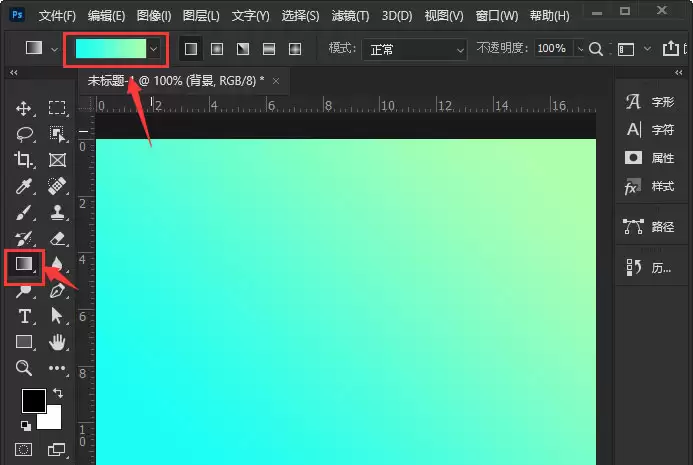
ps描边透明度怎么改其实方法很简单,关键在于利用图层样式中的多个描边来实现。先给背景填充一个渐变颜色:点击渐变工具,在顶部选项栏里选好自己喜欢的渐变色,然后给背景拉个渐变。 接着用文字工具输入你需要的文字,比如“YOU”,颜色设为白色,方便后续观察效果。 选中文字图层,点击图层面板底部的“fx”图标
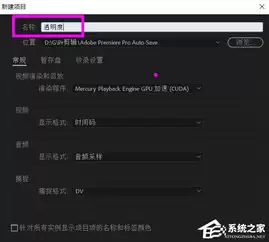
在Premiere中调节视频透明度,需先导入素材并拖入时间轴,选中轨道后打开效果控件面板,找到不透明度属性,可设置关键帧实现渐变过渡,或直接输入数值调整透明度,最后预览效果并微调直至满意。

在Flex4.0中,设置myPanel.titleDisplay.parent.height=0可彻底去除Panel标题,节省布局空间;设置myPanel.titleDisplay.parent.visible=false则实现标题全透明效果,保留占位。两种方法灵活应对不同界面设计需求。
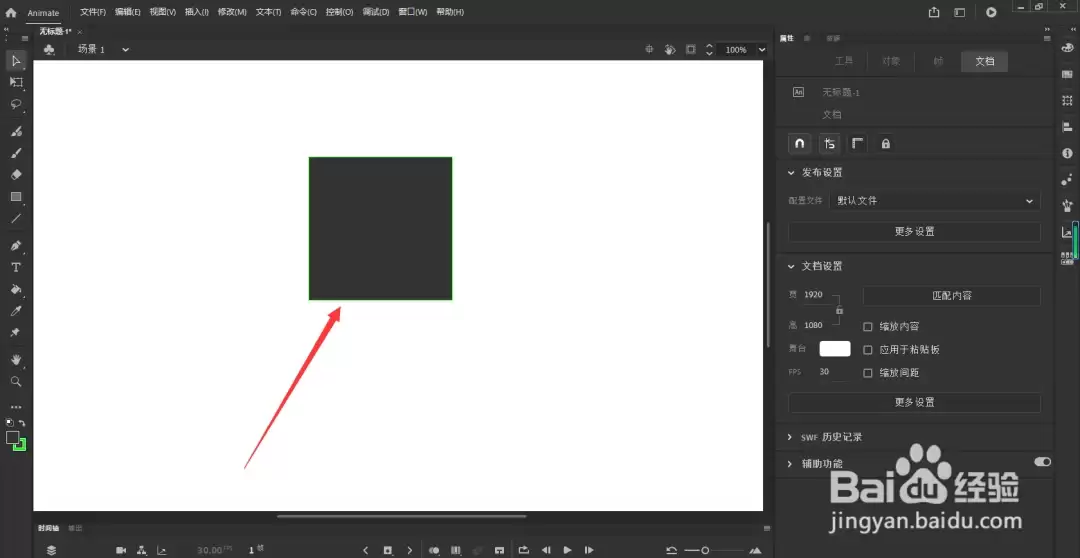
Adobe Animate 软件如何调整透明度 - 新手完整教程 在Adobe Animate中调整对象的透明度(Alpha值)是一个非常基础且常用的操作,无论是制作动画渐变效果还是调整图层层级,都需要用到透明度设置。下面将详细讲解从创建图形到调整透明度的每一步,确保即使是初次接触的用户也能轻松完成
很多开发者在美化 PhpStorm 时,第一个想到的就是调代码编辑区的背景透明度,觉得那样看起来更炫酷、更沉浸。但很遗憾,这个想法在 PhpStorm 里行不通——不是功能没做,而是底层限制决定了它根本做不了。所有试图在设置里搜 transparency、改 editor.transparency




IntelliJ IDEA 是 JetBrains 推出的专业集成开发环境,重点服务于 Java、Kotlin 与 JVM 项目开发。软件集成代码补全、静态检查、重构、调试、测试、版本控制及构建工具,并可借助插件扩展语言和框架支持。

JetBrains PyCharm 是面向 Python 开发者的集成开发环境,提供智能补全、代码检查、重构、调试、测试、版本控制及虚拟环境管理功能。Mac 版兼容 Intel 与 Apple 芯片,核心功能可免费使用。

JetBrains WebStorm 是面向 JavaScript、TypeScript 和现代 Web 技术的专业集成开发环境,可智能理解项目结构,提供代码补全、重构、错误检查、运行调试、测试及 Git 工具。

JetBrains IntelliJ IDEA 是以 Java、Kotlin 和 JVM 项目为核心的专业集成开发环境,提供智能补全、代码检查、安全重构、调试、测试、版本控制及构建工具集成。统一发行版的核心功能可免费用于商业和非商业项目,

PhpStorm 是 JetBrains 面向 PHP 与现代 Web 开发打造的专业集成开发环境,提供代码补全、静态检查、重构、调试、测试、数据库、版本控制及前端语言支持。Windows 用户可直接下载安装程序,

PyCharm 是 JetBrains 推出的 Python 集成开发环境,提供智能代码补全、错误检查、重构、调试、测试、Git、终端及 Jupyter Notebook 支持。统一版安装后可体验 30 天 Pro 功能,


