

CorelDRAW X8利用调色板Ctrl键快速实现颜色透明叠加的方法

CorelDRAW X8一款平面设计软件,目前新增了支持4k显示屏功能,其高水准的工艺能让你在设计过程中灵活多变,保证图像画质不失真。
本文介绍CorelDRAW X8中利用调色板实现颜色透明叠加的快速技巧。通过按住Ctrl键并左键点击色块,可为对象填充添加10%透明度的混合色;右键点击则对轮廓线执行相同操作。该方法无需使用渐变或透明度工具,即可快速调整颜色浓淡,适用于矢量图形设计中的色彩混合需求。
在CorelDRAW X8中,无需使用复杂的渐变或透明度工具,只需按住Ctrl键并点击调色板色块,即可快速实现颜色的透明叠加。左键点击为填充添加10%透明度的混合色,右键点击为轮廓线执行相同操作,每次点击增加10%叠加比例,最高可达90%。
操作原理与准备
CorelDRAW的调色板不仅用于直接填充颜色,还具备颜色混合功能。其核心逻辑是:在对象选中状态下,通过按住Ctrl键点击调色板上的不同颜色色块,将所选颜色以10%的透明度比例叠加到当前对象上。每点击一次,叠加比例增加10%,直至90%。此方法比使用Photoshop的Shift+数字快捷键更为直观,且直接作用于矢量对象。
具体操作步骤
1. 创建基础对象
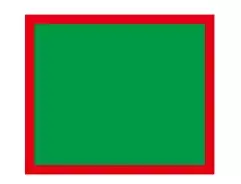
使用“矩形工具”绘制一个矩形(也可使用任意形状图形)。首先进行基础填充和描边设置:
- 填充颜色:鼠标左键单击调色板上的“红色”色块,将矩形填充为红色。
- 轮廓线颜色:鼠标右键单击调色板上的“绿色”色块,设置轮廓线为绿色。
此时对象为纯色填充与描边,尚未进行混合处理。
2. 实现填充颜色的透明叠加
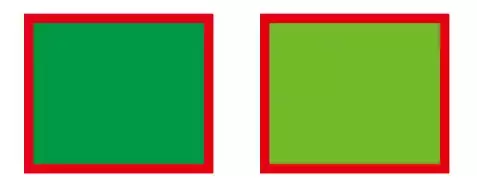
保持对象选中状态,执行以下操作:
- 按住键盘上的Ctrl键。
- 鼠标左键单击调色板上的“黄色”色块。
- 每单击一次,黄色会以10%的透明度叠加到红色填充上。
例如,单击五次后,黄色叠加比例为50%,最终呈现红黄混合后的颜色效果。此过程无需打开任何对话框,操作即时生效。
3. 实现轮廓线的透明叠加
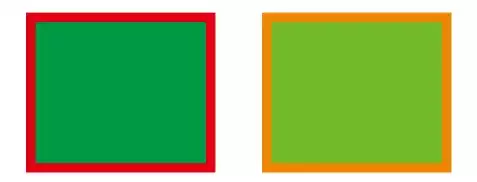
若需对轮廓线进行颜色混合,操作逻辑相同,仅点击方式不同:
- 按住Ctrl键。
- 鼠标右键单击调色板上的目标颜色色块。
每次右键点击,该颜色会以10%的透明度叠加到轮廓线上。通过多次点击,可快速调整轮廓线的颜色浓淡与混合效果。
注意事项与限制
- 叠加上限:每次点击增加10%透明度,最多可叠加9次(90%)。若需更高透明度或更复杂的混合效果,建议结合“透明度工具”或“渐变填充”使用。
- 颜色选择:叠加效果取决于所选颜色与原色的混合关系。建议先在小范围图形上测试,确认混合效果后再应用于正式设计。
- 对象类型:该方法适用于所有矢量图形对象,包括矩形、椭圆、多边形及自定义路径。
本文介绍在CorelDRAW X8中绘制波浪线的方法。核心步骤为:先绘制基础图形(直线、矩形或圆形),选中后使用“变形”工具栏中的“拉链变形”或“推拉变形”,并调整振幅与频率参数,最后勾选“平滑变形”以生成规则波浪效果。适用于需要装饰性边框或线条的设计场景。
给PDF批量加水印时,可自定义透明度、位置和角度。极轻PDF、HiPDF和PDFgear三种工具均支持文字或图片水印设置,调整透明度避免遮挡正文,斜向重复排布适合版权提示,需确保水印清晰且不干扰阅读。

如果想立刻找回菜单栏、Dock 等系统界面原本那种毛玻璃般的半透明效果,把“减少透明度”关掉就行。操作方式也很直接:进入系统设置→辅助功能→显示,把对应开关关闭;或者在终端执行defaults write NSGlobalDomain reduceTransparency -bool false &
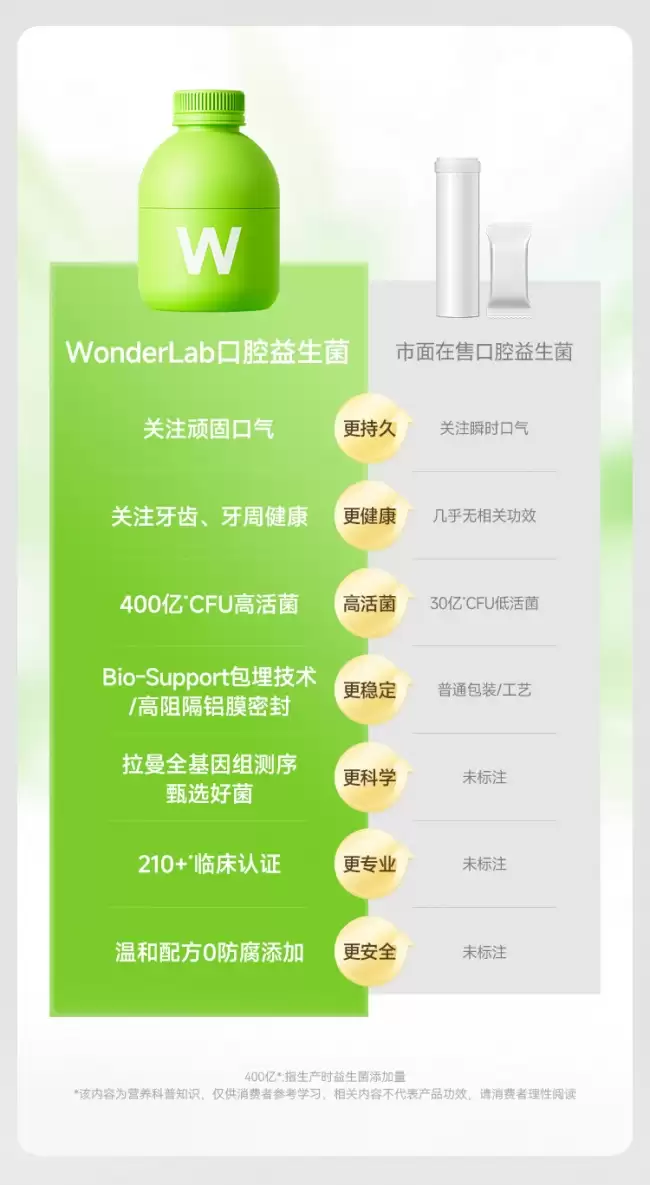
口腔微生态失衡是口臭、牙菌斑反复的主因。从菌株编号完整性、临床数据透明度、活性保障技术三维度对比五款产品,万益蓝WONDERLAB薄荷益生菌在这三个维度支撑材料相对完整。产品为膳食补充食品,不能替代药物治疗。

Mac 用户如果想对单个窗口做实时透明度调节,比较实用的一种办法是借助 Loop:安装完成后,把右侧 Control 设为触发键,再用 Right Control+Shift+↑/↓ 动态调整透明度,按 Right Control+Shift+0 则可一键恢复为不透明。需要注意的是,系统级的“减少透
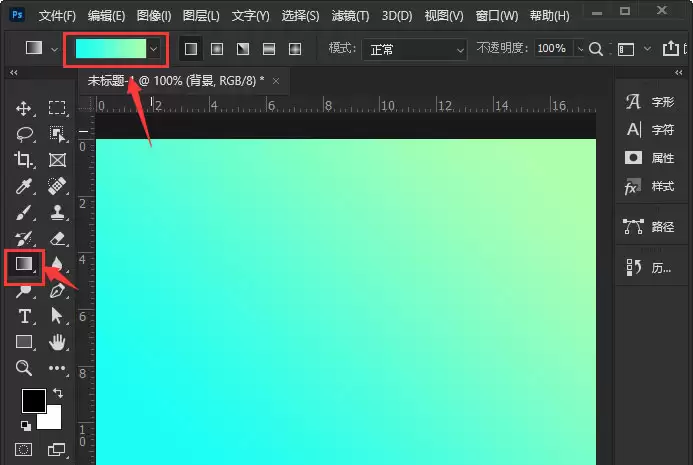
ps描边透明度怎么改其实方法很简单,关键在于利用图层样式中的多个描边来实现。先给背景填充一个渐变颜色:点击渐变工具,在顶部选项栏里选好自己喜欢的渐变色,然后给背景拉个渐变。 接着用文字工具输入你需要的文字,比如“YOU”,颜色设为白色,方便后续观察效果。 选中文字图层,点击图层面板底部的“fx”图标
在Premiere中调节视频透明度,需先导入素材并拖入时间轴,选中轨道后打开效果控件面板,找到不透明度属性,可设置关键帧实现渐变过渡,或直接输入数值调整透明度,最后预览效果并微调直至满意。

在Flex4.0中,设置myPanel.titleDisplay.parent.height=0可彻底去除Panel标题,节省布局空间;设置myPanel.titleDisplay.parent.visible=false则实现标题全透明效果,保留占位。两种方法灵活应对不同界面设计需求。
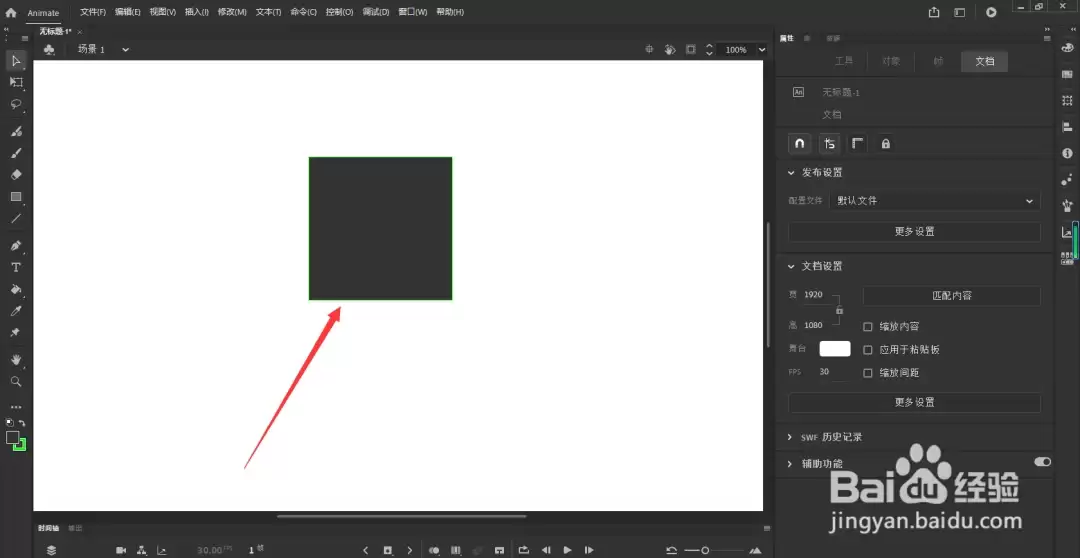
Adobe Animate 软件如何调整透明度 - 新手完整教程 在Adobe Animate中调整对象的透明度(Alpha值)是一个非常基础且常用的操作,无论是制作动画渐变效果还是调整图层层级,都需要用到透明度设置。下面将详细讲解从创建图形到调整透明度的每一步,确保即使是初次接触的用户也能轻松完成
很多开发者在美化 PhpStorm 时,第一个想到的就是调代码编辑区的背景透明度,觉得那样看起来更炫酷、更沉浸。但很遗憾,这个想法在 PhpStorm 里行不通——不是功能没做,而是底层限制决定了它根本做不了。所有试图在设置里搜 transparency、改 editor.transparency




AirBuddy 3 是面向 macOS 的蓝牙外设增强工具,可集中查看 AirPods、Beats 与苹果设备电量,提供快速连接、播放控制、电量提醒、桌面小组件和多台 Mac 外设接力等功能。

AirServer macOS版可把 Mac 转换为无线投屏接收端,通过 AirPlay 或 Google Cast 接收手机、平板和电脑画面,并支持多设备同时连接、高清镜像及会话录制,适合家庭娱乐、课堂教学、会议演示和应用展示。

AnyDesk macOS版是一款适用于远程办公、设备维护和客户支持的远程桌面工具,可连接并操作异地计算机,支持文件传输、无人值守访问、会话权限控制及跨平台协作。


AirServer Windows版可把电脑变成AirPlay、Google Cast和Miracast无线投屏接收端,适合会议演示、课堂教学及家庭大屏分享。发送设备通常无需另装客户端,并可同时接收和智能排列多个镜像会话。

AlwaysUp是一款面向Windows的系统服务注册与程序托管工具,可让普通应用、脚本及批处理在无人登录时随系统启动,并通过状态检测、异常重启、资源监控和邮件通知保障关键任务持续运行。


