

CorelDRAW X8中绘制波浪线、矩形框及圆形的方法

CorelDRAW X8一款平面设计软件,目前新增了支持4k显示屏功能,其高水准的工艺能让你在设计过程中灵活多变,保证图像画质不失真。
本文介绍在CorelDRAW X8中绘制波浪线的方法。核心步骤为:先绘制基础图形(直线、矩形或圆形),选中后使用“变形”工具栏中的“拉链变形”或“推拉变形”,并调整振幅与频率参数,最后勾选“平滑变形”以生成规则波浪效果。适用于需要装饰性边框或线条的设计场景。
在CorelDRAW X8中,波浪线并非直接绘制,而是通过“变形”功能实现。核心操作是:先画出基础图形(直线、矩形或圆形),选中后使用“拉链变形”或“推拉变形”,调整振幅和频率数值,并勾选“平滑变形”以消除锯齿感,从而生成规则的波浪效果。
一、绘制直线型波浪线
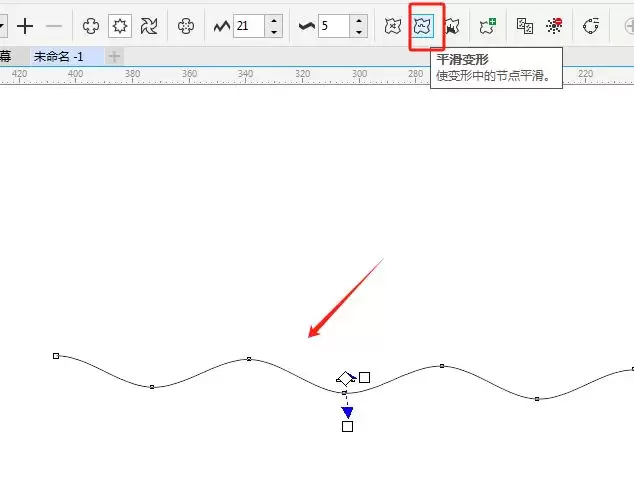
直线型波浪线常用于装饰或分隔内容。操作关键在于利用“拉链变形”中的“平滑变形”选项。
操作步骤:
- 创建基础图形:打开CorelDRAW X8,使用左侧工具栏中的“钢笔工具”在画布上绘制一条直线。
- 调用变形工具:选中该直线,点击左侧工具栏中的“阴影工具”图标(通常位于工具栏折叠处),在弹出的子菜单中选择“变形”。
- 选择变形模式:在页面顶部的属性栏中,点击“拉链变形”图标(位于推拉、拉链、扭曲三个选项之间)。
- 应用平滑效果:在“拉链变形”设置中,勾选“平滑变形”复选框。此时鼠标指针变为变形手柄,在直线上轻微拖动,即可将直线转化为波浪线。
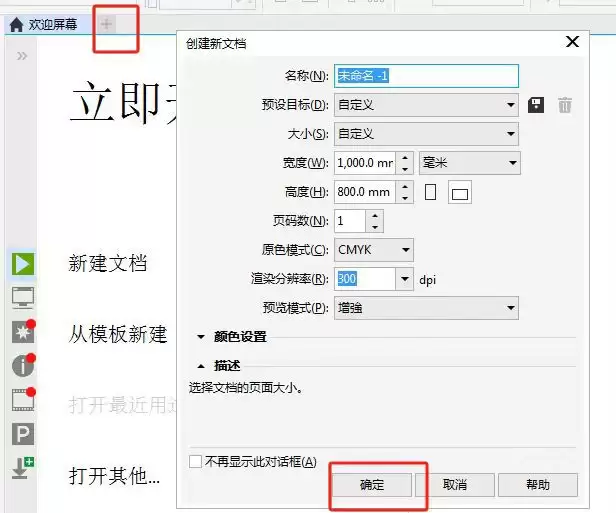
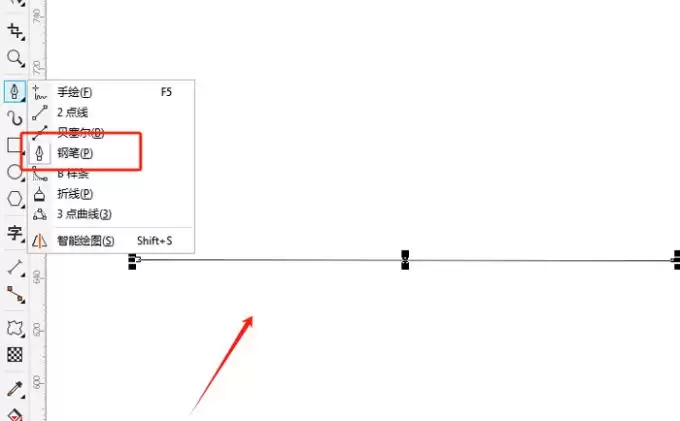
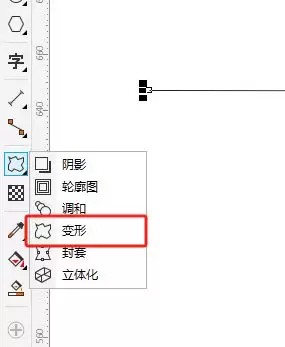
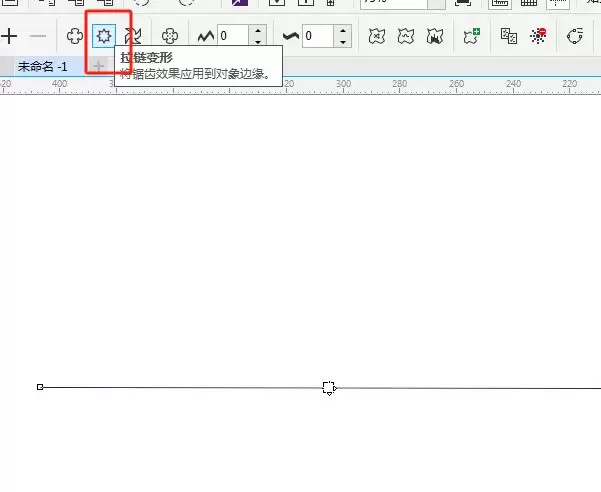
二、制作波浪线矩形框
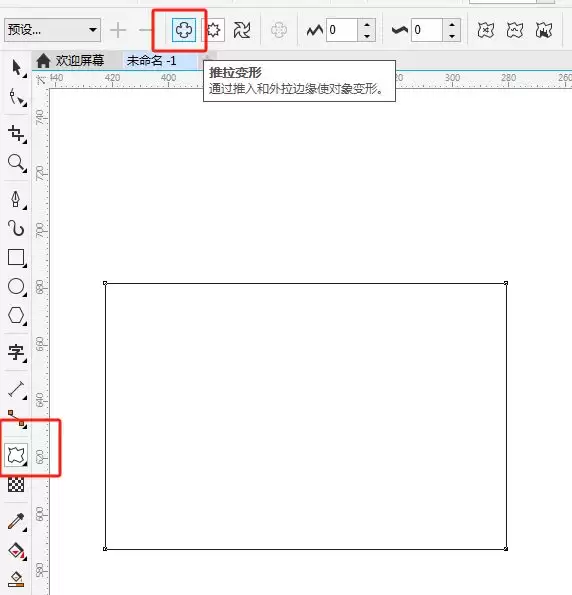
若需制作用于文本输入的波浪形边框,应使用“推拉变形”而非拉链变形。推拉变形通过推入或外拉边缘来改变对象形状,更适合封闭图形。
操作步骤:
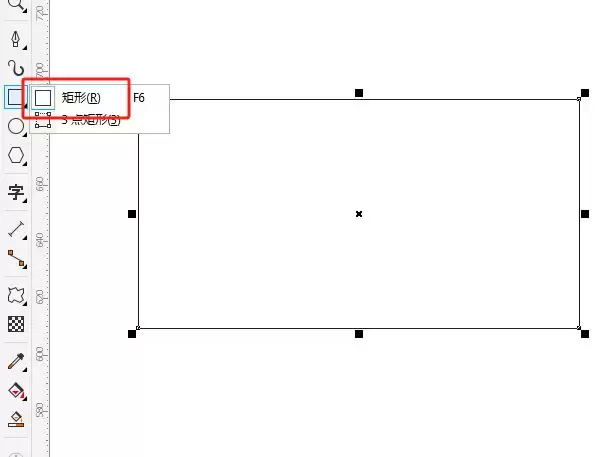
- 绘制矩形:使用左侧工具栏中的“矩形工具”在画布上绘制一个标准矩形。
- 选择推拉变形:选中矩形,通过“阴影工具”展开“变形”菜单,在顶部属性栏点击“推拉变形”图标。
- 调整参数:将鼠标指针置于矩形边框上,轻微拖动鼠标。此时矩形的边缘会向外或向内凸起,形成波浪状。

三、绘制圆形波浪线
圆形波浪线通常比矩形更具美观性,其制作逻辑与直线类似,但需更精细地控制参数。
操作步骤:
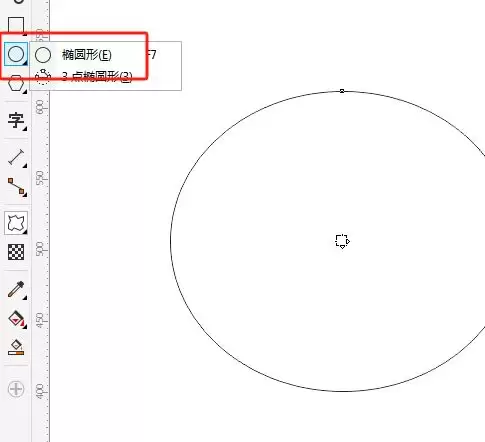
- 绘制圆形:使用“椭圆形工具”绘制一个正圆。
- 应用拉链变形:选中圆形,在“变形”工具栏中选择“拉链变形”。与直线不同,此处通常需要手动调整右侧参数面板中的“拉链振幅”和“拉链频率”数值,以增加波浪的锯齿数量和高度。
- 平滑处理:勾选“平滑变形”,使锯齿节点变得圆润,形成美观的圆形波浪线。
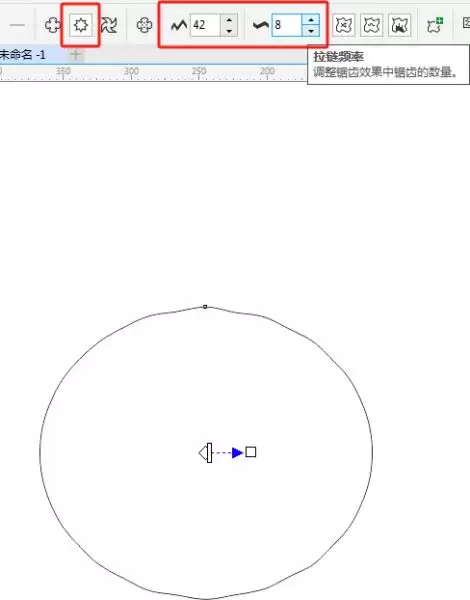
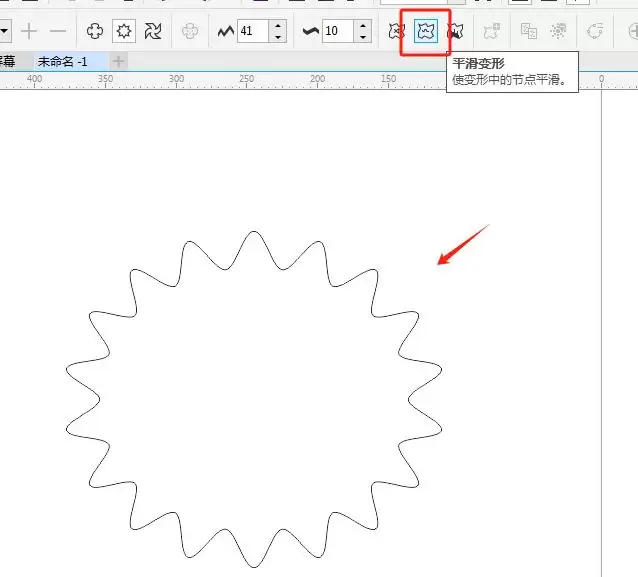
四、关键参数说明与注意事项
在使用“拉链变形”时,属性栏右侧通常提供以下关键参数,理解它们有助于精确控制波浪形态:
- 拉链频率:决定波浪的锯齿数量。数值越大,单位长度内的波浪越密集。
- 拉链振幅:决定波浪的高低起伏程度。数值越大,波浪的峰值越高。
- 平滑变形:勾选此选项后,软件会自动平滑锯齿节点,使线条更圆润。若不勾选,将得到尖锐的锯齿状线条。
注意:CorelDRAW X8版本中,变形工具位于“阴影工具”下拉菜单内,而非独立工具栏,请确保正确找到入口。

本文介绍CorelDRAW X8中利用调色板实现颜色透明叠加的快速技巧。通过按住Ctrl键并左键点击色块,可为对象填充添加10%透明度的混合色;右键点击则对轮廓线执行相同操作。该方法无需使用渐变或透明度工具,即可快速调整颜色浓淡,适用于矢量图形设计中的色彩混合需求。
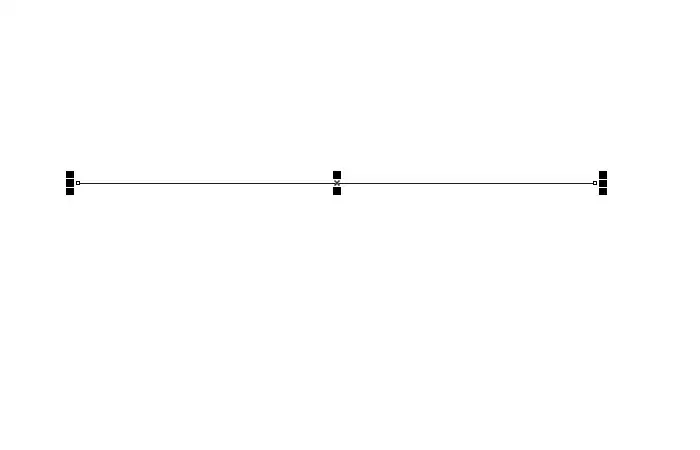
本文详解在CorelDRAW中绘制正弦曲线的两种方法。方法一利用贝塞尔工具绘制水平线段,通过添加节点、向上拖动并转换为平滑曲线实现;方法二利用变形工具中的拉链变形调整振幅与频率,再应用平滑变形生成。两种方法均基于水平线段基础,操作路径清晰,适用于不同熟练度用户的需求。
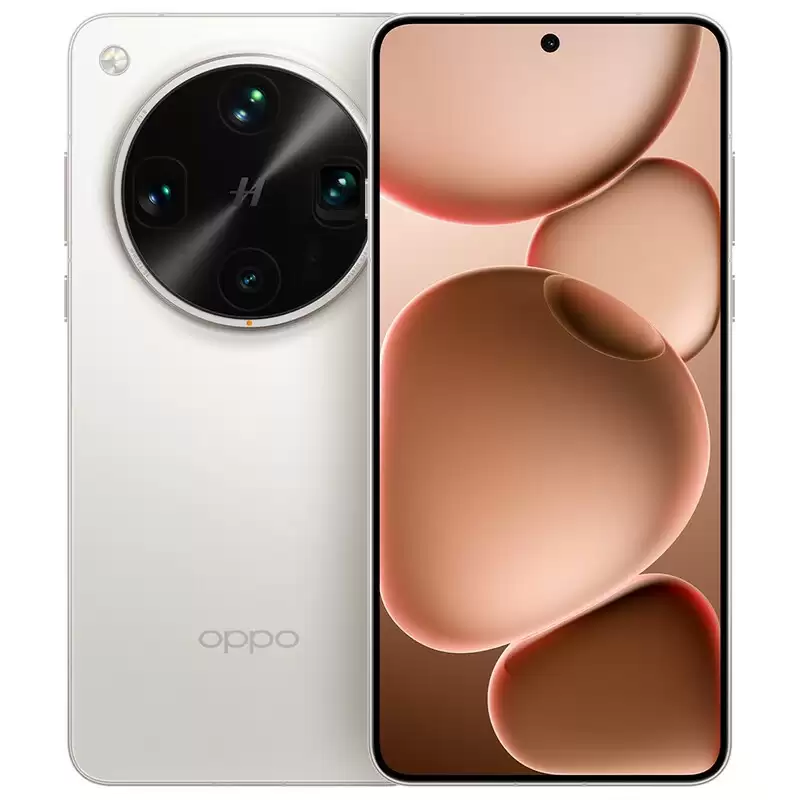
活动随时结束 OPPO Find X8 Ultra 这款手机,去年4月10日发布,搭载骁龙8至尊版处理器和2K钻石屏,当时宣传主打“夜景人像神器”。16GB+512GB版本上市价6999元,现在京东国补后的价格直接来到了4699元,还支持3期免息——这个降幅,确实有点意思。 如果本地国补支持京东支付
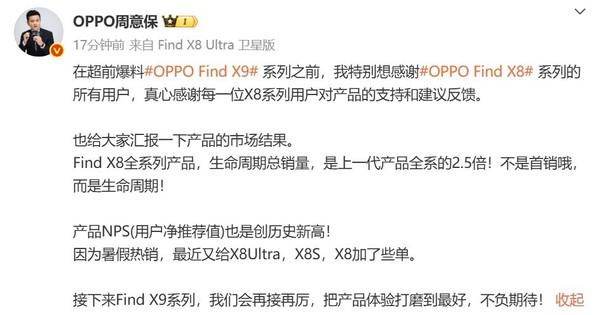
随着“金九银十”销售旺季的到来,手机市场的竞争也愈发激烈。9月1日,OPPOFind系列产品负责人周意保在预热即将发布的FindX9系列新品前,率先分享了上一代旗舰FindX8系列的市场表现。周意保发文向用户致谢:“在提前透露FindX9系列信息之前,我特别想感谢所有支持FindX8系列的用户,感谢大家一直以来的反馈与建议。”他同时公布了销售成绩:FindX8全系列产品的生命周期总销量,达到了前代产品全系销量的2.5倍,“这并非首销数据,而是整个产品周期的累计销量”。他还提到,该系列的用户净推

OPPO发布LUMO凝光影像技术品牌,FindX8系列首发搭载OPPO正式推出全新影像技术品牌LUMO凝光影像,并宣布FindX8系列旗舰手机将首发搭载该技术。LUMO凝光影像致力于打造最佳移动人像拍摄系统,通过光学设计与计算能力的完美结合,实现前所未有的拍摄体验。FindX8Ultra:影像旗舰的巅峰之作FindX8Ultra作为年度影像旗舰,将充分展现LUMO凝光影像的强大实力。它配备了行业领先的70mm人像镜头、首创的丹霞原彩镜头、全新计算光学虚化引擎以及全球首发的全链路原彩Pr
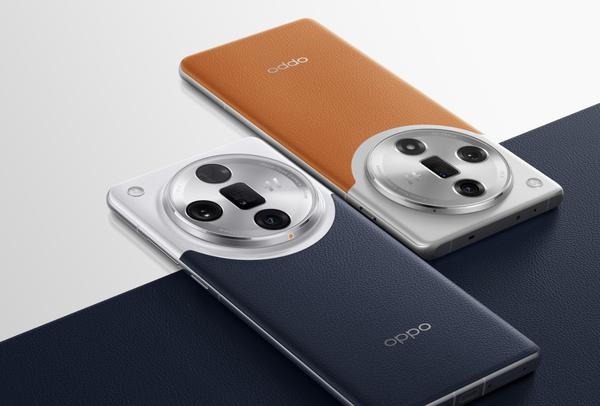
3月21日,有数码博主透露了两款新机的机身宽度,其中OPPOFindX8Ultra宽76.8mm,另一款iPhone17ProMax宽77.6mm,和已经发布的iPhone16ProMax保持一致。此前官方信息透露,FindX8Ultra在保持常规宽度的同时,将机身厚度压缩至9mm以内。其边框工艺突破明显,比iPhone16ProMax更窄的边框设计,让屏幕视觉冲击力更上一层楼。其6.82英寸屏幕由京东方X2发光材料打造,拥有2K分辨

8月22日,有数码博主透露了OPPOFindX8Ultra的一些核心配置信息。根据曝光的内容,这款高端机型将搭载高通最新的骁龙8Gen4移动平台,配备6000mAh超大容量电池,并支持100W有线快充和50W无线快充功能。外观设计目前尚未有关于OPPOFindX8Ultra的具体外观设计信息。但标准版OPPOFindX8的真机图片已经在网络上曝光。FindX8外观从曝光的照片来看,OPPOFindX8的后置摄像头模组采用了方形设计,四个角带有一定的弧度,给人一种更加圆润的感觉。此外,该机采用了直角中框设计
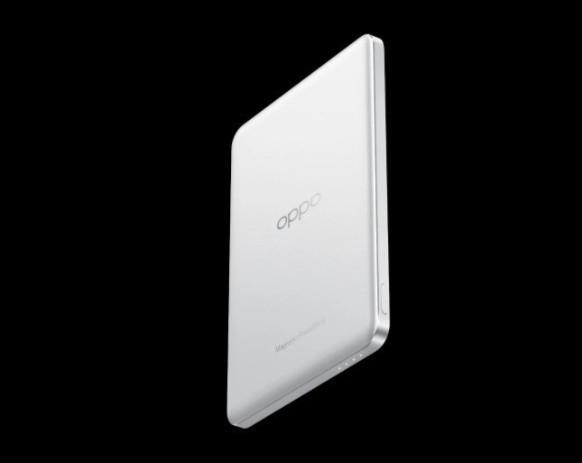
中关村在线消息:9月18日,OPPOFind系列产品负责人周意保在社交平台上爆料,OPPOFindX8系列将伴随配件产品、生态产品一起发布,并附上了一款类似磁吸充电宝的产品图片。随后,有数码博主爆料称OPPOFindX8将全系支持磁吸无线充/磁吸生态。根据之前官方放出的预热信息,此次与OPPOFindX8系列一同发布的还有OPPOPad3Pro平板,OPPOEncoX3耳机等新品,此前周意保也已经放出了OPPOWatchX智能手表白色表带款的产品图片。更多OPPO新品消息,请持续关注。
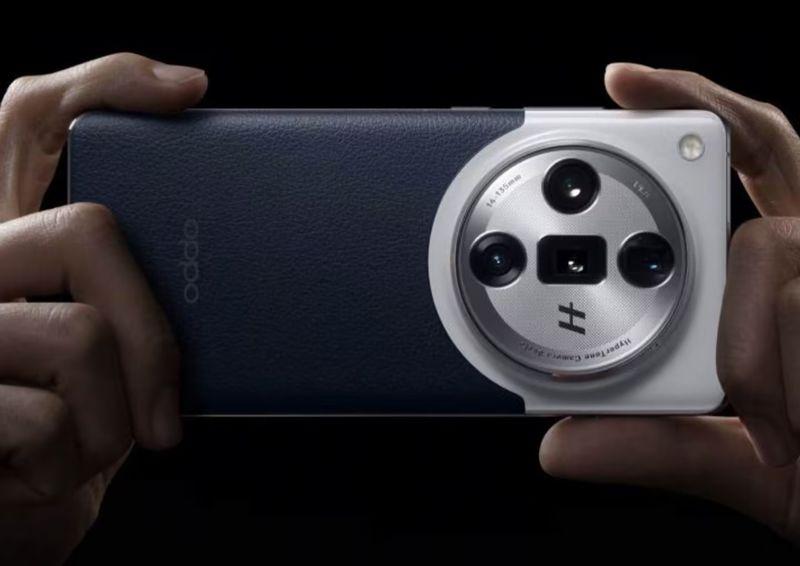
近日,据相关消息透露,OPPOFindX8Ultra预计将于2025年1月在中国市场首发上市,而且FindX8Ultra延续了FindX7Ultra的四摄像头设计,包括两个潜望镜镜头,分别支持3倍和6倍光学变焦。6倍光学变焦镜头具有更大光圈,优化夜间拍摄效果。主摄像头为50MP的1英寸大底,搭配50MP超广角镜头,所有摄像头均经过哈苏专业调校,确保高质量的影像输出。电池与快充1.搭载6000mAh冰川电池,是Find系列首次采用此技术,也是电池容量最大的型号。2.冰川电池采用新一代硅碳负极技术,能量密度提
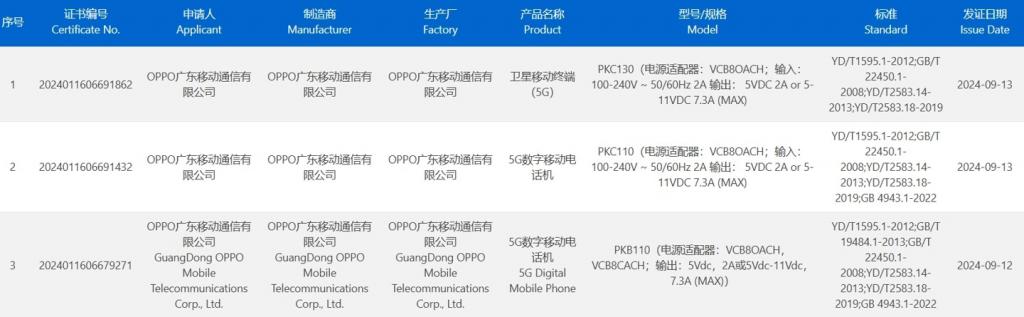
9月14日消息,型号为PKB110、PKC110、PKC130的三款OPPO新机于9月12日和9月13日陆续通过3C认证,均支持80W快充,其中PKC130为卫星移动终端(5G)。此前有数码博主表示:OPPOFindX8、FindX8Pro、FindX8Pro卫星通信版新机备案齐全。全系配置:无线充+IP68/69+玻璃机身。OPPOFindX8:天玑9400+80W快充。OPPOFindX8Pro:骁龙8Gen4移动平台。据博主@完美编排数码透露:PKB110对应OPPOFindX8。PKC110对应O




AirBuddy 3 是面向 macOS 的蓝牙外设增强工具,可集中查看 AirPods、Beats 与苹果设备电量,提供快速连接、播放控制、电量提醒、桌面小组件和多台 Mac 外设接力等功能。

AirServer macOS版可把 Mac 转换为无线投屏接收端,通过 AirPlay 或 Google Cast 接收手机、平板和电脑画面,并支持多设备同时连接、高清镜像及会话录制,适合家庭娱乐、课堂教学、会议演示和应用展示。

AnyDesk macOS版是一款适用于远程办公、设备维护和客户支持的远程桌面工具,可连接并操作异地计算机,支持文件传输、无人值守访问、会话权限控制及跨平台协作。


AirServer Windows版可把电脑变成AirPlay、Google Cast和Miracast无线投屏接收端,适合会议演示、课堂教学及家庭大屏分享。发送设备通常无需另装客户端,并可同时接收和智能排列多个镜像会话。

AlwaysUp是一款面向Windows的系统服务注册与程序托管工具,可让普通应用、脚本及批处理在无人登录时随系统启动,并通过状态检测、异常重启、资源监控和邮件通知保障关键任务持续运行。


