

VSCode怎么清除编辑器的缓存文件
VSCode卡顿、启动慢、插件不生效?精准清理缓存是关键 遇到VSCode卡顿、启动变慢,或者插件突然失灵?先别急着怀疑自己的配置出了问题。很多时候,问题的根源并非代码写错,而是日积月累的缓存文件堆积,甚至个别缓存文件损坏了。直接删除整个缓存目录虽然痛快,但容易误伤扩展的配置状态或登录凭据,得不偿失
VSCode卡顿、启动慢、插件不生效?精准清理缓存是关键
遇到VSCode卡顿、启动变慢,或者插件突然失灵?先别急着怀疑自己的配置出了问题。很多时候,问题的根源并非代码写错,而是日积月累的缓存文件堆积,甚至个别缓存文件损坏了。直接删除整个缓存目录虽然痛快,但容易误伤扩展的配置状态或登录凭据,得不偿失。真正有效的做法,是精准定位并清理那几个关键的子目录。
先关进程,再动手删缓存目录
动手之前,有一个至关重要的前置步骤:彻底关闭VSCode及其所有后台进程。残留的 Code.exe(Windows系统)或 Code Helper(macOS/Linux系统)会锁住缓存文件,导致你删不干净,甚至可能引发报错。因此,必须确保进程完全退出:
- Windows用户:打开任务管理器,在“进程”和“详细信息”标签页中,找到并结束所有名为
Code.exe的进程。 - macOS用户:打开“活动监视器”,在搜索栏输入
Code,将搜到的所有相关进程强制退出。 - Linux用户:在终端中运行
pkill -f "code"或killall code命令。
确认没有任何残留进程后,再进入对应的缓存路径进行操作,否则很可能“删了也白删”。
只删这三个缓存子目录,别碰 User 和 Extensions 主目录
VSCode的缓存目录结构清晰,真正影响性能且可以安全删除重建的,主要是以下三个子目录:
Cache目录:存放的是Chromium渲染层的缓存,包括GPU缓存和资源快照。当编辑器出现明显卡顿、滚动不流畅时,这是首要清理对象。CachedData目录:这里保存着预编译的Ja vaScript模块和语言服务的中间产物。处理大型项目时,这个目录容易积压大量数据,影响启动和响应速度。GPUCache目录:这是一个独立于主Cache目录的GPU渲染缓存。在某些特定的显卡驱动环境下,它可能会异常膨胀,占用大量空间。
不同系统下的典型路径参考如下:
- Windows:
%APPDATA%\Code\Cache、%LOCALAPPDATA%\Programs\Microsoft VS Code\Cache - macOS:
~/Library/Caches/com.microsoft.VSCode、~/Library/Application Support/Code/CachedData - Linux:
~/.cache/Code、~/.config/Code/CachedData
删除上述目录后,直接重启VSCode即可。编辑器会自动重建必要的缓存文件,首次打开速度稍慢属于正常现象。
插件报 Failed to fetch?专删 extensions 下的 *-cache 子目录
如果遇到插件图标变灰、提示“Failed to fetch”或完全失效,通常不是插件本身损坏了。这往往是插件更新过程中意外中断,留下了一些不完整的临时缓存文件夹,例如 ms-python.python-2024.8.0-cache。VSCode启动时会尝试加载这些“半成品”,结果自然是失败。
- Windows 路径:
%USERPROFILE%\.vscode\extensions\ - macOS/Linux 路径:
~/.vscode/extensions/
清理方法很简单:进入上述路径,只删除那些名字带有 -cache 后缀的文件夹。切记不要误删类似 ms-python.python-2024.8.0 这样的正式版本目录。清理完成后重启VSCode,它会自动重新下载并解压完整的插件文件,这个方法比单纯的“禁用再启用”要彻底得多。
workspaceStorage 占几十 GB?按时间清理,别全删
还有一个容易被忽视但可能占用巨量空间的位置:workspaceStorage。这个目录下的每个子文件夹都对应一个你曾经打开过的工作区或项目,里面存储的并非临时缓存,而是语言服务器的索引、全局搜索历史、调试会话快照等数据。虽然它们不是垃圾文件,但长期不清理会像滚雪球一样越积越大。
- 进入
%APPDATA%\Code\workspaceStorage(Windows)或~/.config/Code/workspaceStorage(Linux/macOS)。 - 按照“修改日期”进行排序,挑选出那些超过半年甚至一年没有打开过的项目子目录进行删除。
- 切勿全选清空:因为正在开发中的项目索引一旦被删除,下次打开时VSCode需要重新扫描和索引整个项目,可能会导致几分钟的卡顿,反而影响效率。
可以说,真正吞噬磁盘空间的大户,往往藏身于此,而非普通的 Cache 目录。但清理它的逻辑完全不同——核心策略是“识别并清理旧项目”,而非“一键清空所有”。
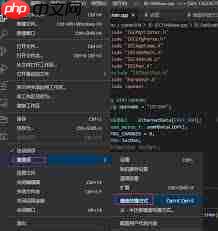
VS Code 高效技巧:一键开启 Alt + 单击光标快速定位 用 Visual Studio Code (VS Code) 写代码,如果还靠方向键一点点挪动光标,效率可就大打折扣了。其实,一个隐藏的“神技”能让你指哪打哪——那就是启用 Alt + 单击快速定位光标。这个功能在处理长文件或多处编辑
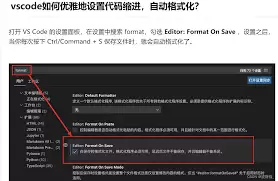
在使用visual studio code(vscode)编写html代码时,缩进代码是一项基本且重要的操作,它能让代码结构更清晰,便于阅读和维护。以下是缩进html格式代码的方法。首先,打开vscode并创建或打开一个html文件。当你输入html标签时,vscode会根据默认设置自动进行一些缩进
说实话,VSCode 的代码检测功能如果用好,确实能让代码质量蹭蹭往上涨——提前揪出潜在问题,省去不少调试的麻烦。下面就把这一套完整的流程拆开来讲讲,从插件安装到实时检测,再到手动修复,一步步说清楚。 安装相关插件 打开 VSCode,左侧栏找到“扩展”图标(就是那个方块拼图),点进去。在搜索框里输
VSCode不保存历史冲突记录,仅在合并时实时标记冲突文件。冲突文件位于源代码管理面板的MERGECHANGES分组,带红色感叹号和冲突数量。点击文件以三栏合并编辑器显示当前分支、传入分支和结果区,供用户编辑解决冲突。
远程开发卡顿多因VSCodeRemote-SSH文件监视器扫描node_modules等目录占用CPU和磁盘IO,需设置files.watcherExclude并禁用自动端口转发。SSH连接延迟可通过关闭GSSAPI认证、启用保活优化。调试断点卡顿需检查路径映射,本地扩展如GitLens、ESLint过度索引也应限制。
用ghcup管理GHC、Cabal和HLS,中科大镜像加速安装勾选HLS。VSCode手动指定HLS-wrapper路径,项目含.cabal或stack.yaml文件获类型提示代码分析。
VSCode翻译插件安装需注意CPU架构兼容性,ARM64设备建议选用CommentTranslate;注释翻译需光标置于注释内;翻译变量名应关闭实时翻译并手动触发;乱码问题需强制指定源语言和文件编码,避免自动检测。
VSCode无浏览器式历史栈快捷键。Ctrl+Tab为MRU面板,顺序受预览模式等干扰。真正跳转历史由workbench.action.navigateBack/Forward记录,但只含F12等跳转。快速切换刚打开文件可用Ctrl+KCtrl+P恢复最近文件,或禁用预览模式实现标签页物理切换。
在VSCode中配置Ansible需依次完成:将文件语言模式设为精确匹配的“Ansible”、在设置中指定正确的ansible.path路径、安装ansible-lint并选择同一Python解释器、启用YAMLSchema以加载模块字段定义,任何环节缺失均会导致补全和提示失效。
Emmet在VSCode中可靠展开需语言模式设为HTML、避免Tab键被插件劫持。Vue/JSX需添加映射配置。!默认输出精简模板,缺少charset声明,可通过emmet.variables自定义。花括号内空格会导致缩写失效,$计数符必须置于花括号中。




Postman是一套面向API全生命周期的开发与测试平台,可在Mac上发送和调试多种协议请求,管理集合、环境及认证信息,并完成脚本测试、模拟服务、监控、文档发布和团队协作。它适合开发、测试及运维人员使用,提供个人免费方案。

Docker Desktop 是 Docker 官方为 Mac 提供的容器开发环境,集成 Docker Engine、命令行工具、Compose、Build、Kubernetes 与图形化管理界面。

Android Studio 是 Google 面向安卓应用开发提供的官方集成开发环境,基于 IntelliJ IDEA 构建。它整合智能代码编辑、Gradle 构建、界面预览、设备模拟、性能分析、调试测试及 APK 分析等工具。

PixPix 是面向品牌、卖家和内容团队的在线 AI 图片视频创作平台,提供图视频 Agent、无限画布、图片生成、视频生成、自然语言编辑及商品套图、产品精修和带货视频等电商工具。

Postman 是面向 API 全生命周期的开发与协作平台。Windows 桌面版可用于构建和发送 HTTP、GraphQL、gRPC、WebSocket、MQTT 等请求,并提供环境变量、集合、脚本测试、模拟服务、监控、文档及团队工作区等

Docker Desktop 为 Windows 开发者提供集成式容器环境,内置 Docker Engine、命令行工具、Compose、Build 与 Kubernetes 等组件,可在本机完成镜像构建、容器运行、日志查看和资源管理。