coreldraw如何修正曲线
 发布于2026-05-05 阅读(0)
扫一扫,手机访问
在CorelDRAW中驾驭曲线:从生硬到流畅的精准塑造术
在图形设计的世界里,曲线堪称设计的灵魂。无论是勾勒一幅精致的插画轮廓,还是雕琢一个极具辨识度的品牌标志,抑或是构建复杂图案的韵律骨架,曲线的质量直接决定了作品的最终气质与专业度。可以说,掌握了曲线的精准绘制与修正,就等于握住了在CorelDRAW中实现创意自由的关键钥匙。下面,我们就来系统梳理一下,如何让生硬的线条变得服帖,塑造出心中所想的完美曲线。
第一步:唤出编辑核心——选择形状工具
一切精细调整都始于正确的工具。打开你的CorelDRAW软件,导入或绘制好需要处理的图形后,首要步骤就是从工具箱中点击那个看似简单却功能强大的“形状工具”。一旦选中图形,你会发现其轮廓上立刻显现出许多小方块,这些就是曲线的控制核心——节点。后续所有关于曲线的魔法,都将通过对这些节点的操作来实现。
第二步:奠定基础造型——调整节点位置
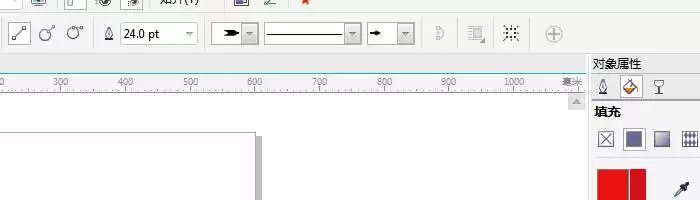
这是最直观的调整方式。想象一下,节点就像固定曲线形状的图钉,移动图钉,帆布的形状自然随之改变。只需将鼠标指针移动到目标节点上,按住左键并拖动,你就会看到曲线像被无形的手牵引着一样实时变形。通过反复、合理地调整关键节点的位置,曲线的整体框架就能迅速贴近你的设计意图。
第三步:赋予曲线性格——改变节点属性
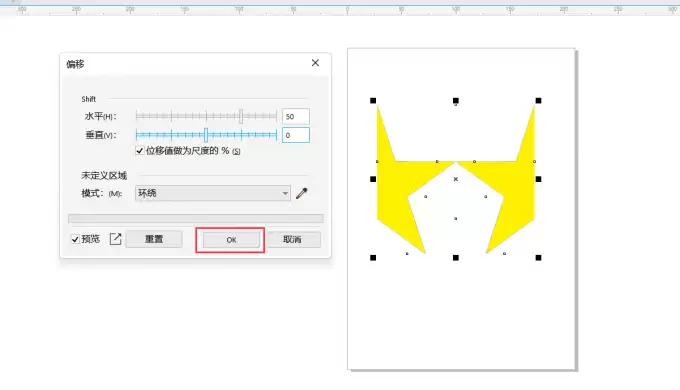
如果说移动节点是“塑形”,那么改变节点属性就是“定调”。选中任意节点后,注意观察上方的属性栏,这里藏着决定曲线“性格”的开关。你可以将节点设置为三种类型:
尖突节点:选择它,曲线会在此处形成一个干净利落的尖角或转折,非常适合表现有棱角、需要突出力量感的设计部分。
平滑节点:这是最常用的类型之一。它能确保曲线在通过该节点时过渡得无比自然流畅,不会产生生硬的折角,常用于塑造柔和的形体。
对称节点:这个选项更进一步,它使得节点两侧的曲线不仅平滑,而且呈现完美的镜像对称,特别适合绘制需要绝对均衡的图形。
第四步:控制弧度细节——调节曲线斜率
选中节点后,你还会看到从节点延伸出来的“控制手柄”。千万别小看这两条线,它们才是真正操控曲线弯曲弧度的“方向盘”。手柄的方向决定了曲线离开或进入节点的趋势,而手柄的长度则直接控制着曲线的“陡峭”或“平缓”程度。简单来说,向内拖动控制手柄,曲线会变得更“紧”、更陡;向外拖动,曲线则会变得更“松”、更平缓。多尝试拖动手柄,你就能精确拿捏每一段弧线的张力。
第五步:进行精细编辑——使用形状工具编辑曲线
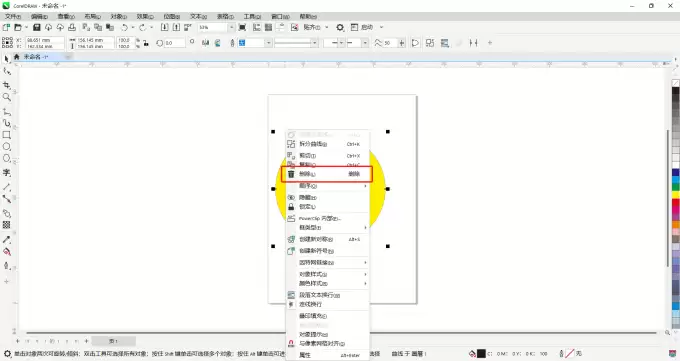
有时候,现有的节点不足以表达复杂的曲线变化。这时,你可以在曲线上直接双击,轻松添加一个新的节点;反之,选中多余节点后按下Delete键即可删除。对于更复杂的编辑需求,还可以利用“拆分”命令,将一条完整的曲线在指定节点处一分为二,从而实现对不同部分的独立编辑,这为复杂图形的构建提供了极大的灵活性。
第六步:追求极致完美——利用形状工具微调曲线
当大体形态确定后,真正的魔鬼藏在细节里。不妨将视图放大,再次使用形状工具,对节点和控制手柄进行像素级的细微拖动。这个阶段往往能决定作品是“还行”还是“惊艳”。耐心地反复调整,直到每段曲线的弧度都达到你理想中的状态。
第七步:探索更多可能——应用形状工具的其他功能
形状工具的能力远不止于此。其附属功能如“延展与缩放”,可以让你在保持曲线比例的前提下调整局部或整体大小;而“旋转与倾斜”则能为曲线施加变换,创造出更具动感和透视感的形态,极大地丰富了设计的表现力。
总而言之,通过以上这一套从宏观到微观、从框架到细节的曲线修正方法,你便能从被动适应软件线条,转变为主动驾驭和塑造线条。无论是刚入门的新手,还是寻求效率提升的资深设计师,持续练习并融会贯通这些技巧,都将在CorelDRAW的创作之旅中,让你游刃有余地创造出既精准又充满魅力的图形作品。
免责声明:正软商城发布此文仅为传递信息,不代表正软商城认同其观点或证实其描述。
产品推荐
-

售后无忧
立即购买>- DAEMON Tools Lite 10【序列号终身授权 + 中文版 + Win】
-
¥150.00
office旗舰店
-

售后无忧
立即购买>- DAEMON Tools Ultra 5【序列号终身授权 + 中文版 + Win】
-
¥198.00
office旗舰店
-

售后无忧
立即购买>- DAEMON Tools Pro 8【序列号终身授权 + 中文版 + Win】
-
¥189.00
office旗舰店
-

售后无忧
立即购买>- CorelDRAW X8 简体中文【标准版 + Win】
-
¥1788.00
office旗舰店
-
 正版软件
正版软件
- 罗技驱动如何恢复默认配置
- 罗技驱动如何恢复默认配置1、打开GHub软件。2、进入鼠标设置界面,点击右上角的齿轮状设置按钮。3、在页面底部找到“恢复默认设置”选项并点击,重启软件后即可恢复出厂设置。当自定义的按键、DPI等参数设置出现混乱,或者外设响应异常时,一键恢复默认配置能迅速将设备还原到稳定的出厂状态,无需再逐个排查修正
- 1小时前 11:25 0
-
 正版软件
正版软件
- 怎么配置adb环境变量
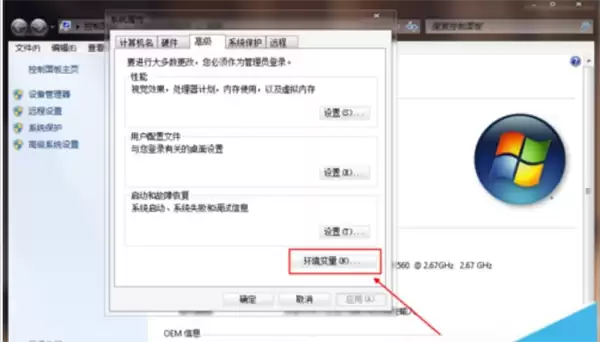
- 怎么配置adb环境变量1、右击计算机——属性——高级系统设置——环境变量。2、在弹出的”环境变量“对话框中,单击”新建“一个环境变量。3、然后在新建的系统变量中,设置变量名:Android,变量值:D:UsersAdministratorAppDataLocalAndroidsdkplatform-
- 1小时前 11:24 0
-
 正版软件
正版软件
- CDR贝塞尔工具如何绘制浪花
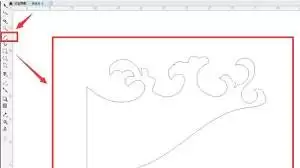
- 在cdr软件中,利用贝塞尔工具可以绘制出形态各异的图形,其中浪花的绘制能为设计增添生动元素。下面就来详细介绍如何用cdr贝塞尔工具绘制浪花。准备工作打开cdr软件,新建一个文档。选择贝塞尔工具,该工具位于左侧工具栏中,图标类似一个钢笔。绘制浪花轮廓首先,得明确浪花大致的所在位置和尺寸大小。接着,拿起
- 1小时前 11:23 0
-
 正版软件
正版软件
- 夸克网盘怎么下载磁力链接
- 在网络资源的获取中,磁力链接有时能带来丰富多样的内容。而夸克网盘作为一款便捷的云存储工具,很多人想知道如何通过它来下载磁力链接。首先,需要明确的是,磁力链接本身不能直接在夸克网盘中打开下载。磁力链接是一种基于磁力原理的资源链接方式,它指向的是网络上的特定资源。要利用夸克网盘下载磁力链接相关资源,通常
- 1小时前 11:22 0
-
 正版软件
正版软件
- 百度网盘客户端怎么修改自动锁定方式
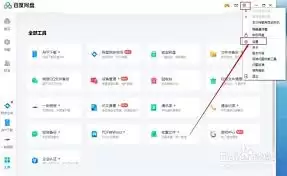
- 在使用百度网盘客户端时,自动锁定功能可以有效保护我们的隐私和数据安全。然而,不同用户对于自动锁定的方式可能有不同需求,那么该如何修改自动锁定方式呢?了解当前自动锁定设置首先,打开百度网盘客户端,找到软件界面中的设置选项。通常可以在界面右上角的菜单栏中找到。进入设置页面后,在众多选项中找到“安全”或类
- 1小时前 11:21 0
最新发布
-
 1
1
- 动漫共和国官网入口在线看
- 346天前
-
 2
2
-
 3
3
- 51漫画高清入口及最新章节更新
- 6天前
-
 4
4
- 拷贝漫画最新官网入口2025
- 6天前
-
 5
5
- 高德地图是哪个国家开发的?
- 421天前
-
 6
6
- 如何找到192.168.0.1登录入口
- 昨天 08-18 13:45
-
 7
7
- 天堂漫画网页版登录入口及访问指南
- 昨天 08-19 10:53
-
 8
8
- yy漫画下拉式免费阅读官网入口
- 前天 08-17 19:17
-
 9
9
- ACfun回家官网入口-acfun网页版免费入口
- 223天前
相关推荐
热门关注
-

- Nero AI Video Upscaler
- ¥27.30-¥39.00
-

- DockFlow
- ¥45.00-¥45.00
-

- 远离手机
- ¥10.00-¥10.00
-

- Trym
- ¥19.00-¥19.00
-

- Scherlokk
- ¥99.00-¥99.00