

Mac怎么清理由于磁盘空间不足导致的系统卡顿
Macs Fan Control 是一款专为Mac设计的风扇控制工具,有效解决电脑过热问题。了解如何设置和使用,请访问官网。在数码荔枝购买正版序列号、获取下载,避免使用破解。
Mac卡顿主因是启动磁盘空间低于10%~15%,导致虚拟内存效率下降、Spotlight索引受阻及日志写入延迟;需依次执行存储管理清理、用户缓存清除、应用残留卸载、Spotlight索引优化及系统缓存重建。 如果你的Mac开始出现明显的运行卡顿、界面响应迟缓、程序启动像“树懒附体”,甚至鼠标指针都跟
Mac卡顿主因是启动磁盘空间低于10%~15%,导致虚拟内存效率下降、Spotlight索引受阻及日志写入延迟;需依次执行存储管理清理、用户缓存清除、应用残留卸载、Spotlight索引优化及系统缓存重建。

如果你的Mac开始出现明显的运行卡顿、界面响应迟缓、程序启动像“树懒附体”,甚至鼠标指针都跟不上你的操作,那么问题很可能出在启动磁盘的可用空间上。当这个数字跌破10%到15%的警戒线时,一系列连锁反应就会发生:虚拟内存交换效率骤降、Spotlight索引系统陷入混乱、文件系统日志写入也开始排队等待。别担心,按照下面这套系统性的步骤来操作,问题通常都能迎刃而解。
一、使用系统内置存储管理工具快速释放空间
很多人不知道,macOS自带了一个相当智能的“存储空间管理”工具。它能自动帮你揪出那些最占地方、又最容易被清理的冗余数据,比如看过的iCloud视频、重复下载的文件以及躺在废纸篓里“赖着不走”的项目。用好它,不费吹灰之力就能腾出好几个GB。
1、首先,点击屏幕左上角的苹果图标,选择“关于本机”,然后切换到“存储空间”标签页。稍等片刻,让系统完成全盘扫描。
2、扫描完成后,点击右下角的“管理”按钮,进入详细的存储管理界面。
3、在“推荐”区域,有几项“懒人清理”功能建议你全部开启:自动清空废纸篓、自动清理下载文件夹,以及“优化存储”——这个功能会自动移除你已经观看过的iCloud视频,只在本地保留一个轻量级的快捷方式。
4、接着,切换到“文稿”标签页。这里有个“储存在 iCloud 中”的选项,勾选它,可以将本地的大文件(如文稿、桌面文件)自动上传到iCloud,同样只在本地保留快捷方式,瞬间释放大量空间。
5、最后,返回主界面,点击“检查文件”。系统会按文件大小排序,让你直观地看到前20个“空间吞噬者”。这时候,请重点检查并删除那些已经备份过的DMG安装镜像、旧版的Time Machine本地快照包,以及重复的Final Cut Pro媒体缓存文件。这几类文件往往是隐藏的“空间杀手”。
二、深度清理用户级缓存目录
系统自带的工具虽好,但有些“顽固分子”藏在更深的地方。用户目录下的缓存文件夹(~/Library/Caches/)就是其中之一。各种第三方应用长期运行产生的临时文件堆积在这里,平时能加速启动,但当磁盘空间告急时,缓存刷新机制会失效,反而会加剧磁盘I/O的争抢,导致读写延迟。手动清理它们,效果立竿见影。
1、打开访达(Finder),按下快捷键 Command + Shift + G,在弹出的窗口中输入 ~/Library/Caches/ 并回车。
2、进入Caches文件夹后,全选所有子文件夹。然后按住Control键并点击鼠标右键,选择“显示简介”,快速查看每个文件夹的大小。
3、果断删除那些占用空间超过500MB,并且名称明确指向第三方应用的文件夹。例如:WeChat、Zoom、Adobe、Parallels、Microsoft、Slack 等。这些缓存删掉后,应用下次启动时会自动重建,完全不用担心。
4>、需要特别注意的是,请保留所有以 com.apple. 开头的系统缓存文件夹(比如 com.apple.Safari、com.apple.mail)。这些是系统核心功能的缓存,随意删除可能导致不可预知的问题。
5、清理完毕后,清空废纸篓。最后,为了让系统完全识别到这些变化,建议重启一下访达进程:按下 Option + Command + Esc,在弹出的“强制退出应用程序”窗口中选中“访达”,然后点击“重新开启”。
三、卸载残留应用程序及其关联数据
你以为把App拖进废纸篓就卸载干净了?事实并非如此。大量的后台服务文件、启动袋里配置以及偏好设置文件依然会残留在系统深处。它们不仅持续占用磁盘空间,有些甚至还会在后台偷偷运行,加剧系统资源的争抢。
1、打开访达,进入“应用程序”文件夹,找出那些你已经半年甚至一年没打开过的软件,果断将其拖入废纸篓并清空。
2、接下来是清理残留数据。再次按下 Command + Shift + G,输入 ~/Library/Application Support/ 并回车。在这个文件夹里,寻找并删除与刚才卸载的App同名的文件夹(比如 Adobe、VMware)。
3、继续深入。再次使用快捷键,输入 ~/Library/LaunchAgents/ 并回车。这个目录存放着用户级的启动袋里。仔细查找文件名中包含已卸载应用名称的.plist文件(例如 com.tencent.WeWork.Helper.plist),找到后直接删除。
4、最后,进入 ~/Library/Preferences/ 目录。使用搜索功能,输入已卸载应用的关键词,找到对应的 .plist 偏好设置文件(如 com.adobe.acc.installer.plist),同样将其删除。
5>完成以上所有步骤后,务必重启一次你的Mac。 这是确保所有残留进程被彻底终止,新的系统配置能够完全生效的关键一步。
四、禁用Spotlight对高开销目录的实时索引
当磁盘空间紧张时,Spotlight的索引进程(mds_stores)会变得异常“焦虑”,频繁尝试进行全盘扫描来维持索引的完整性。这直接导致CPU占用率可能长期高于60%,进而引发整个界面的间歇性冻结。一个有效的急救方法是,临时将它从那些最庞大、最复杂的目录中“解放”出来。
1、点击苹果菜单,进入“系统设置”,找到“Siri与Spotlight”,然后点击“Spotlight隐私”。
2、点击右下角的“+”号按钮,将那些包含大量媒体文件或工程文件、但你不常搜索的目录添加进来。典型的例子包括:/Users/Shared/Media(共享媒体库)、/Volumes/ExternalDrive(外接硬盘)、/Library/Application Support/Final Cut Pro(Final Cut Pro资源库)。
3、接下来,我们给Spotlight来一次“快速重启”。打开“终端”(位于“应用程序”>“实用工具”里),输入命令 sudo mdutil -i off / 并回车,输入密码。这会临时关闭整个启动卷的索引。
4、等待大约10秒钟后,再输入命令 sudo mdutil -i on / 并回车,重新开启索引。这样一来,系统只会对未被排除的目录进行轻量级的增量更新,负载会大大降低。
5、现在,打开“活动监视器”,在CPU标签页下观察“mds_stores”进程的占用率。如果它已经回落到5%以下,那么界面卡顿的问题应该已经得到了显著缓解。
五、执行终端级系统缓存强制刷新
如果说前面的清理是“打扫房间”,那么这一步就是“重置地基”。系统级的核心缓存(如动态链接库共享缓存、字体缓存、内核扩展缓存)在磁盘空间不足的环境下容易产生错误,导致应用程序加载异常甚至图形渲染中断。通过终端命令来强制重建这些缓存,可以绕过图形界面的限制,完成一次底层的深度修复。
1、确保打开“终端”应用程序。
2、输入命令 sudo rm -rf /var/folders/* 并回车,输入管理员密码。这个命令会清除系统级的动态临时文件夹,许多陈旧的缓存文件都在这里。
3、接着,输入命令 sudo atsutil databases -remove 并回车,这会移除并重建字体缓存,解决可能因字体加载引起的界面渲染问题。
4、然后,输入命令 sudo update_dyld_shared_cache -force 并回车。这个命令会强制刷新系统的动态链接库共享缓存,让所有应用都能链接到最新、最正确的库文件。
5>所有命令执行完毕后,请立即重启你的Mac。 这是至关重要的一步,目的是避免新旧缓存之间出现不一致,从而引发更复杂的系统问题。

想知道灵活计算器在手机和电脑上怎么用最高效?本文详解两端在输入节奏、布局整理及账号同步上的核心区别,助你避免数据丢失,建立顺畅的跨设备记账习惯。
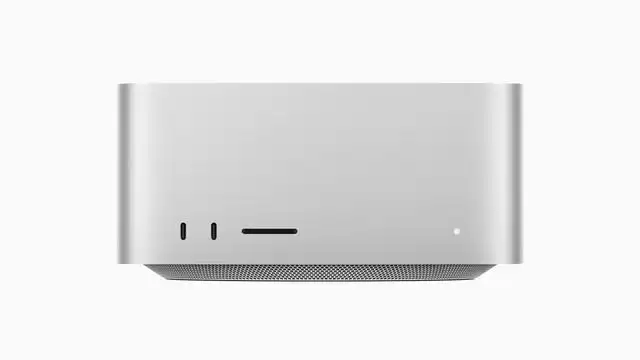
苹果预计今年发布搭载M5Ultra芯片的MacStudio,已对内部结构进行调整并配备更出色散热器以应对端侧AI负载。同时苹果正在调整芯片布局,M6可能仅推标准版,重心转向专注AI计算的M7系列。外观上M5Ultra一代无大改。

苹果M系列Ultra芯片在M3Ultra后出现断档,M4Ultra已被取消。最新路线图显示,MacStudio工作站将于2026年搭载M5Ultra芯片,2028年推出M7Ultra版本,均沿用现款模具。跳过M4Ultra充分体现了苹果的选择性升级策略,芯片核心数、内存带宽等指标预计会有显著提升。

苹果计划2026年推出搭载M5Ultra芯片的MacStudio,2028年再推M7Ultra版本,两款均为规格提升型改款,外观设计大改可能性低,同时优化散热系统以充分发挥新芯片性能。
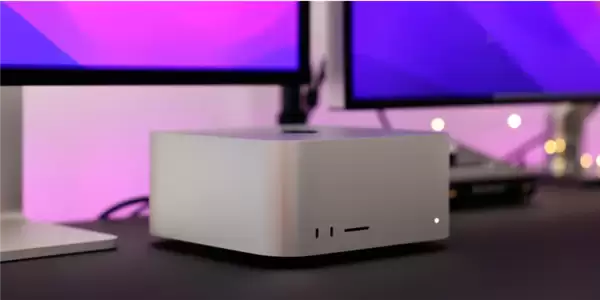
苹果计划2028年推出M7Ultra版MacStudio,跳过M6高端系列。新机优化散热与内存带宽,M7统一内存带宽升至240GB/s,以应对本地AI任务,外观不变。
苹果MacStudio路线图显示,将跳过M6Ultra,M5Ultra版于2026年推出,M7Ultra版于2028年到来。外观设计预计不变,性能提升是升级重点,旨在为专业用户提供更强算力。




Postman是一套面向API全生命周期的开发与测试平台,可在Mac上发送和调试多种协议请求,管理集合、环境及认证信息,并完成脚本测试、模拟服务、监控、文档发布和团队协作。它适合开发、测试及运维人员使用,提供个人免费方案。

Docker Desktop 是 Docker 官方为 Mac 提供的容器开发环境,集成 Docker Engine、命令行工具、Compose、Build、Kubernetes 与图形化管理界面。

Android Studio 是 Google 面向安卓应用开发提供的官方集成开发环境,基于 IntelliJ IDEA 构建。它整合智能代码编辑、Gradle 构建、界面预览、设备模拟、性能分析、调试测试及 APK 分析等工具。

PixPix 是面向品牌、卖家和内容团队的在线 AI 图片视频创作平台,提供图视频 Agent、无限画布、图片生成、视频生成、自然语言编辑及商品套图、产品精修和带货视频等电商工具。

Postman 是面向 API 全生命周期的开发与协作平台。Windows 桌面版可用于构建和发送 HTTP、GraphQL、gRPC、WebSocket、MQTT 等请求,并提供环境变量、集合、脚本测试、模拟服务、监控、文档及团队工作区等

Docker Desktop 为 Windows 开发者提供集成式容器环境,内置 Docker Engine、命令行工具、Compose、Build 与 Kubernetes 等组件,可在本机完成镜像构建、容器运行、日志查看和资源管理。