

Sublime编写Shell脚本最佳实践_提升Linux自动化运维脚本开发效率
Sublime Text Shell脚本开发最佳实践是:语法设为Bash、构建命令显式调用bash、缩进锁死Tabs 坦白说,Sublime Text 本身并不是一个开箱即用的 Shell 脚本开发环境。所以,所谓的“最佳实践”,核心不在于堆砌多少插件,而在于把三件基础但至关重要的事情做对:语法识别
Sublime Text Shell脚本开发最佳实践是:语法设为Bash、构建命令显式调用bash、缩进锁死Tabs
坦白说,Sublime Text 本身并不是一个开箱即用的 Shell 脚本开发环境。所以,所谓的“最佳实践”,核心不在于堆砌多少插件,而在于把三件基础但至关重要的事情做对:语法识别必须明确为 Bash(而非泛泛的 Shell Script),构建命令必须显式调用 bash 解释器(绕过权限依赖),缩进必须禁用自动检测并锁死为 Tabs。把这三点理顺,效率自然就上来了,其余大多是干扰项。
为什么 .sh 文件打开还是 Plain Text?必须手动绑定 Bash 语法
这里有个常见的误解:以为写了 #!/usr/bin/env bash 这个 shebang,Sublime 就会自动识别。其实不然,它主要看文件后缀和当前的语法设置。所以,即便你的脚本开头很标准,右下角如果显示的是 Plain Text 或 Shell-Unix-Generic,那么代码高亮、折叠、变量着色这些功能就全失效了。
- 首先,按下
Ctrl+Shift+P(Windows/Linux)或Cmd+Shift+P(macOS),调出命令面板,输入Set Syntax: Bash并回车。 - 如果列表里压根没有
Bash选项,那说明还没安装官方的语法包。别急,再用命令面板执行Package Control: Install Package,然后搜索Bash(注意作者是 wbond,别选成 Bash-IDE 之类的),安装完成后重启一下 Sublime。 - 想一劳永逸?进入
Preferences → Settings – Syntax Specific,在右侧用户设置里加上这两行:{"extensions": ["sh"], "syntax": "Packages/Bash/Bash.sublime-syntax"}
Ctrl+B 运行报 Permission denied?别 chmod +x,改构建命令
遇到这个报错,先别急着怀疑自己的脚本逻辑。问题根源在于,Sublime 默认的构建系统会尝试以 ./script.sh 的方式直接执行文件,而 Unix 的权限机制会直接拦截没有执行权限的脚本。强行加个 chmod +x 反而掩盖了问题本质,而且不符合很多运维场景下的分发习惯(很多部署脚本本来就是靠 bash script.sh 来调用的)。
- 正确的解决路径是:打开菜单
Tools → Build System → New Build System…,新建一个构建系统文件。 - 把以下内容粘贴进去,然后保存为类似
Bash.sublime-build的名字:{"shell_cmd": "bash -x \"$file\"", "file_regex": "^([^:]+):([0-9]+):?([0-9]+)?:? (.*)$", "working_dir": "$file_path", "selector": "source.shell"} - 其中,
"shell_cmd": "bash -x \"$file\""是核心关键:它显式调用 bash 解释器来执行脚本,完美绕过了文件权限检查。附带的-x参数会开启调试模式,每一步执行都会打印出来,这比脚本静默失败后再去排查要高效得多。 - 保存后,记得按
Ctrl+Shift+P输入Build: Select Build System,选中你刚刚创建的Bash配置。
Tab 缩进变成空格?Shell 脚本里制表符不是可选项
Shell 语言本身对缩进不敏感,但它对 if/then 这类语句的换行和分号位置却极其挑剔。Sublime 默认会把 Tab 键转换成空格,表面上看代码整齐划一,但实际上可能掩盖一些因 then 缺失换行或分号而导致的深层语法错误。
- 首先,执行
View → Indentation → Convert Indentation to Tabs,把文件中现有的空格缩进全部转换回 Tab。 - 接着,进入
Preferences → Settings – Syntax Specific,在右侧添加如下配置:{"detect_indentation": false, "tab_size": 4} - 最后,确认
View → Indentation → Indent Using Tabs处于勾选状态,并且Tab Width显示为 4。
输出一闪而过看不到错误?别加 read,改用重定向捕获
在构建命令后面追加 read 或 sleep 来暂停窗口,这只是权宜之计。我们真正需要的,是完整捕获脚本的标准输出(stdout)和标准错误(stderr)流,尤其是在进行 bash -n 静态语法检查或遇到 set -u 报未定义变量时,能看到完整的错误上下文。
- 一个更专业的做法是,修改构建命令为:
"shell_cmd": "bash -x \"$file\" 2>&1 | tee /tmp/subl-shell-log.txt" - 这样,所有的执行输出和错误信息都会实时写入
/tmp/subl-shell-log.txt这个文件,你可以随时用tail -f命令来跟踪查看,一目了然。 - 当然,如果脚本本身包含交互式命令(比如
read),那就不建议用 Build System 来运行了——直接切换到终端执行会更可靠。Sublime 此时更适合专注于编写和静态检查。
最后提一个最容易忽略的细节:上面所有的配置,其实都依赖于 selector 这个字段进行作用域匹配。安装了 Bash 语法包后,文件的作用域仍然是 source.shell,而不是 source.bash。因此,构建系统配置里的 "selector": "source.shell" 千万不要随意改动,否则你按 Ctrl+B 可能根本不会触发自定义的构建命令。

CentOS系统下,通过SSL(安全套接字层)加密技术,可保障Nginx传输数据的安全性。那么,如何配置Nginx以使用SSL呢?以下是一些最佳实践:获取SSL证书:你可以从Let’s Encrypt免费获取SSL证书,或者购买一个商业证书。使用Certbot工具可以自动化证书的申请和续订过程。安装

在Linux系统上如何优化MongoDB配置一 系统层优化使用XFS 或 ext4文件系统,生产环境更推荐XFS(高并发与元数据性能更好);挂载数据盘时启用noatime/nodiratime减少元数据写入;SSD 建议设置较小的readahead(如32),机械盘可适当增大;避免使用NFS存放数据

在Linux系统下,若要通过Ja vaScript(Node.js)进行日志存储,有以下一些最佳实践可供参考,这些实践能够保障日志得到有效管理与分析:选择合适的日志库:使用流行的日志库,如winston、pino或bunyan,这些库提供了丰富的功能,包括日志级别、格式化、传输和存储。设置日志级别:

在Debian上部署Oracle存储,该如何选择架构?又要如何取舍?优先采用 Oracle ASM 管理数据库存储,按功能划分为两个磁盘组:一个用于 DATA(数据文件、控制文件、在线重做日志等,关键业务可用 HIGH REDUNDANCY 三路镜像),另一个用于 FRA(快速恢复区:归档日志、RM
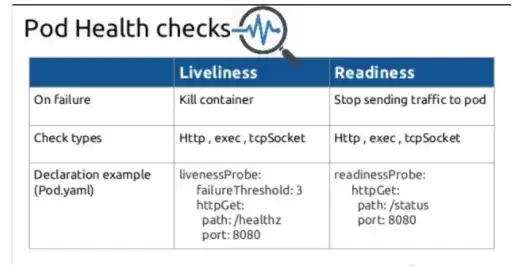
众所周知,Kubernetes很难! 以下是在生产中使用它应遵循的一些最佳实践。遵循这些步骤能够确保更高的安全性和生产效率。毫无疑问,DevOps已经走过了一段很长的路! 借助于Kubernetes编排平台使得公司比以往更快地发布软件。随着容器用于构建和发布软件的使用量不断增加,Kubernetes
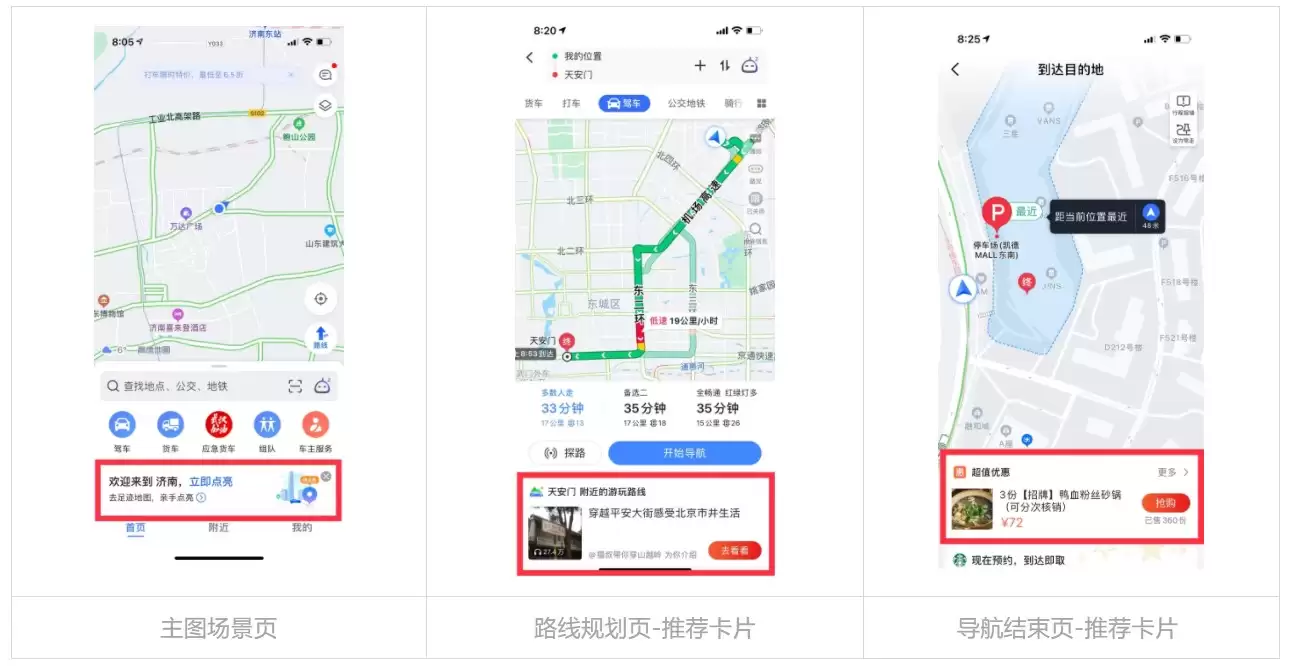
导读:曾经看上去很美、一直被观望的 Serverless,现已逐渐进入落地的阶段。今年的"十一出行节",高德在核心业务规模化落地 Serverless,由 Serverless 支撑的业务在流量高峰期的表现十分优秀。传统应用也能带来同样的体验,那么 Serverless 的差异化价值又是什么呢?本文
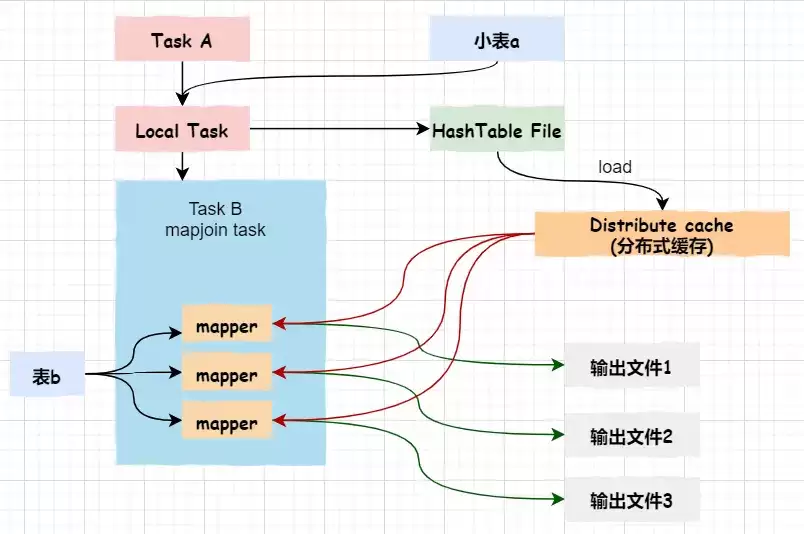
Apache Hive作为一款构建于Apache Hadoop之上的数据仓库软件项目,其作用是实现数据的查询与分析。它在Hadoop的HDFS中充当SQL接口,能够通过类似SQL的接口,对存储于与Hadoop集成的各类数据库及文件系统中的数据进行查询。可以说,对于从事数据开发工作的人员而言,无论是日
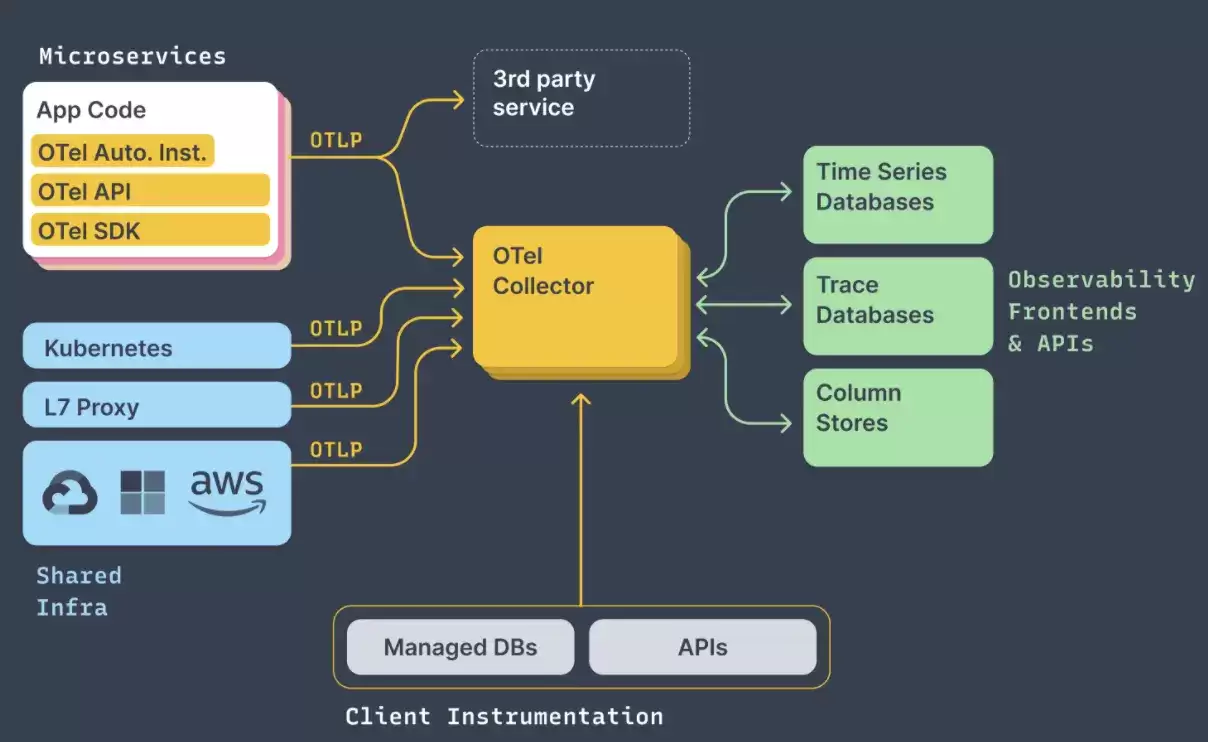
【百度云原生导读】OpenTelemetry 由著名的 OpenTracing、 OpenCensus 两个产品在 2019 年合并而来,拥有广泛的应用场景和强大的开发团队。2021年,OpenTelemetry 的使用成为新的行业规范,通过在各个数据源之间建立一致性,使得数据收集以及处理更加便捷。

OCR软件通过图像预处理、字符识别和后处理将图片文字转为可编辑文本。选择时需关注识别准确率、版面处理及输出格式。预处理可提升质量,识别时应正确设置语言与模式,并善用区域选择。后处理包括校对形近字和整理格式,建立标准化流程与注意数据安全可提高效率。

命名空间的基本概念与常见引入问题在C++等编程语言中,命名空间(namespace)是一种将代码标识符(如变量、函数、类名)封装在特定名称下的机制,其主要目的是避免命名冲突,尤其是在大型项目或使用多个第三方库时。使用“using namespace”指令可以将指定命名空间中的所有名称引入当前作用域,






Windows 10 是一款微软推出的经典操作系统,拥有硬件兼容性与多任务处理能力。它更偏向把系统状态查看和常用调节动作放在一起,适合需要持续观察和微调设备状态的场景。

极度公式是一款跨平台专业LaTeX公式识别编辑软件,支持OCR公式识别和多平台编辑。和使用说明,避免使用,享受完整功能与稳定支持。做扫描整理、文字提取和表格转换时,它能把识别后的处理步骤接得更顺,资料录入这类场景会省下不少时间。
