

如何在Windows中批量重命名文件带序号 系统自带批量命名技巧教程

Windows 11 是微软全新操作系统,现代化界面,流畅操作体验,适用于学习、工作与日常生活。它更偏向把系统状态查看和常用调节动作放在一起,适合需要持续观察和微调设备状态的场景。
如何在Windows中批量重命名文件带序号 系统自带批量命名技巧教程 给一堆文件批量加上序号,这事儿听起来简单,但真要手动一个个改,效率可就太低了。好在Windows系统本身就藏着几招,不用安装任何第三方软件,也能轻松搞定基础的文件批量编号。下面这几种方法,从最“傻瓜式”的到最灵活的,总有一款适合你
如何在Windows中批量重命名文件带序号 系统自带批量命名技巧教程
给一堆文件批量加上序号,这事儿听起来简单,但真要手动一个个改,效率可就太低了。好在Windows系统本身就藏着几招,不用安装任何第三方软件,也能轻松搞定基础的文件批量编号。下面这几种方法,从最“傻瓜式”的到最灵活的,总有一款适合你。
一、使用系统右键重命名自动编号
这可能是Windows里最被低估的“隐藏技能”之一。它巧妙地利用了系统的一个内置逻辑:当你试图给多个文件起同一个名字时,Windows会自动帮你加上括号和数字来区分。整个过程简单到几乎不需要学习成本。
具体操作分五步走:
首先,在目标文件夹里,按住Ctrl键,用鼠标逐个点选你需要编号的文件。当然,如果文件是连续排列的,直接用鼠标拖拽框选会更方便。
接着,把鼠标移到第一个文件上(注意,这里的“第一个”指的是资源管理器当前排序下的第一个),点击右键,在弹出的菜单里选择“重命名”。
然后,直接输入你想要的新名字前缀,比如“季度报告_”。这里有个关键点:千万别在后面加数字或扩展名,输完前缀直接按回车键确认。
神奇的事情发生了。系统会瞬间把剩下的文件,自动命名为“季度报告_(1).docx”、“季度报告_(2).docx”、“季度报告_(3).docx”这样的格式,完全不用你操心。
不过,有人可能觉得带括号的序号不够简洁。如果想变成“季度报告_1.docx”这种纯数字格式,其实也有办法。你需要把刚才那批已经带括号命名的文件再次全选,重复一遍上面的重命名操作,还是输入“季度报告_”然后回车。这时,系统会生成“季度报告_.001”、“季度报告_.002”这样的名字。是的,系统默认的逻辑就是如此,无法直接一步到位跳过括号阶段,但通过二次操作,也能达到接近纯数字的效果。
二、使用PowerToys PowerRename高级替换
如果你觉得系统自带的编号方式太“死板”,格式不够自由,那么微软官方出品的“神器”——PowerToys里的PowerRename模块,绝对能让你眼前一亮。它支持正则表达式,能让你像做手术一样,精准地控制序号插入的位置和格式。
第一步,你得先去PowerToys的官方GitHub发布页,把这款免费工具下载下来并安装好。
准备工作做完,操作就开始了。在存放文件的文件夹里,用Ctrl键多选目标文件,然后点击右键。如果安装正确,你应该能在右键菜单里看到“PowerRename”的选项(如果没看到,可能需要先去PowerToys的设置里把这个功能打开)。
点击之后,会弹出一个功能强大的替换窗口。比如,你想在所有文件名前面加上“文档_”这个前缀。那么,在“搜索”栏里输入^(这个符号在正则表达式里代表“行首”或“文件名开头”),在“替换为”栏里输入文档_,记得勾选上“使用正则表达式”和“匹配全部”这两个选项。
这时,预览窗口会实时显示重命名后的效果,比如“文档_原始文件名.docx”。如果你想要的是“文档_001、文档_002”这种带递增序号的效果,操作略有不同:取消勾选“匹配全部”,在搜索栏输入.*(匹配任意字符),在替换栏输入文档_{001}。这里的{001}是PowerRename内置的编号语法,代表从001开始的三位数序号。
最后,确认预览效果无误,点击“重命名”按钮即可。万一操作有误也别慌,立刻按Ctrl+Z,可以一键撤销刚才所有的重命名操作。
三、使用PowerShell脚本精准提取并插入序号
前面两种方法,都是“从无到有”地添加序号。但有时候,你的文件名里可能本来就藏着序号,只是格式不对,或者你想把它提取出来,放到一个新的命名结构里。这时候,就该PowerShell脚本登场了。它能实现最精细化的控制,但前提是,你的原始文件名必须有规律可循。
举个例子,你有一批相机导出的照片,名字是“IMG_202301.jpg”、“IMG_202302.jpg”……现在你想把它们统一改成“产品图_202301.jpg”的格式。也就是说,要把下划线后面、点号前面那串数字提取出来,放到新名字里。
操作方法是:先进入目标文件夹,在空白处按住Shift键的同时点击鼠标右键,选择“在此处打开 PowerShell 窗口(管理员)”。
然后,执行下面这条命令(以提取下划线后至点号前的连续数字为例):
Get-ChildItem *.jpg | ForEach-Object { $num = [regex]::Match($_.BaseName, '(?
这条命令看起来复杂,其实逻辑很清晰:它找到所有.jpg文件,用正则表达式“(?
当然,如果原始文件名是“2024-001.png”这种用短横线分隔的格式,你就需要把命令里的正则表达式部分,改成'(?,这样才能正确匹配到短横线后面的数字。
需要特别警惕的是,脚本操作威力巨大,一旦出错可能难以挽回。所以,运行任何重命名脚本前,务必备份。一个简单的备份命令是:Copy-Item *. * -Destination 备份\,这会把当前文件夹所有文件复制到一个叫“备份”的新文件夹里。
脚本执行完成后,仔细检查一下文件列表,看看是不是都变成了“产品图_001.jpg”、“产品图_002.jpg”这样的预期格式。那些没有匹配上预设规则的文件,则会保持原名不变,这也能帮你快速发现哪些文件命名不规范。
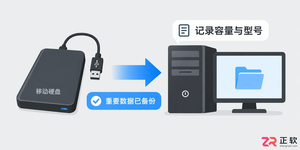
详解 Windows 10 自定义安装中清空目标硬盘全部分区的操作步骤。从数据备份、U盘启动到删除分区重建系统结构,提供安全的界面导览与注意事项,适合需要彻底重置电脑的用户。
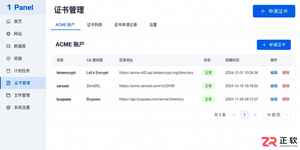
遇到 1Panel 申请证书失败?本文通过界面区域导览,详细讲解 ACME 账户、DNS 账号权限、手动解析记录、HTTP 80 端口连通性及网站 SSL 配置等关键排查点,助你解决证书申请难题。
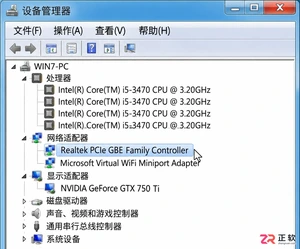
详细讲解如何将Windows 7系统替换为Windows 10,包括升级与全新安装的选择、关键数据备份、U盘启动盘制作、磁盘分区操作及驱动恢复步骤。注意Windows 10支持周期已结束,需做好安全规划。
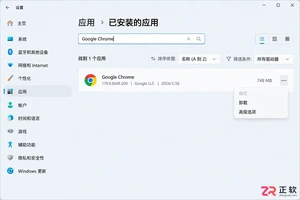
想在Windows中干净卸载软件?本文详解从设置面板卸载、清理AppData配置、移除启动项及处理卸载失败的完整步骤,避免直接删除文件夹带来的残留问题。
详细讲解Windows系统安装步骤,包括使用Media Creation Tool制作启动U盘、BIOS/UEFI启动设置、磁盘分区选择及驱动激活检查。区分就地重装与全新安装,帮助用户安全完成系统部署。
想从 Linux 换回 Windows?本文详解制作安装介质、进入 BIOS/UEFI 启动菜单、删除 Linux 分区及安装 Windows 的全过程。重点提示数据备份与磁盘确认,避免误删其他硬盘数据。
学习如何安装和配置 ObjectDock,包括设置 Dock 位置、图标大小、自动隐藏、添加应用快捷方式、更换背景主题以及设置开机自启,打造高效美观的 Windows 桌面环境。
找不到StartAllBack开机启动选项?本文详解如何在Windows设置、任务管理器及启动文件夹中定位StartAllBack启动项,并验证其是否随系统自动运行,解决重启后界面恢复默认的问题。
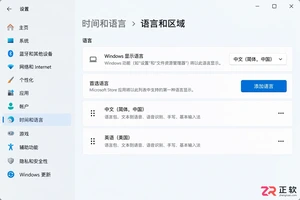
遇到Windows界面无法切换为中文的情况?本文详解如何区分输入法与显示语言,排查单一语言版本限制,正确安装中文语言包并解决下载失败问题,助您快速恢复中文界面。
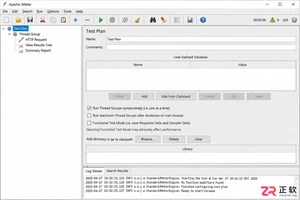
想在Windows上快速上手JMeter?本文提供从Java环境检查、环境变量配置、JMeter下载解压到启动运行的详细实操步骤,包含关键设置验证与常见问题排查,助你顺利搭建性能测试环境。



Compressor 是 Apple 面向 Mac 推出的专业媒体转码与交付工具,可与 Final Cut Pro、Motion 协同工作。它支持批量任务、自定义编码预置、HDR 与广色域处理、字幕、空间视频、专业媒体格式及多台 Mac 分
Apple Motion 是苹果面向 Mac 视频创作者推出的动态图形与视觉特效工具,可制作二维及三维字幕、转场、粒子动画、对象跟踪和合成效果,并能将自定义模板直接用于 Final Cut Pro。

Archicad是Graphisoft推出的建筑信息模型设计软件,可在Mac上完成概念设计、参数化建模、图纸编制、工程量统计、渲染展示及团队协同。模型与平立剖面、明细表和布局保持关联,适合建筑师、室内设计师、BIM团队及相关专业学生使用。


Photoshop 2026 是 Adobe 推出的专业图像处理与视觉设计软件,支持 Windows、macOS 和 iPad 等平台,广泛应用于摄影修图、电商设计、平面海报、数字绘画及视觉合成等创作场景。

Blender 是一款免费开源、跨平台的专业 3D 创作软件,集建模、动画、渲染、视频编辑与视觉合成等功能于一体,广泛应用于影视动画、游戏设计和建筑可视化等领域。软件支持 Cycles 物理渲染器与 Eevee 实时渲染引擎,并提供多边形建模、骨骼绑定、物理模拟等专业工具。Blender 兼容 Windows、macOS 和 Linux 系统,安装包轻巧、运行流畅,依托活跃的全球开发者社区持续更新,是从初学者到专业创作者都值得选择的正版 3D 创作工具。