

PeaZip怎么设置右键解压菜单_PeaZip添加右键快捷操作教程【入门】

PeaZip右键菜单缺失可通过五种方法修复:一、KDE手动部署Dolphin服务菜单;二、GNOME启用Nautilus Python扩展;三、用desktop-file-utils全局注册;四、使用Menulibre等图形工具配置;五、验证命令、权限及MIME类型。 在KDE或GNOME桌面环境下
PeaZip右键菜单缺失可通过五种方法修复:一、KDE手动部署Dolphin服务菜单;二、GNOME启用Nautilus Python扩展;三、用desktop-file-utils全局注册;四、使用Menulibre等图形工具配置;五、验证命令、权限及MIME类型。

在KDE或GNOME桌面环境下安装了PeaZip,却发现右键点击文件时,怎么也找不到“解压”或“压缩”的快捷选项?别急,这通常不是软件本身的问题,而是服务菜单没有正确部署,或者相关的.desktop文件没有被桌面环境识别。下面就来梳理几种行之有效的解决方案,帮你把PeaZip的快捷功能“请”回右键菜单。
一、手动部署Dolphin服务菜单(KDE适用)
这个方法专为Kubuntu、KDE Plasma这类基于KIO服务菜单系统的桌面设计。核心思路很简单:把PeaZip提供的.desktop文件放到正确的用户目录下,再稍作配置,就能让右键菜单识别并显示中文选项了。
首先,得确认PeaZip已经装好,并且能在命令行里调用。打开终端,输入 peazip --version,看看能不能返回版本信息。
接下来,创建服务菜单的存放目录(如果它还不存在的话):mkdir -p ~/.local/share/kio/servicemenus。
然后,找到PeaZip的安装目录或者资源路径,看看有没有名为 peazip.desktop 或类似的文件。如果没找到,也可以手动创建一个,并把它保存到刚才创建的 ~/.local/share/kio/servicemenus/ 目录里。
关键的一步来了:编辑这个.desktop文件。在 [Desktop Entry] 段落里,记得加上这几行:X-KDE-Submenu=PeaZip操作X-KDE-Priority=TopLevelServiceTypes=KonqPopupMenu/Plugin,all/all。
为了让菜单显示中文,还需要在每个 [Desktop Action xxx] 段落里添加本地化支持。比如:Name[zh_CN]=在此处解压Exec=peazip -extract %F。
全部设置好后,保存文件。最后,重启一下Dolphin文件管理器(或者运行 killall dolphin; dolphin & 命令),再右键点击文件试试,熟悉的菜单应该就出现了。
二、启用GNOME/Nautilus右键扩展(GNOME适用)
如果你用的是GNOME桌面,那么可以利用Nautilus的Python扩展机制来注入右键菜单项。前提是系统里已经装好了 python3-nautilus 和相应的开发头文件。
第一步,安装依赖包。在Ubuntu/Debian系系统上:sudo apt install python3-nautilus;如果是Fedora:sudo dnf install nautilus-python。
第二步,创建扩展脚本的专属目录:mkdir -p ~/.local/share/nautilus-python/extensions。
第三步,新建一个Python扩展文件:~/.local/share/nautilus-python/extensions/peazip_menu.py。
第四步,在这个文件里写入标准的 Nautilus.MenuProvider 类实现。核心是调用 subprocess.run(['peazip', '-extract', file_path]) 来执行解压逻辑,并把菜单项的标签注册为 使用PeaZip解压。
第五步,别忘了给脚本加上可执行权限:chmod +x ~/.local/share/nautilus-python/extensions/peazip_menu.py。
最后,重启Nautilus进程:nautilus -q,然后重新打开文件管理器,检查右键菜单里是不是多出了新选项。
三、通过desktop-file-utils注册全局服务(通用Linux)
这个方法比较“通用”,它绕开了特定桌面环境的机制,直接向FreeDesktop标准服务菜单注册PeaZip的动作。好处是兼容性广,Dolphin、Thunar、Caja等多种文件管理器都能识别。
首先,确保系统已经安装了 desktop-file-utils 工具包。在终端里输入 which desktop-file-install,如果能返回路径,就说明已经装好了。
接着,准备一个符合规范的 peazip-extract.desktop 文件。内容里需要包含 Type=Service、MimeType=application/x-rar;application/zip;... 以及完整的压缩文件MIME类型列表。
在 [Desktop Entry] 部分,需要指定:Exec=peazip -extract %FIcon=peazipActions=extract;add;convert;。
然后,在 [Desktop Action extract] 部分定义具体动作:Name=解压到此处Name[zh_CN]=解压到此处Exec=peazip -extract %F。
文件准备好后,执行注册命令:desktop-file-install --dir ~/.local/share/applications peazip-extract.desktop。
最后,刷新一下MIME数据库:update-mime-database ~/.local/share/mime,并重启文件管理器,让更改生效。
四、使用第三方Shell集成工具(跨桌面通用)
如果你不太熟悉手动编辑配置文件,那么借助一些图形化工具会是更轻松的选择。像 kde-cli-tools 或 menulibre 这类开源项目,就能帮你可视化地配置服务菜单。
以Menulibre为例。首先安装它:在Debian/Ubuntu上使用 sudo apt install menulibre,Arch用户则用 sudo pacman -S menulibre。
安装完成后启动Menulibre,切换到“上下文菜单”或“服务菜单”标签页。
点击“新建服务菜单”,填写名称为 PeaZip解压,描述可以写“右键快速调用PeaZip执行解压”。
在命令字段里输入:peazip -extract %F。记得勾选“仅对归档文件启用”,并把常见的MIME类型,比如 application/zip、application/x-7z-compressed 等添加进去。
设置一下图标,选择 peazip。保存后,选择“应用到当前桌面环境”。
关闭Menulibre,重新打开文件管理器,右键菜单应该就已经配置好了。
五、验证与故障排查
菜单配置好了却不生效?别慌,最后这个步骤就是用来确认和排除故障的。核心是验证右键菜单对应的命令能否真正触发PeaZip,并检查路径、权限或MIME类型匹配是否存在问题。
首先,在终端里手动执行一下右键菜单对应的命令:peazip -extract /path/to/test.zip。观察一下,是正常弹出了PeaZip的图形界面,还是报错了?
其次,检查PeaZip是否有权限读取目标文件:ls -l /path/to/test.zip,确认当前用户至少拥有读权限。
接着,查看一下测试文件的MIME类型:file --mime-type -b /path/to/test.zip。然后对比一下你在.desktop文件 MimeType= 字段里列出的类型,看是否包含了这个类型。
还有一个常见情况:临时禁用其他压缩软件(比如Ark、File Roller)的右键插件。有时候菜单项冲突,或者被折叠进了“更多操作”子菜单里,也会导致看不见。
如果以上步骤都检查过了,菜单依然不显示,那就需要检查一下相关目录的权限了。看看 ~/.local/share/kio/servicemenus/(KDE)或 ~/.local/share/nautilus-python/extensions/(GNOME)目录的所有者是不是当前用户,并且没有被SELinux或AppArmor这类安全模块阻止访问。
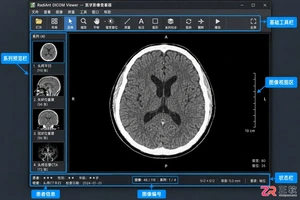
初次使用 RadiAnt DICOM Viewer?本文带你认识软件主界面,包括系列预览栏、窗宽窗位、平移缩放及 ROI 测量工具的位置与用法,助你高效查看 DICOM 医学影像。
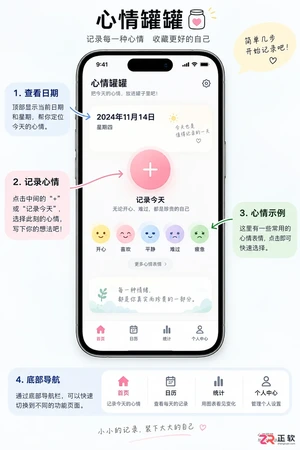
详细图解“心情罐罐”App在iPhone上的安装步骤、首次启动设置、心情记录操作及日历统计查看方法。包含主题调整与隐私管理建议,适合初次使用者快速上手。
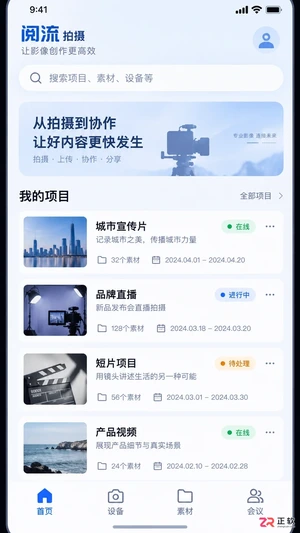
找不到阅流拍摄的设置入口?本文按项目、设备和机位层级,图解说明如何打开设备管理、修改录制参数、设置上云目的地及进行直播监看。适用于视频拍摄团队的实时协作场景,解决权限与连接状态导致的菜单隐藏问题。
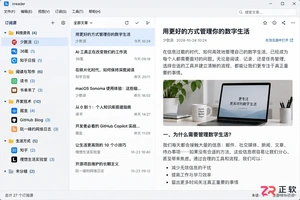
想知道如何在不同电脑间同步irreader订阅源?本文详解irreader账号同步设置、手动同步技巧,并区分源列表同步与本地数据迁移的区别,提供导出导入及likefeed.db文件复制方法,确保多设备阅读体验一致。
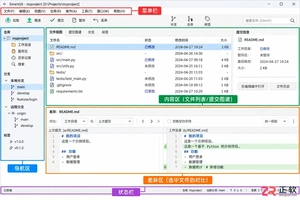
新手如何为 SmartGit 设置中文界面?本文详解 Edit > Preferences > User Interface 语言切换步骤,并图解 Standard、Working Tree 及 Log 窗口的功能分区,助你快速上手 Git 图形化管理。
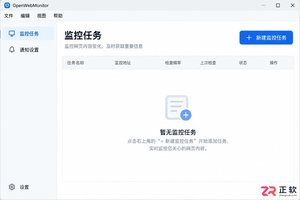
详解 OpenWebMonitor 中文界面下的网页监控设置流程,包括区域选取、监控类型选择(文字/链接/HTML)、变化规则设定及通知配置,帮助用户高效追踪网页价格、公告等关键信息变化。
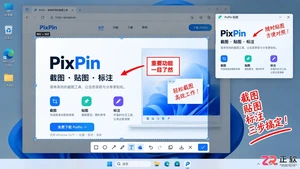
想快速上手 PixPin?本教程详解截图快捷键、桌面贴图、滚动长图截取、图片标注及 OCR 文字识别等核心功能。按步骤操作,立即提升工作效率,适合 Windows 和 macOS 用户参考。
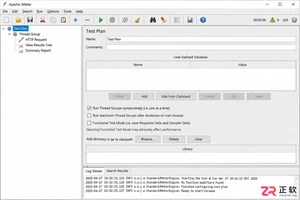
想在Windows上快速上手JMeter?本文提供从Java环境检查、环境变量配置、JMeter下载解压到启动运行的详细实操步骤,包含关键设置验证与常见问题排查,助你顺利搭建性能测试环境。
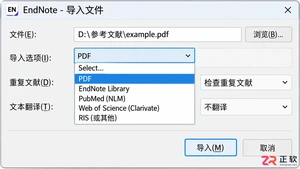
EndNote导入PDF后出现题名、作者或年份缺失?本教程详解如何检查DOI、利用CrossRef自动更新及手动规范录入,解决元数据不完整问题,确保参考文献准确无误。
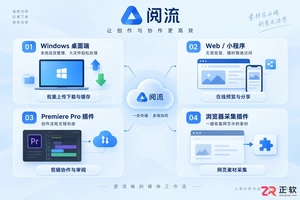
从零开始安装阅流:区分桌面端与插件用途,详解Windows客户端下载、Pr插件版本匹配及浏览器扩展加载步骤,附带缓存优化与权限检查技巧。




Photoshop 2026 是 Adobe 推出的专业图像处理与视觉设计软件,支持 Windows、macOS 和 iPad 等平台,广泛应用于摄影修图、电商设计、平面海报、数字绘画及视觉合成等创作场景。

Blender 是一款免费开源、跨平台的专业 3D 创作软件,集建模、动画、渲染、视频编辑与视觉合成等功能于一体,广泛应用于影视动画、游戏设计和建筑可视化等领域。软件支持 Cycles 物理渲染器与 Eevee 实时渲染引擎,并提供多边形建模、骨骼绑定、物理模拟等专业工具。Blender 兼容 Windows、macOS 和 Linux 系统,安装包轻巧、运行流畅,依托活跃的全球开发者社区持续更新,是从初学者到专业创作者都值得选择的正版 3D 创作工具。


Photoshop 2026 是 Adobe 推出的专业图像处理与视觉设计软件,支持 Windows、macOS 和 iPad 等平台,广泛应用于摄影修图、电商设计、平面海报、数字绘画及视觉合成等创作场景。
Blender 是一款免费开源、跨平台的专业 3D 创作软件,集建模、动画、渲染、视频编辑与视觉合成等功能于一体,广泛应用于影视动画、游戏设计和建筑可视化等领域。软件支持 Cycles 物理渲染器与 Eevee 实时渲染引擎,并提供多边形建模、骨骼绑定、物理模拟等专业工具。Blender 兼容 Windows、macOS 和 Linux 系统,安装包轻巧、运行流畅,依托活跃的全球开发者社区持续更新,是从初学者到专业创作者都值得选择的正版 3D 创作工具。