

c#如何解压zip文件_c#解压zip文件从入门到精通教程
C#解压ZIP文件,常用System.IO.Compression.ZipFile和ZipArchive。ZipFile.ExtractToDirectory适合标准解压,目标目录需为空或不存在。ZipArchive支持精细控制,需防范路径穿越攻击。常见报错包括编码、文件损坏、权限问题,必要时可引入第三方库处理密码或超大文件。
用 C# 解压 ZIP 文件,这事儿说简单也简单,说坑也不少。绝大多数场景下,直接上 System.IO.Compression.ZipFile 就足够了——从 .NET Framework 4.5 到 .NET Core 2.0 都原生支持,完全不用动辄引入第三方库来给自己加戏。
用 ZipFile.ExtractToDirectory 一键解压(推荐场景)
如果你的需求很标准——比如解压一个正常的 ZIP,目标目录不存在或者可以清空重来,而且不需要对里面的每个文件单独做手脚——那这招就是最省事的。
- 一个关键前提:目标路径要么不存在,要么得是空目录。否则系统会直接给你甩一个
IOException,提示“目录非空”。这事儿在开发时很容易忽略。 - ZIP 里的路径结构会被原封不动地还原。比如压缩包里有
project/src/Program.cs,解压后目标目录下就会自动建出project/src/这个文件夹。你想跳过这些父目录?那这条路走不通。 - 它不检查 ZIP 文件的完整性。如果压缩包本身坏了(比如下载时损坏),解压过程中会直接抛出
InvalidDataException。所以在解压前最好自己做一下基础校验,或者做好异常处理。 - 来个最直白的例子:
using System.IO.Compression;
ZipFile.ExtractToDirectory(@"C:\data\archive.zip", @"C:\output");
用 ZipArchive 手动遍历解压(需要精细控制时)
什么时候才需要自己动手遍历?告诉你几个典型场景:你想跳过某些特定文件(比如 Mac 系统生成的那些烦人的 __MACOSX 文件夹),或者需要重命名条目、过滤扩展名、检查压缩方法、处理重复文件名,甚至要防范路径穿越攻击(恶意 ZIP 文件里可能夹着 ..\web.config 试图写到你不想让人写的地方)。这时候,ZipArchive 才是你的选择。
- 路径安全是重中之重。一定要对
entry.FullName做规范化和白名单校验,不然一个精心构造的 ZIP 就能在你的服务器上任意写文件。 entry.Length是解压后的大小,entry.CompressedLength是压缩后的大小。在解压前,你可以通过遍历一遍所有条目来预判一下磁盘空间够不够用,防止炸盘。- 调用
entry.Open()返回的是一个Stream,记得一定要用using包住它。这个小细节一旦忘了,文件句柄就会一直卡着,后续操作就会莫名其妙地失败。 - 看一个带安全防护的示例(跳过
__MACOSX/开头的文件):using (var archive = ZipFile.OpenRead(@"C:\data\archive.zip")) { foreach (ZipArchiveEntry entry in archive.Entries) { if (entry.FullName.StartsWith("__MACOSX/", StringComparison.Ordinal)) continue; var destPath = Path.GetFullPath(Path.Combine(@"C:\output", entry.FullName)); if (!destPath.StartsWith(@"C:\output\", StringComparison.Ordinal)) throw new SecurityException("Path escape detected"); Directory.CreateDirectory(Path.GetDirectoryName(destPath)); if (entry.Length > 0) // skip directories { entry.ExtractToFile(destPath, overwrite: true); } } }
常见报错和绕过方法
解压失败别慌,先看错误类型再对症下药,别动不动就想着换库重写。
NotSupportedException: No data is a vailable for encoding 936:这通常是 ZIP 文件名用了 GB2312 编码,而你的服务器没装中文语言包。解决方案有两个——要么改用SharpZipLib并指定CodePage = 936,要么要求上游提供 UTF-8 编码的 ZIP 文件。InvalidDataException: End of Central Directory record could not be found:八成是文件没下载完整。可以先用File.ReadAllBytes看看最后四个字节是不是0x50 0x4B 0x05 0x06——这是 ZIP 格式的中央目录尾部标记。如果不是,说明文件有问题。UnauthorizedAccessException:目标路径可能有只读属性或者权限不够。特别提醒,ExtractToFile方法不会自动帮你清除只读标志,如果目标文件已存在且有只读属性,解压就会失败。可以预先调用File.SetAttributes(path, FileAttributes.Normal)处理一下。
真正棘手的——带密码的 ZIP、ZIP64 超大文件、分卷压缩包或者用了 LZMA 等非标准压缩算法的——System.IO.Compression 统统搞不定。这时候才需要评估引入 SharpZipLib 或 DotNetZip。但别忘了,多数业务场景里的 ZIP 根本碰不上这些特性,别还没遇到问题就先给自己加了个大依赖。
本教程详细讲解如何使用Visual Studio创建WinForms项目,通过添加按钮和标签控件并编写点击事件代码,实现一个基础的计数器功能,适合C#初学者快速上手Windows窗体应用开发。

WinRAR默认解压路径总是要手动选?四招教你一次设置,一劳永逸 有没有遇到过这种情况:每次用WinRAR解压文件,那个选择路径的窗口都会准时弹出来,让你手动点选文件夹。挺方便的软件,怎么在这件小事上就“不智能”了呢?其实,这大概率是因为WinRAR的默认解压路径没有被正确配置。别急,下面这四种方法


想在Chrome浏览器里装些好用的小工具,但发现插件来源复杂、操作步骤也不少,是不是有点无从下手?其实,只要搞懂几个核心路径,给Chrome添加新功能这件事,完全可以变得轻松流畅。下面,就为你梳理清楚安装第三方扩展的全套方法。 一、通过Chrome网上应用店安装插件 最稳妥、最省心的方式,自然是走官

夸克浏览器解压全攻略:五种方法轻松提取文件 在夸克浏览器里下载或收到压缩包,却不知道如何查看里面的内容?别急,压缩文件的提取其实有章可循,关键在于选择适合你当前场景的方法。总的来说,你可以通过本地解压、云端解压、App端操作、借助第三方工具以及手动查找这五种路径来完成。下面,我们就逐一拆解,看看每种

Quark网盘支持三种主流方式在线解压文件:一是网页版直接右键操作;二是在夸克App内长按文件处理;三是通过“我的→文件”调用内置工具链。选择哪种,全看你的使用场景和习惯。 遇到上传到Quark网盘的压缩包打不开?别急,这通常不是文件损坏,而是因为它还没被“解开”。直接在线解压,就能预览或单独下载里

解锁Chrome隐藏功能:手把手教你加载本地扩展程序 想在谷歌浏览器里安装那些还没上架商店、或者正在自己开发的扩展程序?这事儿其实没想象中复杂。核心就两步:打开一个隐藏的“开发者模式”,然后把本地的扩展文件夹“喂”给浏览器。下面咱们就拆开揉碎了,一步步看具体怎么操作。 一、开启Chrome开发者模式
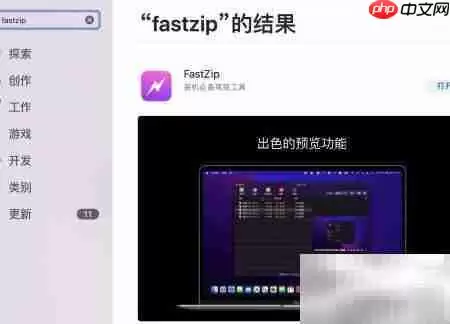
第一步:获取工具 打开Mac上的App Store,直接搜索“FastZip”,找到并下载这款应用。 第二步:执行解压 在你的文件列表里找到那个压缩包,选中它,然后点击软件界面里醒目的“解压”按钮。剩下的,就交给系统自动完成了。 第三步:查看与预览 无论压缩包是ZIP、RAR还是7Z格式,这个方法都





汽水音乐提供个性化推荐、场景电台及抖音音乐收藏衔接,适合发现歌曲和管理日常听歌内容。这里说明播放、一起听及多平台入口,并提醒区分曲目版权与会员权益。

LibreOffice桌面版提供Writer、Calc、Impress等办公组件,可本地处理文档并交换Office格式。了解实际功能、商用许可、兼容性检查和企业支持的区别。

Numbers macOS版用于预算、数据整理和可视化报告,支持公式、图表、数据透视表及iCloud协作。了解Excel文件交换、Mac安装条件和多端使用差异。
汽水音乐提供个性化推荐、场景电台及抖音音乐收藏衔接,适合发现歌曲和管理日常听歌内容。这里说明播放、一起听及多平台入口,并提醒区分曲目版权与会员权益。

微信Windows版适合电脑聊天、会话查找和文件传送。本页说明登录与文件管理、电脑办公优势,以及大文件失败、版本差异和本地记录的核对方法。
LibreOffice桌面版提供Writer、Calc、Impress等办公组件,可本地处理文档并交换Office格式。了解实际功能、商用许可、兼容性检查和企业支持的区别。


