

如何一键关闭Windows11更新?Win11禁用更新工具与手动设置对比

Windows 11 是微软全新操作系统,现代化界面,流畅操作体验,适用于学习、工作与日常生活。它更偏向把系统状态查看和常用调节动作放在一起,适合需要持续观察和微调设备状态的场景。
实现Windows 11自动更新一键关闭的四种方案 想彻底关掉Windows 11的自动更新,但又不想在复杂的系统设置里一项项手动调整?这确实是很多用户面临的共同困境:是选择方便快捷的第三方工具,还是追求更稳定可控的手动配置?其实,所谓的“一键关闭”,背后是几种不同技术路径的集成。下面就来详细拆解这
实现Windows 11自动更新一键关闭的四种方案
想彻底关掉Windows 11的自动更新,但又不想在复杂的系统设置里一项项手动调整?这确实是很多用户面临的共同困境:是选择方便快捷的第三方工具,还是追求更稳定可控的手动配置?其实,所谓的“一键关闭”,背后是几种不同技术路径的集成。下面就来详细拆解这四种主流方案,看看它们各自是如何运作的,以及哪种更适合你的实际情况。
一、使用第三方禁用工具实现一键操作
对于大多数普通用户来说,第三方工具无疑是最省心的选择。这类工具的核心价值在于“封装”——它把那些需要深入注册表、服务管理器才能完成的复杂操作,打包成了一个简单的按钮。你不需要知道“Windows Update”服务对应的注册表路径是什么,也不用理解“NoAutoUpdate”这个DWORD值的具体含义,工具会帮你处理好一切。本质上,它是在模拟专业版用户通过组策略,或者家庭版用户通过修改注册表来达到的禁用效果。
具体操作起来非常简单:
首先,从可信的网站下载并安装像“百贝系统更新工具”或“Windows Update Blocker”这类经过广泛验证的轻量级软件。运行前,记得右键选择“以管理员身份运行”,这是关键一步,否则工具可能没有足够的权限修改系统核心设置。
打开后,工具界面通常会自动识别你当前的Windows版本和更新状态。接下来,你只需要找到并点击那个醒目的“禁用更新”按钮。就在你点击的瞬间,工具会在后台自动执行一连串动作:停止相关服务、向注册表注入特定的键值、禁用关键的计划任务等等。
操作完成后,工具会给出提示。为了确保所有更改完全生效,最后一步是重启你的计算机。重启之后,你会发现系统不再自动下载和安装更新了。
二、通过注册表预置脚本实现准一键禁用
如果你对完全陌生的第三方软件心存疑虑,但又觉得手动修改注册表太麻烦,那么“注册表脚本”这个方法或许是个不错的折中方案。它不依赖任何外部程序,利用的是Windows系统自带的批处理(.bat)文件执行能力。说它是“准一键”,是因为你只需要双击运行一个文件,剩下的写入工作系统会自动完成。
操作步骤如下:
新建一个空白的文本文档(记事本),把下面这段代码完整地粘贴进去:
@echo off
reg add "HKEY_LOCAL_MACHINE\SOFTWARE\Policies\Microsoft\Windows\WindowsUpdate\AU" /v NoAutoUpdate /t REG_DWORD /d 1 /f
reg add "HKEY_LOCAL_MACHINE\SOFTWARE\Policies\Microsoft\Windows\WindowsUpdate" /v DisableWindowsUpdateAccess /t REG_DWORD /d 1 /f
pause
接着,点击“文件”菜单,选择“另存为”。这里有两个细节必须注意:一是将“保存类型”设置为“所有文件(*.*)”;二是将文件名改为“disable_update.bat”(注意扩展名是.bat,不是.txt)。编码建议选择ANSI或UTF-8无BOM,以避免乱码。
保存好后,找到这个.bat文件,右键点击它,并选择“以管理员身份运行”。这时会弹出一个黑色的命令提示符窗口,如果一切顺利,你会看到“操作成功完成”的提示。最后,同样需要重启电脑让修改生效。
三、启用组策略模板导入实现策略级一键禁用
这个方法主要面向Windows 11专业版、企业版或教育版的用户。组策略是微软为企业环境管理提供的强大工具,通过导入预先配置好的策略模板(.inf文件),可以一次性部署整套禁用规则,其效力远非修改一两个注册表项可比。它能覆盖自动检查、更新界面显示、甚至通知推送等所有相关行为,实现真正意义上的全局管控。
具体怎么操作呢?
首先,你需要创建一个包含完整策略定义的.inf文件。可以新建一个文本文档,将配置好的策略节(例如包含NoAutoUpdate、RemoveAccess等指令的完整内容)粘贴进去,然后将文件命名为“disable_wu.inf”。
接下来,以管理员身份打开命令提示符(CMD)。在窗口中输入并执行下面这条命令:
secedit /configure /db secedit.sdb /cfg disable_wu.inf /areas SECURITYPOLICY
命令执行完毕后,系统会立即加载并应用这些策略。大部分设置会即时生效,不过也有少数策略项可能需要重启系统才能完全起作用。
四、通过PowerShell脚本整合多层禁用逻辑
如果要评选功能最全面、控制最彻底的“一键”方案,PowerShell脚本当仁不让。因为PowerShell可以直接调用和管理Windows的服务、注册表以及计划任务,这意味着你可以用一个脚本,从多个层面同时“围剿”自动更新功能。
一个设计完善的脚本,会同步执行以下操作:停止“Windows Update”和“Update Orchestrator Service”等相关服务;在注册表中写入禁止自动更新的键值;并且禁用那些负责在后台唤醒更新检查的计划任务(比如“Scheduled Start”、“Reboot Required”等)。这种多管齐下的方式,能形成更牢固的禁用链条。
使用前需要稍微准备一下:
将可靠的PowerShell脚本代码(其中会包含Stop-Service、Set-ItemProperty、Disable-ScheduledTask等命令)粘贴到一个新建的文本文档中,然后将这个文档的扩展名改为.ps1。
由于系统默认禁止运行脚本,我们需要先修改执行策略。右键点击开始菜单,选择“Windows PowerShell (管理员)”。在打开的管理员窗口中,输入以下命令并回车:Set-ExecutionPolicy RemoteSigned -Scope CurrentUser。系统会询问你是否确认,输入“Y”并按回车即可。
最后,在同一个PowerShell窗口中,输入你刚才保存的.ps1脚本文件的完整路径(或者先切换到脚本所在目录,再输入.\脚本文件名.ps1),按下回车,脚本就会开始运行。根据脚本的提示完成确认,所有禁用操作便一次性完成了。

想知道Win10连手机热点时如何避免偷跑流量?只需将热点网络设为“按流量计费的连接”,即可限制Windows Update自动下载非优先更新。本文提供详细界面导览与设置步骤,助你精准控制后台数据消耗。

详解 Windows 11 安装的三种路径风险,指导如何制作官方安装介质、正确进入启动菜单、安全清理磁盘分区以及装后验证激活状态,帮助用户避免数据丢失和安装失败。

想只关闭Win10大版本升级但保留安全补丁?本文区分功能更新与质量更新,详解专业版组策略配置方法,并说明家庭版限制及Win10停止支持后的应对建议。

Win10笔记本外出使用手机热点时,如何防止自动下载更新包消耗流量?本文详解通过设置“按流量计费的连接”和“暂停更新”来精准控制流量,对比传递优化限速效果,并解释为何不应直接禁用Windows Update服务。
想知道Windows 10家庭版和专业版怎么选?本文不聊跑分,只讲远程桌面、磁盘加密和组策略等关键功能的实际差异,帮你判断是否真的需要升级到专业版。
Windows 11 家庭版和专业版在安装步骤上并无本质差异,主要区别在于产品密钥激活和功能解锁。本教程指导你如何检查硬件兼容性、使用官方媒体创建工具制作安装盘,以及在安装过程中正确选择版本。同时解析安装后如何验证激活状态,以及从家庭版升级到专业版的正规路径,确保系统稳定且合规。
遇到3ds Max安装不了、进度条不动或提示错误代码?本文详解清理旧版本残留、关闭安全软件干扰、检查系统兼容性等关键步骤,助你快速解决安装难题。
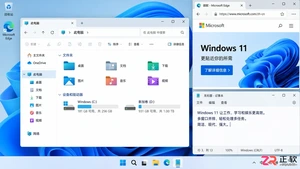
除了开始菜单的变化,Windows 11在TPM 2.0安全要求、窗口贴靠布局、驱动兼容性以及系统更新策略上与Windows 10有显著不同。本文详解两者实质差异,助你判断是否值得升级。
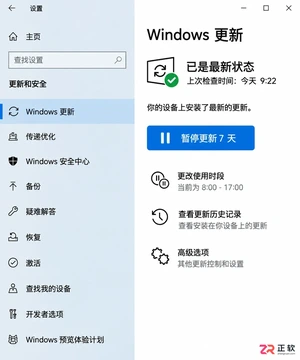
详解Windows 10家庭版和专业版在关闭或暂停自动更新时的操作区别。涵盖通用的暂停更新、活动时间设置,以及专业版独有的组策略管理入口,帮助不同版本用户合理控制更新节奏,避免系统安全风险。
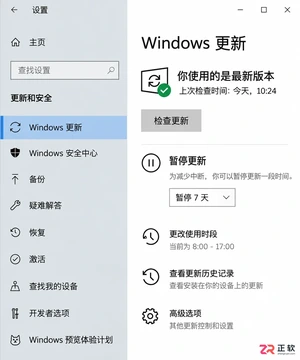
想知道Win10暂停更新最长能设多久?官方支持最长暂停35天。本文图文演示如何在设置中开启暂停、确认生效日期,以及到期后如何恢复更新或调整活动时间以避免打扰。




Photoshop 2026 是 Adobe 推出的专业图像处理与视觉设计软件,支持 Windows、macOS 和 iPad 等平台,广泛应用于摄影修图、电商设计、平面海报、数字绘画及视觉合成等创作场景。

Blender 是一款免费开源、跨平台的专业 3D 创作软件,集建模、动画、渲染、视频编辑与视觉合成等功能于一体,广泛应用于影视动画、游戏设计和建筑可视化等领域。软件支持 Cycles 物理渲染器与 Eevee 实时渲染引擎,并提供多边形建模、骨骼绑定、物理模拟等专业工具。Blender 兼容 Windows、macOS 和 Linux 系统,安装包轻巧、运行流畅,依托活跃的全球开发者社区持续更新,是从初学者到专业创作者都值得选择的正版 3D 创作工具。


Photoshop 2026 是 Adobe 推出的专业图像处理与视觉设计软件,支持 Windows、macOS 和 iPad 等平台,广泛应用于摄影修图、电商设计、平面海报、数字绘画及视觉合成等创作场景。
Blender 是一款免费开源、跨平台的专业 3D 创作软件,集建模、动画、渲染、视频编辑与视觉合成等功能于一体,广泛应用于影视动画、游戏设计和建筑可视化等领域。软件支持 Cycles 物理渲染器与 Eevee 实时渲染引擎,并提供多边形建模、骨骼绑定、物理模拟等专业工具。Blender 兼容 Windows、macOS 和 Linux 系统,安装包轻巧、运行流畅,依托活跃的全球开发者社区持续更新,是从初学者到专业创作者都值得选择的正版 3D 创作工具。