

如何在 Win11 中查看哪些软件在调用摄像头 保护个人隐私权限查询方法

可通过Windows 11多种方法排查摄像头异常调用:一、隐私设置查看近期访问应用;二、检查桌面应用权限及任务管理器进程;三、Windows安全中心查看7天内调用日志;四、PowerShell查询实时占用进程;五、BIOS/UEFI验证硬件层访问。 摄像头指示灯突然亮起,自己却毫不知情?这种“被注视
可通过Windows 11多种方法排查摄像头异常调用:一、隐私设置查看近期访问应用;二、检查桌面应用权限及任务管理器进程;三、Windows安全中心查看7天内调用日志;四、PowerShell查询实时占用进程;五、BIOS/UEFI验证硬件层访问。

摄像头指示灯突然亮起,自己却毫不知情?这种“被注视”的感觉确实让人不安。别担心,这未必是恶意软件在作祟,更可能是某个获得授权的应用在后台悄悄运行。好在Windows 11提供了从软件到硬件的完整监控链条,系统级的日志和设置界面能让你一目了然地看清,到底是谁、在什么时候动用了你的摄像头。下面这几种方法,你可以独立操作,也可以交叉验证,彻底揪出那个“隐形访客”。
一、通过隐私设置查看已授权并访问过摄像头的应用
这是最直观的“第一现场”勘查。系统会为所有从Microsoft Store下载的应用保留一份访问记录,哪个应用最近“活跃”过,一看便知。
1、按下 Win + I 组合键,熟悉的“设置”窗口就会弹出。
2、点击左侧导航栏的 隐私和安全性,然后在右侧主区域找到并选择 相机。
3、页面往下滚动,重点关注 “允许应用访问你的相机” 这个区域下方的应用列表。
4、这里的玄机在于每个应用右侧的提示:如果显示 “上次使用:X 分钟前” 或类似的时间戳,那就意味着,该应用在近期确实实实在在地调用过你的摄像头。反之,如果只显示开关状态而无时间记录,则表明它虽有权限但近期并未“行动”。
二、检查桌面应用统一访问状态及可疑行为
对于从官网下载的桌面应用(比如微信、Chrome、OBS),系统不会展示具体的调用时间点。它们更像是一群拥有“通用通行证”的访客——只要总开关打开,它们就具备了调用能力。这时候,就需要结合其他线索来综合判断。
1、还是在刚才的“相机”设置页面,一直拉到底部,找到 “允许桌面应用访问你的相机” 这个总开关。
2、如果这个开关是开启的,那么所有兼容的桌面程序理论上都可能调用摄像头。此时,应该立刻检查任务栏右下角,看看有没有出现那个小小的 摄像头工作指示图标,或者系统是否弹出了相关的访问通知。
3、更进一步,打开任务管理器(快捷键 Ctrl + Shift + Esc),切换到“启动”或“后台进程”选项卡。利用顶部的搜索框或手动浏览,筛选名称中含有 “camera”、“video”、“webrtc” 等关键词的进程,这些往往是摄像头的直接关联者。
三、启用并查看 Windows 安全中心的实时摄像头活动日志
如果说前两种方法是“现场检查”,那么Windows安全中心提供的,就是一份带时间戳的“监控录像”。这个功能非常适合用来排查那些隐蔽的、间歇性的调用行为,它能记录下过去一周内所有的访问痕迹。
1、点击开始菜单,直接搜索并打开 Windows 安全中心。
2、进入 “应用和浏览器控制” → “基于信誉的保护”,确保这个防护功能处于开启状态,这是日志记录的前提。
3、返回安全中心主界面,点击 “设备性能和健康”,然后选择 “摄像头和麦克风访问历史”(在某些系统版本中,路径可能是“隐私与服务”→“摄像头访问历史”)。
4、一个详细的列表就此展开。你会看到 过去7天内所有调用过摄像头的应用名称、精确的调用时间、持续了多久,以及这次调用是发生在前台还是后台。所有行为,在此无所遁形。
四、使用 PowerShell 查询当前活跃摄像头进程
对于喜欢刨根问底的技术用户来说,图形界面提供的信息可能还不够“底层”。PowerShell命令可以绕过所有界面,直接与系统内核对话,获取到实时占用摄像头的进程最核心的信息——PID(进程标识符)和可执行文件的具体路径。
1、首先,以管理员身份启动PowerShell:右键点击开始按钮,选择 Windows Terminal(管理员)。
2、输入第一条侦察命令并回车:
Get-CimInstance -Namespace root\WMI -ClassName WmiMonitorListed -Filter "Active=TRUE" | Select-Object Name, InstanceName
3、接着,执行第二条更精准的过滤命令:
Get-Process | Where-Object {$_.Modules.ModuleName -match "win32k|ksproxy|usbaudio"} | Select-Object Id, ProcessName, Path
4、仔细分析命令输出的结果。重点检查那些进程名或路径中包含 “Camera”、“Webcam”、“OBS”、“Teams”、“WeChat” 等熟悉或可疑字眼的条目。这里显示的可执行文件路径,能帮你最终锁定调用者的真实身份。
五、物理层与固件级摄像头状态验证
当所有软件层面的排查都指向正常,但摄像头指示灯依然诡异地亮着时,问题可能就超出了操作系统的范畴。部分品牌笔记本(例如联想拯救者、戴尔XPS系列)在BIOS/UEFI固件层面提供了摄像头的硬件控制开关和访问日志,这是最后一道,也是最底层的防线。
1、重启你的电脑,在开机自检画面出现时,反复按 F2 或 F12 键(具体按键因品牌而异),进入BIOS/UEFI设置界面。
2、使用键盘导航至 “Security” → “Camera Security” 或类似命名的子菜单(不同厂商的菜单结构和命名方式会有差异)。
3、在此界面中,查找是否有 “Camera Access Log” 选项,查看其中是否存在无法在Windows日志里对应的时间点记录。如果找不到日志选项,可以直接检查 “Onboard Camera” 的开关状态,尝试将其强制禁用。
4、完成检查或修改后,选择 “Sa ve and Exit” 保存并退出。电脑重启进入Windows后,再次观察摄像头指示灯的状态,看异常情况是否已经解除。

详解 Windows 11 安装的三种路径风险,指导如何制作官方安装介质、正确进入启动菜单、安全清理磁盘分区以及装后验证激活状态,帮助用户避免数据丢失和安装失败。

想只关闭Win10大版本升级但保留安全补丁?本文区分功能更新与质量更新,详解专业版组策略配置方法,并说明家庭版限制及Win10停止支持后的应对建议。

Win10笔记本外出使用手机热点时,如何防止自动下载更新包消耗流量?本文详解通过设置“按流量计费的连接”和“暂停更新”来精准控制流量,对比传递优化限速效果,并解释为何不应直接禁用Windows Update服务。
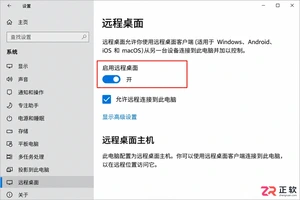
想知道Windows 10家庭版和专业版怎么选?本文不聊跑分,只讲远程桌面、磁盘加密和组策略等关键功能的实际差异,帮你判断是否真的需要升级到专业版。
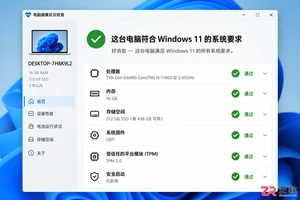
Windows 11 家庭版和专业版在安装步骤上并无本质差异,主要区别在于产品密钥激活和功能解锁。本教程指导你如何检查硬件兼容性、使用官方媒体创建工具制作安装盘,以及在安装过程中正确选择版本。同时解析安装后如何验证激活状态,以及从家庭版升级到专业版的正规路径,确保系统稳定且合规。
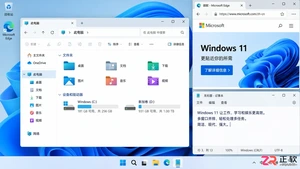
除了开始菜单的变化,Windows 11在TPM 2.0安全要求、窗口贴靠布局、驱动兼容性以及系统更新策略上与Windows 10有显著不同。本文详解两者实质差异,助你判断是否值得升级。
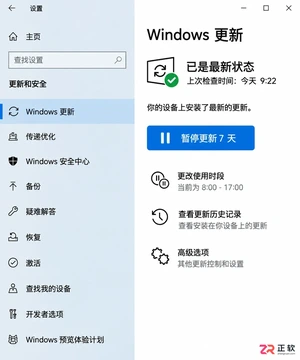
详解Windows 10家庭版和专业版在关闭或暂停自动更新时的操作区别。涵盖通用的暂停更新、活动时间设置,以及专业版独有的组策略管理入口,帮助不同版本用户合理控制更新节奏,避免系统安全风险。
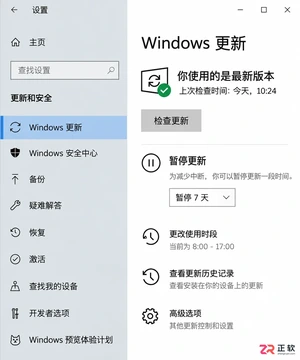
想知道Win10暂停更新最长能设多久?官方支持最长暂停35天。本文图文演示如何在设置中开启暂停、确认生效日期,以及到期后如何恢复更新或调整活动时间以避免打扰。
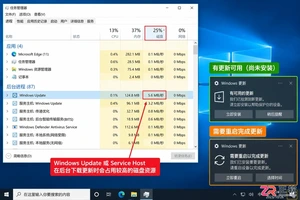
本教程介绍如何在Windows 10中通过暂停更新、设置活动时间及安排重启时间来减少更新弹窗提醒。包含通知隐藏技巧及更新失败排查步骤,帮助你在保持系统安全的同时减少工作打扰。
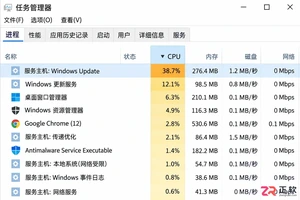
Windows 10 更新时 CPU 占用过高怎么办?本教程演示如何通过任务管理器确认更新进程,使用“暂停更新”功能临时停止后台活动,并设置“活动时间”防止自动重启干扰工作。提供安全的故障排查步骤,避免直接禁用系统服务带来的风险。




Photoshop 2026 是 Adobe 推出的专业图像处理与视觉设计软件,支持 Windows、macOS 和 iPad 等平台,广泛应用于摄影修图、电商设计、平面海报、数字绘画及视觉合成等创作场景。

Blender 是一款免费开源、跨平台的专业 3D 创作软件,集建模、动画、渲染、视频编辑与视觉合成等功能于一体,广泛应用于影视动画、游戏设计和建筑可视化等领域。软件支持 Cycles 物理渲染器与 Eevee 实时渲染引擎,并提供多边形建模、骨骼绑定、物理模拟等专业工具。Blender 兼容 Windows、macOS 和 Linux 系统,安装包轻巧、运行流畅,依托活跃的全球开发者社区持续更新,是从初学者到专业创作者都值得选择的正版 3D 创作工具。


Photoshop 2026 是 Adobe 推出的专业图像处理与视觉设计软件,支持 Windows、macOS 和 iPad 等平台,广泛应用于摄影修图、电商设计、平面海报、数字绘画及视觉合成等创作场景。
Blender 是一款免费开源、跨平台的专业 3D 创作软件,集建模、动画、渲染、视频编辑与视觉合成等功能于一体,广泛应用于影视动画、游戏设计和建筑可视化等领域。软件支持 Cycles 物理渲染器与 Eevee 实时渲染引擎,并提供多边形建模、骨骼绑定、物理模拟等专业工具。Blender 兼容 Windows、macOS 和 Linux 系统,安装包轻巧、运行流畅,依托活跃的全球开发者社区持续更新,是从初学者到专业创作者都值得选择的正版 3D 创作工具。