

Mac怎么使用表情符号 Mac快捷调出Emoji表情符号技巧【方法】
Mac上快速插入表情符号的五种方法 在Mac上聊天或者写东西,想加个表情却找不到入口?这事儿其实挺常见。系统里藏着好几条“快速通道”,只是你可能没留意。下面这五种方法,总有一款适合你的操作习惯。 一、使用键盘快捷键打开字符检视器 要说最“快”的方法,还得是键盘快捷键。macOS内置了一个功能强大的“
Mac上快速插入表情符号的五种方法

在Mac上聊天或者写东西,想加个表情却找不到入口?这事儿其实挺常见。系统里藏着好几条“快速通道”,只是你可能没留意。下面这五种方法,总有一款适合你的操作习惯。
一、使用键盘快捷键打开字符检视器
要说最“快”的方法,还得是键盘快捷键。macOS内置了一个功能强大的“字符检视器”,它可不止有Emoji,各种稀奇古怪的符号、特殊字符都能在这里找到。关键是,它几乎在任何能打字的地方都能一键呼出。
操作起来很简单:首先,把光标放到你需要输入表情的地方,比如信息框或者文档里。然后,同时按下 Control + Command + 空格键。看,一个表情符号面板立刻就弹出来了,默认就停在Emoji这一页,直接点选你心仪的那个就行。
二、从菜单栏调用表情与符号功能
万一快捷键失灵了,或者被你自定义的快捷键覆盖了怎么办?别急,还有一条“经典路线”永远为你敞开——应用程序的菜单栏。这个方法在所有支持文本输入的原生应用里都通用,非常稳定。
具体路径是:在任意文本编辑区域,点击屏幕顶部菜单栏的“编辑”选项。在下拉菜单里,找到并点击 “表情与符号”。同样会打开字符检视器窗口,左侧的边栏可以让你在“表情符号”、“常用符号”等不同分类间自由切换。
三、启用输入法菜单中的表情符号入口
如果你希望屏幕右上角能有一个常驻的“表情包”按钮,随时点开就用,那这个设置你得了解一下。它不依赖于当前焦点的应用,随时都能触发。
设置步骤稍微多一步:先点击屏幕左上角的苹果菜单,进入 “系统偏好设置”(在macOS Ventura及之后的版本里叫“系统设置”)。然后找到并打开“键盘”设置面板,切换到“键盘”标签页。在这里,勾选上 “在菜单栏中显示输入法菜单” 这个选项。
设置完成后,你会发现菜单栏右上角多了一个输入法图标(比如显示“中”或“英”)。点击它,在下拉菜单的最底部,就能看到 “显示表情与符号” 的选项了。
四、使用聚焦搜索快速启动字符检视器
对于习惯用键盘搞定一切、尽量减少鼠标移动的高手来说,聚焦搜索(Spotlight)是个宝藏工具。它能让你跳过层层菜单,直接启动功能。
操作起来就两步:先按下 Command + 空格键 召唤出聚焦搜索框。然后,直接输入关键词 “字符检视器” 或者 “Emoji”。在搜索结果里,“字符检视器”这个应用会高亮显示,按下回车键,它就直接启动了。
五、在触控栏设备上直接调用表情符号
如果你用的是带触控栏(Touch Bar)的MacBook Pro,那就更便捷了。你可以把表情符号面板“钉”在触控栏上,实现真正的“一指禅”操作,对于高频使用表情的用户来说,效率提升非常明显。
设置方法如下:进入“系统偏好设置”里的“键盘”设置,找到“触控栏显示”这一页。在“当按住fn键时”或“扩展控制条”的选项里,找到 “表情符号与符号” 这个项目,把它拖到右侧的可用项目区域。设置好后,你只需要按住键盘上的 fn键,触控栏上就会出现Emoji的快捷入口,轻点一下,面板就展开了。

想知道如何将 Windows 10 家庭版升级到专业版?本文详解通过微软商店购买和输入产品密钥两种官方升级方法,说明数据保留情况、成本计算及升级后如何验证 BitLocker 和远程桌面等功能,助您安全获取专业版权限。
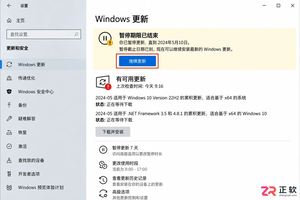
Windows 10 自动更新突然重新启用怎么办?本文详解暂停35天期限结束、误点继续更新、重启后任务续跑及公司域策略覆盖等常见原因,提供查看更新历史、设置活动时间和正确使用疑难解答的操作指南,帮助用户在支持结束前安全管理系统更新。
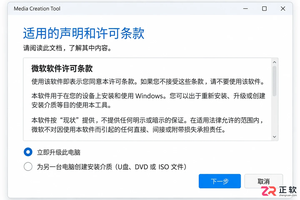
解决 Media Creation Tool 在下载 Windows 镜像时速度慢、中断或报错的问题。本文按操作顺序指导用户检查网络连接、系统权限、磁盘空间及 U 盘状态,确保顺利制作可启动安装介质。

不确定该选Windows 10家庭版还是专业版?本文解析两者在远程连接、磁盘加密和虚拟化等方面的实际差异,帮你避开性能误区,根据真实使用场景做出最具性价比的选择。

Win10断电重启后总是自动继续更新怎么办?别强行关机,先等恢复完成。教你用暂停更新、设置活动时间和按流量计费连接,减少更新对工作的打扰。注意Win10支持已终止,长期不更新有风险。

解析Windows 10功能更新与质量更新的区别。说明个人家庭版无法永久单独关闭功能更新,专业版可通过组策略延迟功能升级。提醒用户关注Win10支持终止时间,避免误用禁用服务导致安全风险。

想知道Win10连手机热点时如何避免偷跑流量?只需将热点网络设为“按流量计费的连接”,即可限制Windows Update自动下载非优先更新。本文提供详细界面导览与设置步骤,助你精准控制后台数据消耗。

详解 Windows 11 安装的三种路径风险,指导如何制作官方安装介质、正确进入启动菜单、安全清理磁盘分区以及装后验证激活状态,帮助用户避免数据丢失和安装失败。

想只关闭Win10大版本升级但保留安全补丁?本文区分功能更新与质量更新,详解专业版组策略配置方法,并说明家庭版限制及Win10停止支持后的应对建议。

Win10笔记本外出使用手机热点时,如何防止自动下载更新包消耗流量?本文详解通过设置“按流量计费的连接”和“暂停更新”来精准控制流量,对比传递优化限速效果,并解释为何不应直接禁用Windows Update服务。




Photoshop 2026 是 Adobe 推出的专业图像处理与视觉设计软件,支持 Windows、macOS 和 iPad 等平台,广泛应用于摄影修图、电商设计、平面海报、数字绘画及视觉合成等创作场景。

Blender 是一款免费开源、跨平台的专业 3D 创作软件,集建模、动画、渲染、视频编辑与视觉合成等功能于一体,广泛应用于影视动画、游戏设计和建筑可视化等领域。软件支持 Cycles 物理渲染器与 Eevee 实时渲染引擎,并提供多边形建模、骨骼绑定、物理模拟等专业工具。Blender 兼容 Windows、macOS 和 Linux 系统,安装包轻巧、运行流畅,依托活跃的全球开发者社区持续更新,是从初学者到专业创作者都值得选择的正版 3D 创作工具。


Photoshop 2026 是 Adobe 推出的专业图像处理与视觉设计软件,支持 Windows、macOS 和 iPad 等平台,广泛应用于摄影修图、电商设计、平面海报、数字绘画及视觉合成等创作场景。
Blender 是一款免费开源、跨平台的专业 3D 创作软件,集建模、动画、渲染、视频编辑与视觉合成等功能于一体,广泛应用于影视动画、游戏设计和建筑可视化等领域。软件支持 Cycles 物理渲染器与 Eevee 实时渲染引擎,并提供多边形建模、骨骼绑定、物理模拟等专业工具。Blender 兼容 Windows、macOS 和 Linux 系统,安装包轻巧、运行流畅,依托活跃的全球开发者社区持续更新,是从初学者到专业创作者都值得选择的正版 3D 创作工具。