

iOS 13.2 新增了哪些表情符号?
苹果公司今日推送了iOS13.2正式版,新增398种表情符号,并对265种原有表情进行设计更新,其中255种以性别中立方式呈现。此外,“恋人”表情支持分别选择每个角色的肤色。此次更新丰富了表情库并增强了包容性。
今天凌晨,苹果正式推送了 iOS 13.2 正式版。除了为 iPhone 11 系列带来备受期待的 Deep Fusion 摄像功能外,这一版还塞进了一大批全新的表情符号。
外媒已经把这些新增的 Emoji 都整理出来了,咱们直接看图说话:
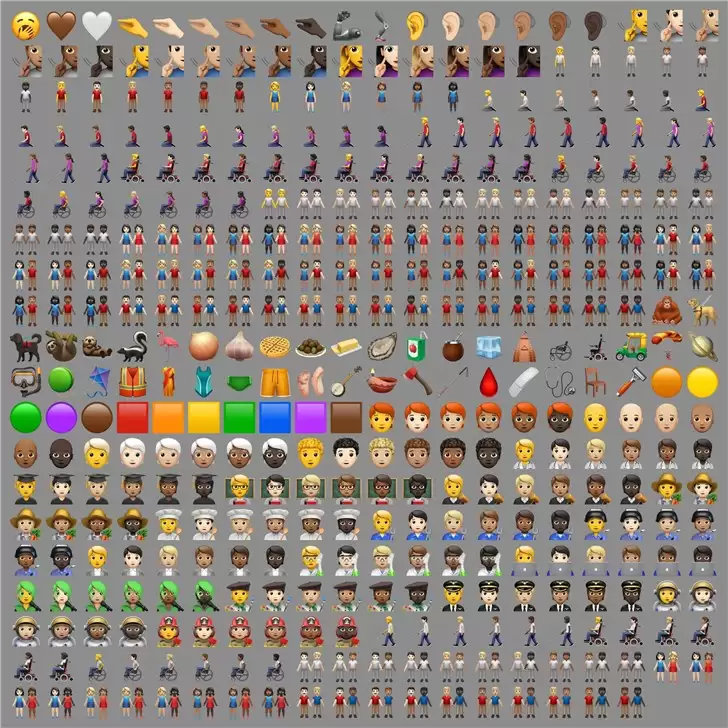
实际上,这批表情中很多早在今年年初庆祝世界表情符号日时就已公布过,和本月初 iOS beta 测试者发现的内容完全一致。值得一提的是,现在点击“恋人”表情后,可以对每个“人物”的肤色单独进行选择——这个细节挺贴心的。
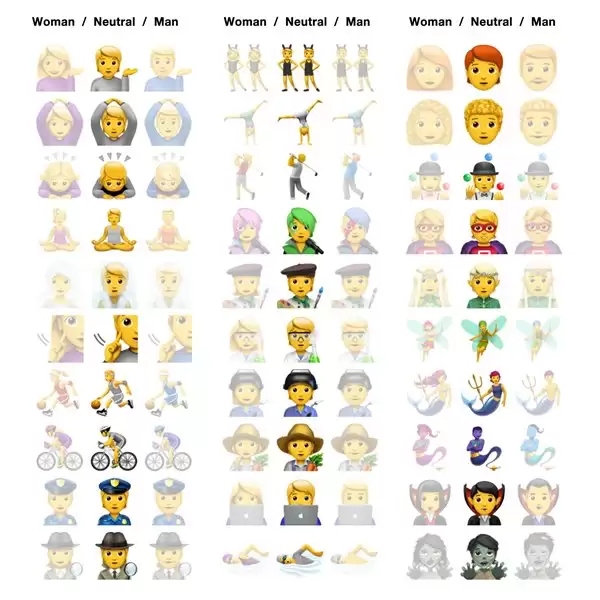
iOS 13.2 中所有重新设计的表情符号如下:
从数据来看,这次更新苹果总共增加了 398 种新表情符号。同时,原有 265 种表情的设计也得到了更新,其中 255 种是以性别中立的方式进行的——也就是说,越来越多的人像表情不再默认“男性”或“女性”,而是更包容的呈现。
万兴脑图手机版中,为主题框添加表情符号,能让你的思维导图更生动有趣。下面是一份详细的操作指南,从基础操作到进阶技巧,帮助你轻松掌握这个功能,让脑图视觉表达更上一层楼。 在主题框中插入表情符号的详细步骤 第一步:打开应用并进入编辑界面 首先,在手机上打开万兴脑图应用。应用启动后,你会看到之前创建的脑图
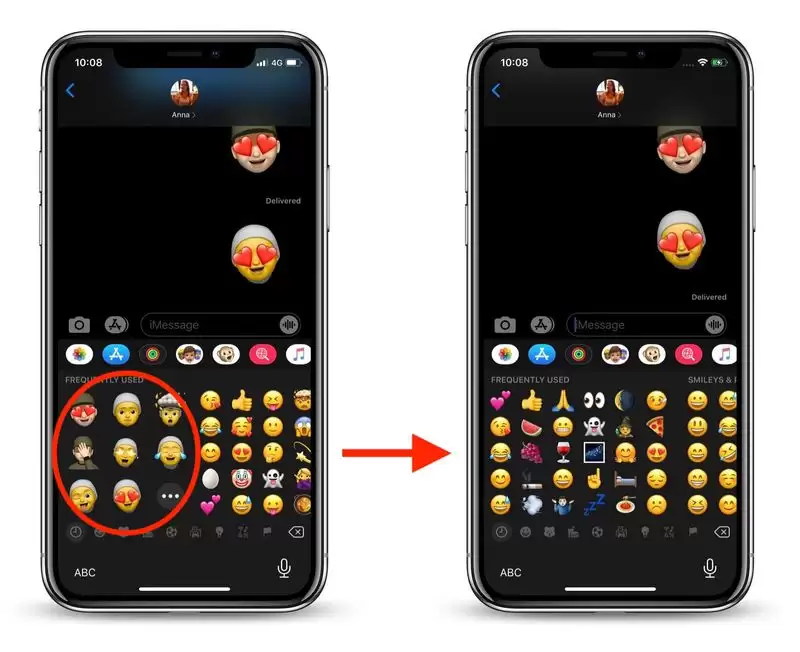
iOS13.3及以上版本中,用户可进入「设置」-「通用」-「键盘」,关闭「拟我表情贴纸」开关,将其从表情符号键盘移除,从而恢复常用emoji区域的整洁,减少冗余内容,提升输入体验。
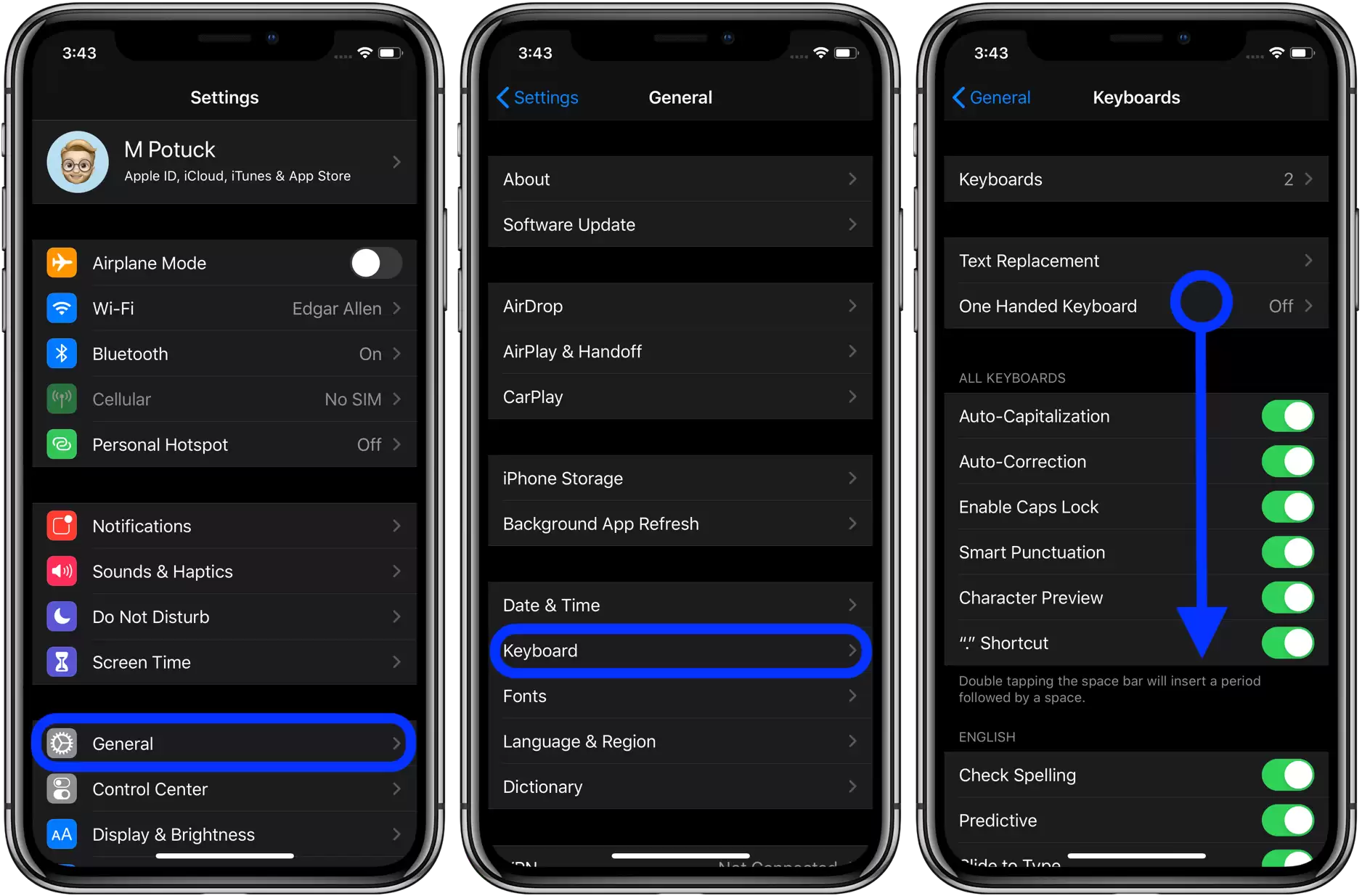
iOS13.3测试版新增一个关闭表情键盘中“拟我表情”选项的功能。用户可依次通过“设置”-“通用”-“键盘”,滑动到最底部关闭开关。待正式版推送后所有用户均可使用,能有效避免误触拟我表情,减少干扰,提升输入效率。
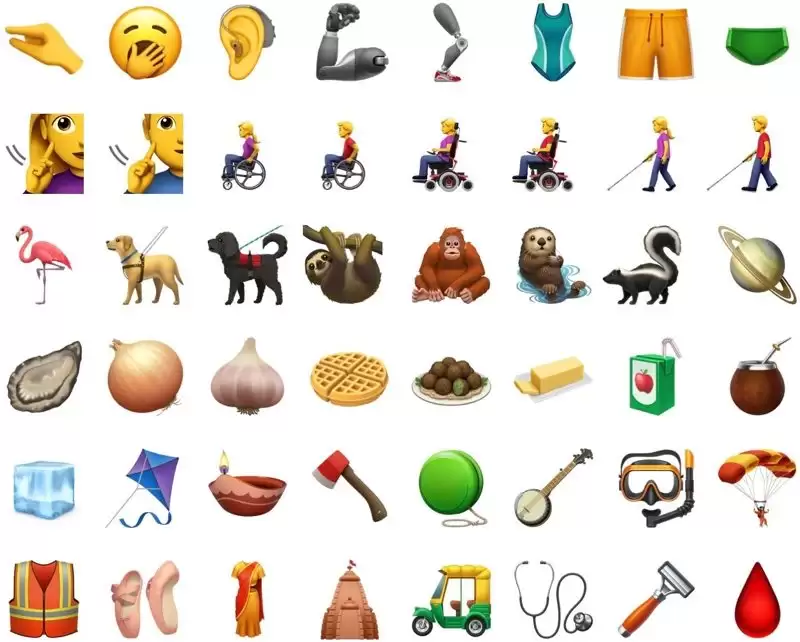
苹果在今天推送了 iOS 13.2 的第二个开发者测试版。这次更新最吸引人的变化之一,就是一口气加入了 59 个全新的 Emoji 表情符号。这些表情基于 Unicode 12.0 标准制作,数量不少,而且覆盖的类别相当丰富。 先来直观感受一下这些新表情长什么样——以下是官方展示图,涵盖了新增的大部

Mac上快速插入表情符号的五种方法 在Mac上聊天或者写东西,想加个表情却找不到入口?这事儿其实挺常见。系统里藏着好几条“快速通道”,只是你可能没留意。下面这五种方法,总有一款适合你的操作习惯。 一、使用键盘快捷键打开字符检视器 要说最“快”的方法,还得是键盘快捷键。macOS内置了一个功能强大的“
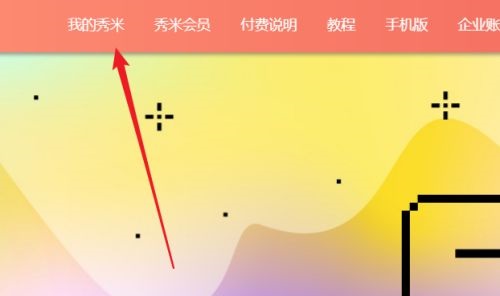
近期有很多小伙伴咨询小编秀米编辑器如何插入表情符号,接下来就让我们一起学习一下秀米编辑器插入表情符号的方法吧,希望可以帮助到大家。第一步:首先在秀米主页中,点击【我的秀米】。第二步:然后在秀米界面,点击【添加新图文】。第三步:接着使用左侧样式进行排版或者输入文字,选中需要插入符号的地方,将光标放到此处,点击【格式】。第四步:最后点击【插入符号】,选择其中一些表情并进行添加即可。上面就是小编为大家带来的秀米编辑器如何插入表情符号的全部内容,希望对大家能够有所帮助哦。

macOSSonoma14.4已经发布,新增了全新的表情符号,并包含了针对Mac的其他功能改进、错误修复和安全性更新。强烈建议所有用户尽快安装这个更新,以确保系统的稳定性和安全性。macOSSonoma14.4更新内容表情符号表情符号键盘中现新增蘑菇、凤凰、青柠、断裂的链条、摇头和点头表情符号。18个人物和身体表情符号支持面向相反方向。改进和错误修复播客单集文本可供阅读全文、搜索其中的字词或短语、点按从特定位置播放,以及结合「文字大小」、「增强对比度」和「旁白」等辅助功能使用。Safari浏览器个人收藏栏
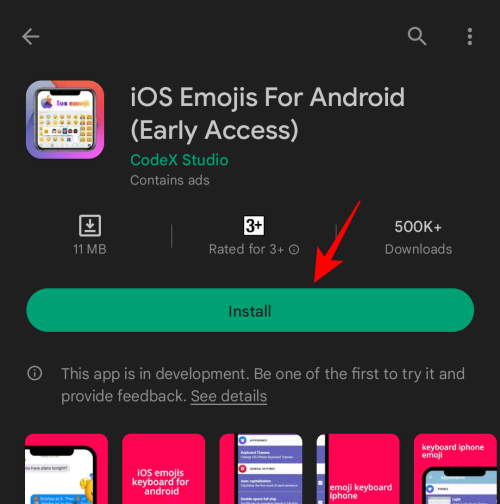
在Android上获取iPhone表情符号对于大多数使用无根Android设备的用户,这里有几种方法可以在他们的手机上获取iPhone表情符号。方法1:安装iOS表情符号键盘应用程序有一个应用程序几乎适用于阳光下的一切。在Play商店中快速搜索Apple或iOS表情符号应用程序将产生许多结果供您选择。其中一些是带有iPhone风格表情符号的直接键盘应用程序。但也有一些应用程序非常模仿Apple键盘,旨在为您提供iOS键盘的感觉,当然还有它的表情符号包。其中
<ul><li><strong>点击进入:</strong>ChatGPT工具插件导航大全</li></ul><pclass="img-center"><imgsrc="/uploads/20230413/16813677066437a29a5a6ed.jpg"alt="1544958988_swiftkey2"/></p>
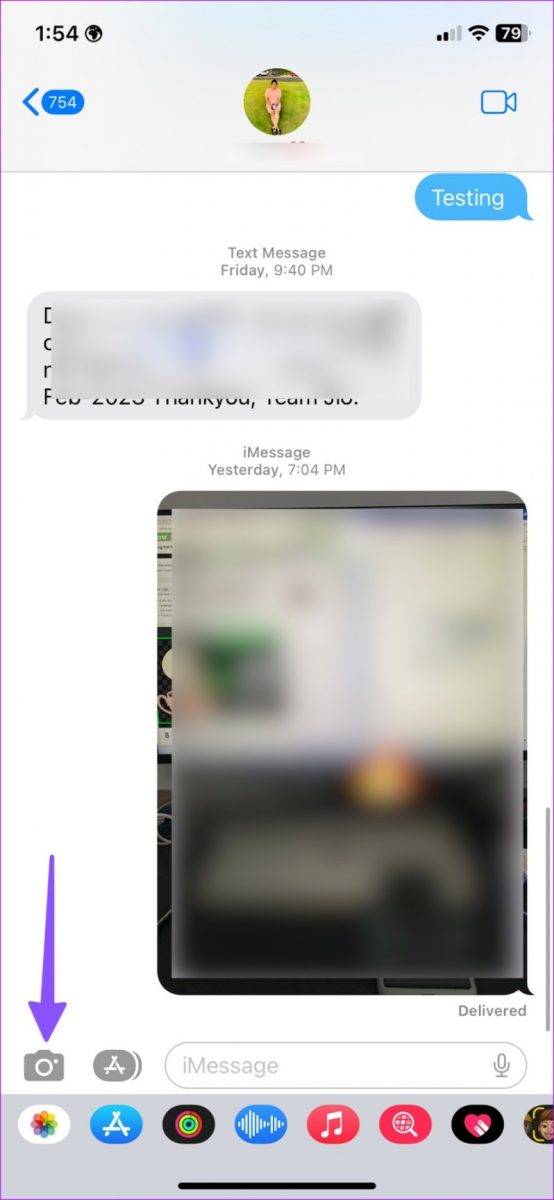
1.在消息中使用相机为照片添加贴纸消息应用程序允许您使用内置相机为照片添加贴纸。为此,您的iPhone必须运行最新的iOS版本。以下是步骤:第1步:打开消息应用程序并创建一条新消息第2步:点击相机并拍摄图像第3步:在左下角点击表情符号贴纸以选择效果图标。第4步:在您的图像上添加表情符号贴纸,然后按发送。2.使用Telegram添加贴纸Telegram具有更多功能,可以为照片添加贴纸。您可以添加动画贴纸来创建GIF和标准贴纸。您需要先从应用商店获取Telegr




Ollama 可在自己的电脑上下载和运行语言模型,并通过聊天界面、命令行或本地 API 使用。支持 macOS、Windows 与 Linux,模型大小、内存和上下文设置会影响运行体验,也提供独立的云模型入口。

GitHub Desktop 把 Git 仓库的改动对比、提交、分支切换和同步放进桌面窗口,适合不想频繁输入命令的开发者。支持 Windows 与 macOS,可连接 GitHub 仓库并配合编辑器完成日常协作。

Antinote 是 Mac 上的轻量草稿板,支持快捷唤出、清单、计算、单位换算和图片文字识别,也能把内容转到其他笔记工具。要求 macOS 14 以上,适合临时记事和桌面工作中的快速整理。
Ollama 可在自己的电脑上下载和运行语言模型,并通过聊天界面、命令行或本地 API 使用。支持 macOS、Windows 与 Linux,模型大小、内存和上下文设置会影响运行体验,也提供独立的云模型入口。
GitHub Desktop 把 Git 仓库的改动对比、提交、分支切换和同步放进桌面窗口,适合不想频繁输入命令的开发者。支持 Windows 与 macOS,可连接 GitHub 仓库并配合编辑器完成日常协作。

Golden 8 是 Benthic Software 的 Windows Oracle 数据库客户端,提供多标签 SQL 编辑、关联查询辅助、结果表格与导出。连接前需要安装与软件位数一致的 Oracle Client,可先使用 30 天试用版。


