

如何在Win10上合并两个硬盘分区 不丢失数据动态扩展
在Windows10中无损合并硬盘分区并扩展容量,可采用三种方法。使用易我分区大师可直接跨分区合并文件与空间,无需删除源分区。通过AOMEI分区助手调整分区布局,为C盘腾出连续空间后再扩展。若遇受保护分区阻碍,可借助DiskPart命令行强制删除特定分区后扩展C盘。各方法均注重数据保全,操作需谨慎。
想在Windows 10里把两个硬盘分区合并,扩大C盘或某个目标分区的容量,同时又不丢失任何数据?这个想法很实际,但操作起来需要点技巧。直接使用系统自带的“删除卷”功能无疑是条“高危”路径,因为它会抹掉数据。事实上,Windows原生工具并不支持直接无损合并两个分区,我们必须借助一些更专业的第三方工具,或者采用巧妙的“空间腾挪”策略。下面,我们就来详细拆解三种经过验证、能保住所有数据的可行方案。
一、使用易我分区大师执行跨区无损合并
这个方法的核心在于扇区级的文件迁移技术。它能把一个指定分区(比如D盘)里的所有文件和剩余空间,原封不动地“搬”到另一个分区(比如C盘)里去。最大的好处是,它不要求两个分区必须物理相邻,也不需要你事先删除源分区,甚至能轻松应对那些被OEM恢复分区隔开的、让人头疼的笔记本磁盘布局。
具体操作起来,可以按这个步骤来:
首先,去易我(EaseUS)官网下载并安装“易我分区大师专业版”。装好后,记得右键选择“以管理员身份运行”打开软件,这是为了避免权限问题导致操作失败。
进入主界面,找到你想扩大的那个分区(例如C盘),右键点击它,选择“合并分区”。
接着,在弹出的窗口里,勾选上你打算合并过来的那个源分区(例如D盘),并确保“将所选分区合并到当前分区”这个选项是开启状态。
点击“确定”后,这个任务就被加入了待执行列表。这里有个细节:D盘的所有文件,会被自动复制到C盘根目录下一个名为“D_Backup”的文件夹里,方便你后续核对和管理。
最后,点击软件左上角的“执行操作”,再点“应用”,程序就会引导系统重启,进入一个预安装环境(PE)去安静地完成所有迁移工作。整个过程支持断点续传,对于使用NVMe固态硬盘的朋友,软件还会自动触发TRIM优化和4K对齐校准,算是相当贴心了。
二、利用AOMEI分区助手调整分区位置,腾出连续空间
如果你的目标分区(比如C盘)和你想合并的源分区(比如E盘)中间,还夹着一个别的分区(比如D盘),那直接合并就行不通了。这时候,思路就得换一换:我们可以先把中间这个“挡路”的分区挪个位置,给C盘右侧腾出一块连续的未分配空间,然后再用系统自带的“扩展卷”功能把这块空间吃下来。整个过程,同样不需要删除或格式化任何分区。
操作流程如下:
下载安装“AOMEI分区助手标准版”,打开后稍等片刻,让磁盘拓扑图完全加载出来。
找到那个夹在C盘和E盘中间的分区(例如D盘),右键点击它,选择“调整/移动分区”。
在弹出的窗口中,你会看到一个可以拖动的滑块。把整个分区向右拖动,这样它的左侧就会空出一块区域,紧挨着C盘。点击“确定”保存这个布局调整。
此时,再右键点击C盘,选择“扩展分区”。在弹窗里,拖动滑块,把刚刚腾出来的那块未分配空间全部划给C盘。
所有设置确认无误后,点击软件左上角的“提交”,再点“执行”。软件同样会安排系统重启进入PE环境来完成物理层面的调整。值得一提的是,操作前软件会自动检查BitLocker加密状态和页面文件设置。如果开启了BitLocker,它会提示你先暂停保护;如果页面文件正在使用,也会提示你临时禁用,以确保操作安全。
三、通过DiskPart命令行,强制释放受保护分区的空间
有时候,阻碍你扩展C盘的,可能不是普通的数据分区,而是磁盘右侧紧挨着的隐藏恢复分区或者EFI系统分区。这些受保护的分区会让磁盘管理工具里的“扩展卷”按钮直接变灰。面对这种情况,我们可以祭出命令行工具DiskPart,使用一个强力参数来移除障碍。
需要特别强调:这个方法会永久删除你指定的那个右侧分区(比如恢复分区),所以务必提前确认这个分区里没有你需要的重要系统文件或备份。C盘本身的数据不会受影响。
具体命令步骤拆解如下:
首先,在开始菜单搜索“cmd”或“PowerShell”,右键选择“以管理员身份运行”。
在打开的命令行窗口里,输入 diskpart 并按回车,进入DiskPart环境。
依次输入 list disk(列出所有磁盘)、select disk 0(选择你的系统盘,注意根据`list disk`显示的实际编号替换)、list partition(列出该磁盘所有分区),找出位于C盘右侧的那个碍事的分区编号(比如 partition 3)。
输入 select partition 3 选中它,然后输入关键命令:delete partition override。这个“override”参数就是用来强制删除受保护分区的。
删除成功后,再输入 list volume 查看卷列表,确认你的C盘对应的卷号(通常是 volume 0)。
最后,输入 select volume 0 选中C盘,再输入 extend 命令。这样,刚才释放出来的未分配空间,就会自动合并到C盘了。

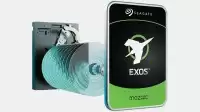
快科技7月30日消息,希捷CEO戴夫·莫斯利在2026财年第四季度财报电话会上宣布,公司旗下50TB级HAMR(热辅助磁记录)硬盘平台Mozaic 5,将于2027年底启动客户认证,2028年正式出货。这个时间节点很关键,意味着超大容量硬盘的商用化终于进入了倒计时。 莫斯利透露,基于现有长期供应协议
std::filesystem::space仅返回容量、空闲和可用空间,无法获取挂载点、文件系统类型等关键信息。Windows需调用Win32API枚举盘符及卷挂载点,Linux/macOS需读取挂载点列表并调用statvfs计算空间。需处理权限、虚拟文件系统、路径斜杠等细节,避免程序阻塞或异常。
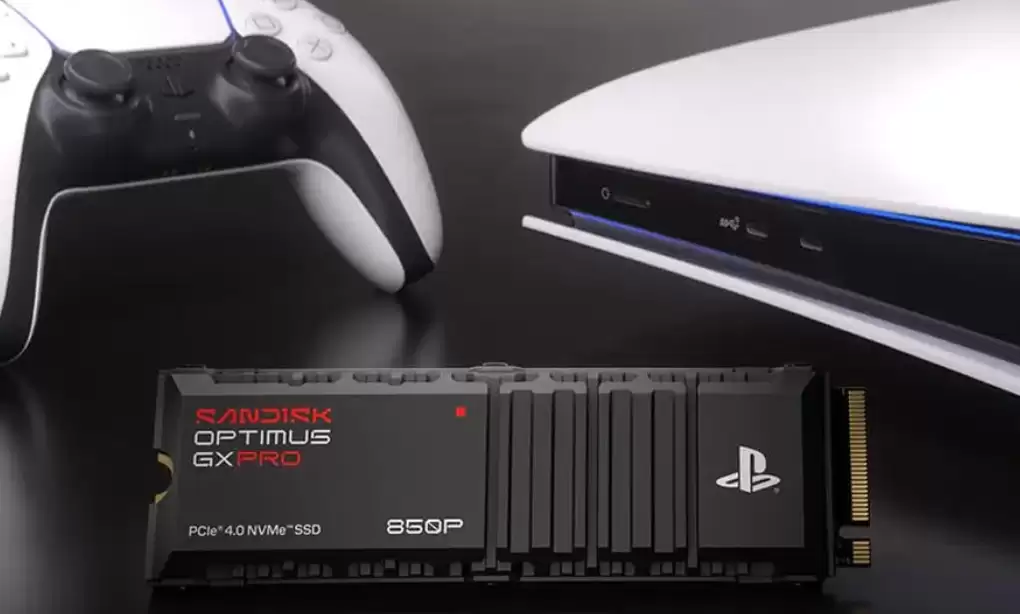
闪迪为PS5推出的8TB固态硬盘售价近3000美元,这一价格足以购买三台PS5Pro主机。当前NAND闪存短缺情况持续恶化,预计2027年将更严峻,数据中心优先占用高达70%至80%的供应量,导致零售SSD市场几乎消失殆尽,市场前景令人堪忧。
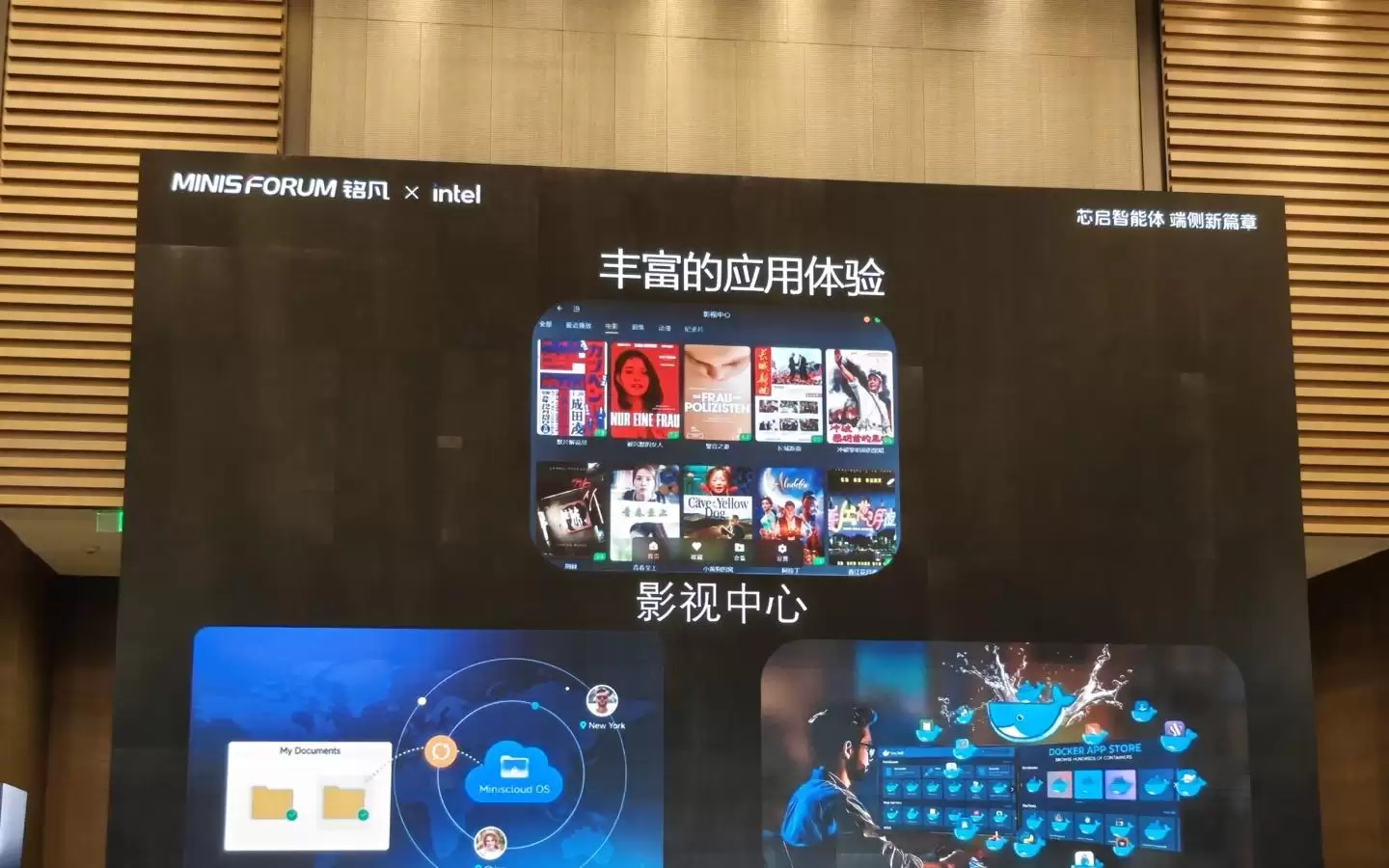
铭凡发布入门级四盘位NASN4,配备四个2.5英寸HDD硬盘位和两个M.2SSD插槽,支持混合存储。其内置MinisCloud系统,集成AI助手,专注于数据备份,并支持P2P互联与Docker应用扩展功能。该产品硬件配置在入门市场中较有看点,实际体验将取决于系统稳定性与生态发展。
在开始之前,先确认硬件已经就位:关机,把新硬盘装上,再重新开机。开机后第一件事,就是检查系统是否识别到了新设备。用 dmesg | grep ad2 看一眼,如果输出类似 ad2: 9765MB [19841/16/63] at ata1-master UDMA33 这样的信息,说明新硬盘已经被成功
话说最近Reddit上有个热帖,讲的是某位网友“白捡”公司淘汰设备的经历,看得不少人都挺眼红。这事儿其实挺有代表性的——大厂淘汰的东西,有时候真能被有心人捡到宝。 事情的经过是这样的:这位网友所在的公司打算处理一套退役的视频监控系统,原本的计划是直接送去回收。不过一位公司高管在动手之前,先问了一圈有
看到那个“PASSED”就松一口气?别急,这事儿可没这么简单。在Linux服务器上,smartctl -H /dev/sda输出的“PASSED”状态,充其量只是硬盘固件在那一刻上报的一张“快照”。它可能被RAID卡伪造,也可能掩盖了一个危险的事实:那些读写不稳定的“待定扇区”已经存在,只是还没触发
麒麟OS移动硬盘未识别需五步排查:一查内核是否识别设备,二试图形界面自动挂载,三用手动挂载命令,四调用户读写权限,五配fstab实现开机自动挂载。 移动硬盘插上麒麟OS,桌面没反应,文件管理器里也找不到?别急着怀疑硬盘坏了。这种情况,多半是系统在识别、挂载或者权限环节卡住了。从底层硬件识别到上层文件

遇到银河麒麟系统彻底卡死,鼠标键盘都没反应,屏幕也冻住了,连TTY都切不出去——这种时候最让人纠结。直接拔电源吧,怕硬盘数据受损;干等着吧,又不知道要耗到什么时候。别急,其实有好几种方法能让你“体面”地重启,最大程度保护你的硬盘和数据安全。 一、通过SysRq键组合触发安全重启 这招算是Linux老




Postman是一套面向API全生命周期的开发与测试平台,可在Mac上发送和调试多种协议请求,管理集合、环境及认证信息,并完成脚本测试、模拟服务、监控、文档发布和团队协作。它适合开发、测试及运维人员使用,提供个人免费方案。

Docker Desktop 是 Docker 官方为 Mac 提供的容器开发环境,集成 Docker Engine、命令行工具、Compose、Build、Kubernetes 与图形化管理界面。

Android Studio 是 Google 面向安卓应用开发提供的官方集成开发环境,基于 IntelliJ IDEA 构建。它整合智能代码编辑、Gradle 构建、界面预览、设备模拟、性能分析、调试测试及 APK 分析等工具。

PixPix 是面向品牌、卖家和内容团队的在线 AI 图片视频创作平台,提供图视频 Agent、无限画布、图片生成、视频生成、自然语言编辑及商品套图、产品精修和带货视频等电商工具。

Postman 是面向 API 全生命周期的开发与协作平台。Windows 桌面版可用于构建和发送 HTTP、GraphQL、gRPC、WebSocket、MQTT 等请求,并提供环境变量、集合、脚本测试、模拟服务、监控、文档及团队工作区等

Docker Desktop 为 Windows 开发者提供集成式容器环境,内置 Docker Engine、命令行工具、Compose、Build 与 Kubernetes 等组件,可在本机完成镜像构建、容器运行、日志查看和资源管理。