

草图大师如何画等高线-草图大师里等高线的绘制方法
在草图大师中绘制等高线需先建立地形基底,可导入DEM数据或手动塑造。随后使用“沙盒”工具的“根据等高线创建地形”功能,设定间距以生成等高线。之后手动调整线条并平滑处理,最后通过色彩渐变区分高程,增强地形立体感与可读性。
在草图大师中绘制等高线,是一项能显著提升模型立体感与真实感的核心技能。它仿佛为你的设计注入地理学的灵魂,将平淡的表面转化为可读的微观地形。那么,如何一步步实现这种转化呢?
第一步:构筑地形基底
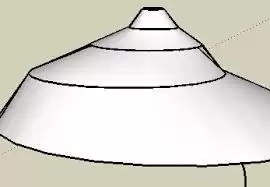
一切始于一个扎实的地形模型,这就像绘画前先铺好画布。你可以通过导入标准的DEM(数字高程模型)数据快速生成,或者依据设计需求,手动推拉出山丘、谷地等起伏形态,为后续的等高线“雕刻”准备好三维舞台。
第二步:启用“沙盒”工具
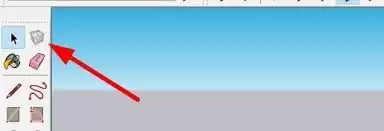
接下来,草图大师内置的“沙盒”工具集将成为你的主力。其中,“根据等高线创建地形”功能,正是实现从地形到等高线逆向生成的关键。找到它,就找到了将连续地形离散化为等高线图的魔法开关。
第三步:设定间距并生成
点击功能后,核心操作在于设定“等高线间距”。这个数值决定了等高线的疏密,相当于地图上的比例尺——间距越小,地形表达越精细;间距越大,则越概括。设定一个合适的值,然后点击确认,软件便会自动在地形模型上计算出并生成一系列水平截面线,这就是最初的等高线。
第四步:精细调整与优化
自动生成的线条可能略显机械,这就需要手动介入进行优化。使用“移动”工具可以对单条等高线进行微调,使其更贴合地形的实际转折。更重要的是,利用“柔化/平滑边线”功能处理线条交接处,可以消除生硬的锯齿,让等高线的走势看起来流畅而自然。
第五步:赋予色彩与层次
为了让不同高程的区域一目了然,可以为等高线或其所围合的面域赋予颜色。通常采用高程渐变配色,例如从低处的绿色过渡到高处的棕色,这样不仅能增强视觉表现力,也使地形的高度变化更加直观,便于分析和演示。
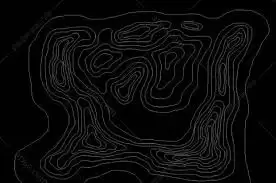
掌握了这套流程,你就能在草图大师中自如地驾驭等高线。无论是为建筑项目制作周边地形分析,还是构建游戏场景中的山脉河谷,这项技能都能让你的模型脱离扁平,展现出深厚的专业功底与生动的空间叙事能力。不妨从下一个项目开始,用等高线勾勒出地形的韵律。
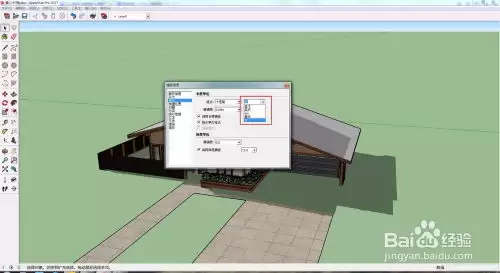
在草图大师中,通过材质面板的吸管工具选中平面正反面,利用颜色编辑按钮调整RGB数值或滑动色条,即可分别改变正反面颜色。再结合样式功能选择光影效果,能增强立体感和对比度,提升模型整体质感。
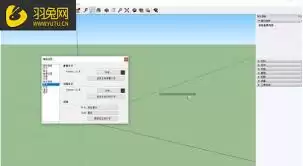
在设计领域,立体三维文字往往能为作品注入独特的视觉张力与艺术魅力。借助SketchUp草图大师这款强大的三维建模软件,我们可以用相当直观高效的方式,将平面文字转化为生动的立体形态。 准备工作 启动SketchUp草图大师,首先需要根据你的设计构想,选择一个合适的场景模板或视图模式。通过调整视角、缩放
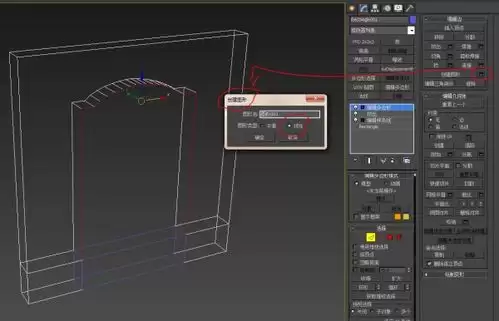
SketchUp草图大师在建筑和室内设计领域能如此普及,很大程度上得益于它直观的操作逻辑和强大的建模能力。今天,我们就来聊聊如何用它快速创建出既专业又逼真的窗户模型。整个过程清晰明了,即便是新手也能轻松跟上。 一、创建基本窗口框架 万事开头难,但创建窗户的基本框架其实很简单。首先,打开SketchU
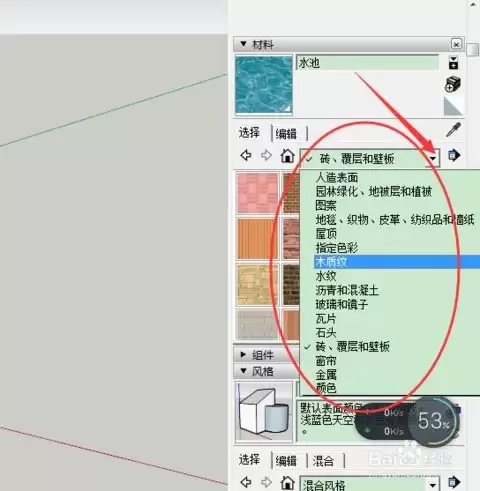
在SketchUp中进行道路场景设计时,高效地添加树木能显著提升整体效率与视觉效果。今天,我们就来聊聊几个能让你事半功倍的快速种树技巧。 巧用组件库 千万别忽略了SketchUp自带的组件库,这里堪称一个资源宝库。打开组件浏览器,直接搜索“树”或“树木”相关的关键词,你会发现从规整的行道树到形态各异
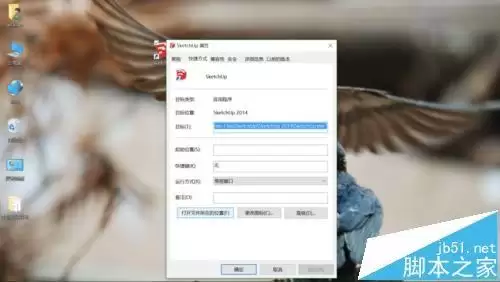
做设计的朋友都知道,SketchUp的3D模型库是个宝藏,能省下大量建模时间。但万一哪天它突然打不开了,工作进度可就卡壳了。别急,这通常不是大问题,按照下面这几个步骤排查一遍,基本都能顺利解决。 检查网络连接 第一步,也是最基础的一步:看看你的网络是不是“在线”。模型库访问不了,十有八九是网络在“闹
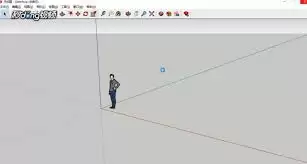
SketchUp中调整纹理方向可提升模型逼真度。方法包括:旋转工具直观微调纹理角度;对齐工具以边、面或轴为参照精确校正;插件则用于曲面或批量精细调整。三种方法结合使用,能显著提升模型质感。
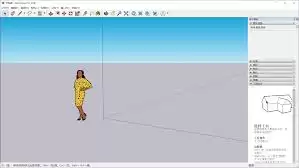
对于SketchUp用户来说,模板是快速启动项目、规范工作流程的得力助手。它能帮你省去大量重复的设置时间,直接进入创作核心。今天,我们就来聊聊如何在SketchUp中高效地切换和使用模板,让你的设计工作事半功倍。 一、打开SketchUp软件 首先,启动你的SketchUp草图大师。进入软件主界面后
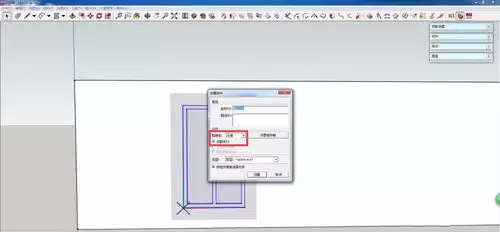
在建筑或室内设计中,窗户不仅是功能构件,更是塑造光影与氛围的关键。用SketchUp来创建窗户模型,能让你在设计初期就直观地把握细节,提升整体的真实感。下面,我们就一步步来看看如何在SketchUp中从无到有地建出一扇窗。 一、创建窗户框架 首先,打开SketchUp,使用工具栏中的“矩形”工具,在
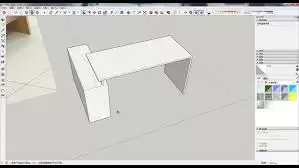
SketchUp沙箱工具可创建地形等复杂曲面。需调出工具栏并确保插件已安装。先绘制轮廓线,用“从等高线创建”生成基础地形,再通过“编辑沙箱”调整形态,“平滑沙箱”柔化边缘,“细化沙箱”增加细节。最后多角度观察并赋予材质,使模型逼真生动。
央视大楼结构独特,建模需从收集精确尺寸与多角度参考图开始。首先用基础几何体构建整体轮廓和比例,再运用推拉、旋转等工具精细雕刻扭转悬挑的造型。细化阶段需处理立面网格与材质,并用群组功能管理组件。最后通过渲染优化光影与细节,完成数字模型的创建。




Postman是一套面向API全生命周期的开发与测试平台,可在Mac上发送和调试多种协议请求,管理集合、环境及认证信息,并完成脚本测试、模拟服务、监控、文档发布和团队协作。它适合开发、测试及运维人员使用,提供个人免费方案。

Docker Desktop 是 Docker 官方为 Mac 提供的容器开发环境,集成 Docker Engine、命令行工具、Compose、Build、Kubernetes 与图形化管理界面。

Android Studio 是 Google 面向安卓应用开发提供的官方集成开发环境,基于 IntelliJ IDEA 构建。它整合智能代码编辑、Gradle 构建、界面预览、设备模拟、性能分析、调试测试及 APK 分析等工具。

PixPix 是面向品牌、卖家和内容团队的在线 AI 图片视频创作平台,提供图视频 Agent、无限画布、图片生成、视频生成、自然语言编辑及商品套图、产品精修和带货视频等电商工具。

Postman 是面向 API 全生命周期的开发与协作平台。Windows 桌面版可用于构建和发送 HTTP、GraphQL、gRPC、WebSocket、MQTT 等请求,并提供环境变量、集合、脚本测试、模拟服务、监控、文档及团队工作区等

Docker Desktop 为 Windows 开发者提供集成式容器环境,内置 Docker Engine、命令行工具、Compose、Build 与 Kubernetes 等组件,可在本机完成镜像构建、容器运行、日志查看和资源管理。