

麒麟操作系统如何配置环境变量PATH 银河麒麟全局设置

Path Finder 是一款面向 macOS 的专业文件管理器,提供双栏浏览、暂存拖放、文件夹比较与同步、批量重命名、文件筛选及空间分析等工具,适合经常整理素材、归档项目或管理大量文件的用户。
在银河麒麟操作系统中,配置PATH环境变量可解决命令无法找到的问题。主要方法包括:修改/etc/profile实现系统级永久配置;使用/etc/profile.d/目录进行模块化管理;在当前终端直接执行export命令进行临时设置;针对zsh用户需修改~/.zshrc;对个人用户则常用~/.bashrc进行用户级永久配置。根据实际需求选择相应方式即可。

在银河麒麟操作系统中,当你兴致勃勃地敲入一个命令,却换来一句冷冰冰的“command not found”,这感觉确实有点扫兴。同样,当你安装了Ja va、Ma ven或Node.js等开发工具,却无法在任意终端窗口直接调用它们,问题大概率出在PATH环境变量上——系统根本不知道去哪里找这些可执行文件。
别担心,配置PATH是Linux系统的常规操作。下面,我们就来梳理一下在银河麒麟系统中设置PATH的几种主流方法,从全局生效到临时测试,总有一款适合你。
一、系统级永久配置:修改 /etc/profile
如果你希望某个工具对所有用户都可用,比如在团队开发环境或统一部署的服务器上,那么修改系统级的配置文件是最直接的方法。这个改动需要管理员权限,并且对新登录的用户自动生效。
具体操作如下:
1. 打开终端,使用sudo命令以管理员身份编辑系统profile文件:sudo nano /etc/profile。
2. 将光标移动到文件末尾,添加一行export语句。例如,如果你想把JDK和Ma ven的bin目录加入PATH,可以这样写:export PATH=$PATH:/opt/jdk17/bin:/usr/share/ma ven/bin。
3. 按Ctrl+O保存文件,再按Ctrl+X退出nano编辑器。
4. 为了让当前终端会话立即生效,需要执行:source /etc/profile。
5. 你可以切换到一个普通用户账户,打开新的终端,运行echo $PATH来验证路径是否已经成功同步。
二、模块化配置:使用 /etc/profile.d/ 目录
直接修改/etc/profile文件虽然有效,但不够优雅,尤其是在需要管理多个不同工具的路径时,容易把主配置文件弄得杂乱不堪。这时,/etc/profile.d/目录就派上用场了。
你可以为每个软件或每一组设置创建独立的脚本文件,这样做的好处是管理清晰,卸载或禁用某个配置时直接删除对应文件即可,系统升级时这些自定义脚本通常也会被保留。
操作步骤:
1. 创建一个新的配置脚本,比如:sudo nano /etc/profile.d/ja va-ma ven-path.sh。
2. 在这个脚本文件里,只需写入必要的export语句,例如:export PATH=$PATH:/usr/lib/jvm/ja va-17-openjdk-amd64/bin:/usr/share/ma ven/bin。
3. 别忘了给脚本加上可执行权限:sudo chmod +x /etc/profile.d/ja va-ma ven-path.sh。
4. 关闭当前终端,重新打开一个新的终端窗口。
5. 再次输入echo $PATH,检查输出中是否已经包含了新脚本定义的路径。
三、临时配置当前终端会话的PATH
有时候你只是想临时测试一下某个工具,或者进行一次性的调试,并不想永久修改系统配置。这种情况下,直接在当前终端会话中设置PATH是最快捷的方式。
记住,这个方法设置的PATH只在当前终端窗口有效,窗口一关,设置就失效了,不会留下任何痕迹。
怎么做呢?
1. 打开终端(Ctrl+Alt+T)。
2. 直接执行export命令,将你需要的路径追加进去:export PATH=$PATH:/opt/mytools/bin:/home/user/local/bin(请务必将示例路径替换成你自己的实际路径)。
3. 验证一下,输入echo $PATH,看看输出结果里有没有刚刚添加的路径。
四、zsh用户专用配置:修改 ~/.zshrc
这里有个常见的“坑”:银河麒麟的某些版本默认使用zsh作为图形界面终端的Shell。如果你用echo $SHELL命令查看,返回的是/bin/zsh,那么所有针对bash的配置(比如修改.bashrc)都不会生效。
这时,你必须修改zsh自己的配置文件。
1. 首先确认你的Shell类型:echo $SHELL,如果输出是/bin/zsh,就继续下一步。
2. 编辑zsh的配置文件:nano ~/.zshrc。
3. 在文件末尾添加你的PATH设置,例如:export PATH=$PATH:/usr/local/ja va/bin:/usr/share/dotnet。
4. 执行source ~/.zshrc让配置立即生效。
五、用户级永久配置:修改 ~/.bashrc
对于大多数个人开发场景,修改用户目录下的.bashrc文件是最常用、最安全的方式。它只对当前用户生效,不需要管理员权限,并且每次打开新的终端时都会自动加载这里的配置。
操作流程非常 straightforward:
1. 在终端中,编辑你自己的bash配置文件:nano ~/.bashrc。
2. 滚动到文件末尾,添加export语句。比如,你想把自己编译的一个程序路径加进去:export PATH=$PATH:/home/username/myapp/bin。
3. 按Ctrl+O保存,Ctrl+X退出编辑器。
4. 运行source ~/.bashrc,让更改立刻在当前终端生效。
5. 最后,用echo $PATH检查一下,确认新路径已经出现在输出列表里了。
以上就是银河麒麟系统中配置PATH环境变量的几种核心方法。根据你的实际需求(是全局部署还是个人使用,是永久生效还是临时测试,用的是bash还是zsh),选择最适合的那一种即可。理顺了PATH,命令行世界的大门就对你完全敞开了。
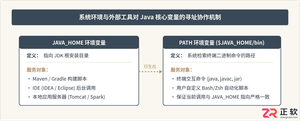
针对macOS与Linux系统的Java环境变量实用配置指南。详细解析JAVA_HOME与PATH的工作原理、系统JDK安装路径确认方法、Shell配置文件选择及多版本切换技巧,解决构建工具报错及命令找不到等问题。

消息源曝光高通第六代骁龙8超级至尊版(SM8975)实物图,显示其采用侧置DRAM与Heat Path Block散热模块,封装面积大于前代。该设计旨在解决传统PoP方案的热量集中问题,预计支持LPDDR5X内存,有助于CPU和GPU维持高频稳定运行。

{"position":0,"title":"简介","layout":"doc-fullscreen","text":"## 简介nn本教程提供了一份全面指南,用于理解和管理Linux PATH环境变量。它涵盖了PATH的重要性、如何修改它,并探讨了优化系统命令执行能力的高级技术。通过本教程的学习

定位PHP配置文件php.ini的路径,可通过两种可靠方法:一是在Web服务器中新建PHP文件,写入phpinfo()函数并访问,查看LoadedConfigurationFile项;二是在命令行运行php--ini命令,直接显示实际加载的配置文件路径。这两种方法均能准确获取位置,避免误用其他版本。

ThinkPHP6要兼容旧版PATHINFO模式,需要完成两个配置步骤。第一步是在config/app.php文件中将url_common_param参数设置为true,第二步是在public/index.php文件顶部添加代码修复$_SERVER['PATH_INFO']变量。另外,如果使用Nginx服务器,还需要配置fastcgi_split_path_

在Ja va中处理文件路径空格与特殊字符编码的实战指南 不知道你有没有遇到过这种情况:在Ja va程序里获取文件路径,明明代码逻辑没问题,但一运行就报错。仔细一查,发现路径里混进了“%20”这样的字符。这问题在中文环境下尤其常见,根源就在于路径中的空格被URL编码了,导致系统无法正确识别。今天,我们

根本原因是系统PATH未包含vendor/bin目录,Composer不会自动将其加入PATH以避免全局污染;可通过export PATH="./vendor/bin:$PATH"临时生效,或用cd函数自动注入、composer exec等安全方式解决。 为什么 vendor/bin 命令在终端里直


Linux操作系统提供了多种环境变量,用于配置和管理系统行为。本文将介绍Linux中最常见的10个环境变量,并给出示例代码以及相应的解析。1.PATHPATH环境变量确定系统寻找可执行文件的目录。在终端输入命令时,系统会检索在PATH变量中指定的目录中的可执行文件。示例代码:echo$PATH输出:/usr/local/sbin:/usr/local/bin:/usr/sbin:/usr/bin:/sbin:/bin:/usr/games:/usr/local/games:/snap/bin解析:在上面的

在Linux系统中,环境变量是储存有关系统运行环境信息的重要机制。当我们自定义安装软件时,通常需要配置环境变量。以下是配置Linux环境变量的几种常用方法,希望对你有所帮助。 1、exportPATH 使用export命令直接修改PATH的值,配置MySQL进入环境变量的方法: exportPATH=/home/uusama/mysql/bin:PATH#或者把PATH放在前面exportPATH=PATH:/home/uusama/mysql/bin 注意事项: 生效时间:立即生效 生效期限





火山引擎是字节跳动旗下企业级云与AI服务平台。聚焦大模型核心能力,依托字节自研豆包多模态大模型,凭借火山方舟一站式平台,提供模型精调、推理部署、智能应用搭建等全链路服务,结合高性能AI算力,助力各行业快速落地大模型数字化与智能化应用。



