

Win11怎么右键菜单恢复_Win11恢复经典右键菜单样式【技巧】

Windows11默认隐藏了经典右键菜单,但用户可通过多种方式恢复:按住Shift键点击右键临时呼出;以管理员身份运行终端执行命令永久恢复;也可手动编辑注册表或导入.reg脚本;还能借助第三方工具一键切换。这些方法均通过激活系统项实现,用户可按需选择。
还在为Windows 11那个“精简版”右键菜单烦恼吗?点开文件或文件夹,发现熟悉的“属性”、“复制为路径”、“在此处打开PowerShell”这些老朋友都不见了踪影,只剩下寥寥几个选项——这确实是许多用户升级后的第一感受。别担心,系统底层其实完整保留了经典的Windows 10风格菜单,只是默认隐藏了。下面这五种方法,从临时调用到永久恢复,总有一款适合你。

一、使用Shift键:一招鲜,临时召唤完整菜单
如果你只是偶尔需要用到某个“失踪”的选项,这个方法最方便快捷。它不修改任何系统文件或注册表,纯粹是利用了Windows 11内置的一个“快捷键后门”。
操作起来再简单不过:在桌面、文件夹或者选中文件时,先按住键盘上的Shift键不放,然后再点击鼠标右键。瞧,那个包含所有传统选项的完整菜单立刻就弹出来了。松开Shift键后,一切又会恢复成Windows 11的默认样式,完全不影响日常使用习惯。这相当于一个随时可用的“临时切换开关”。
二、管理员终端:一行命令,永久生效
想要一劳永逸?通过管理员权限的终端执行一条命令是最直接的方法。这本质上是通过命令行工具向注册表写入一个特定的键值,告诉系统:“我要用回旧版菜单”。
具体步骤:
1. 右键点击开始菜单,选择“终端(管理员)”或“命令提示符(管理员)”。
2. 将下面这行命令完整复制进去:
reg add "HKCU\Software\Classes\CLSID\{86ca1aa0-34aa-4e8b-a509-50c905bae2a2}\InprocServer32" /f /ve
3. 按下回车,看到“操作成功完成”的提示后,紧接着再输入并执行:
taskkill /f /im explorer.exe & start explorer.exe
这条命令会重启资源管理器。稍等片刻,当桌面和任务栏重新出现后,你会发现右键菜单已经彻底变回了经典样式。
三、手动编辑注册表:可视化操作,步步为营
对于习惯图形化界面、或者想更清楚每一步在做什么的用户,手动编辑注册表是个不错的选择。虽然步骤稍多,但过程清晰,效果同样是永久性的。
1. 按下Win + R,输入regedit并回车,打开注册表编辑器。
2. 在地址栏直接粘贴路径:HKEY_CURRENT_USER\Software\Classes\CLSID,快速定位。
3. 在左侧的“CLSID”项上右键,选择新建 -> 项,并将新项命名为:{86ca1aa0-34aa-4e8b-a509-50c905bae2a2}(注意大括号和字符一个都不能错)。
4. 在这个新建的项里面,再次右键,新建 -> 项,命名为:InprocServer32。
5. 最后,双击右侧窗格出现的“(默认)”字符串,将其数值数据留空(即不填写任何内容),点击确定。
完成后,同样需要重启资源管理器(通过任务管理器)来让设置生效。
四、.reg脚本导入:双击即用,高效省心
如果你需要在多台电脑上配置,或者觉得手动修改太麻烦,那么创建一个.reg脚本文件是最佳选择。这相当于把上面手动修改注册表的所有操作,打包成了一个“一键安装包”。
1. 打开记事本,将以下三行内容原封不动地复制进去:
Windows Registry Editor Version 5.00

[HKEY_CURRENT_USER\Software\Classes\CLSID\{86ca1aa0-34aa-4e8b-a509-50c905bae2a2}\InprocServer32]
@=""
2. 将文件另存为,比如“恢复经典右键菜单.reg”,关键是要确保“保存类型”选为“所有文件(*.*)”,并且文件名后缀是.reg。
3. 保存后,双击这个.reg文件,在弹出的提示中都点击“是”或“确定”。导入成功后,别忘了重启一下资源管理器。
五、第三方工具:图形界面,一键切换
对于任何涉及注册表的操作都感到紧张的用户,完全可以借助可靠的第三方工具。像Winaero Tweaker这类由知名开发者维护的免费工具,就提供了非常直观的图形化开关。
下载安装后,只需在软件左侧找到Appearance -> Windows 11 Classic Full Context Menus,然后勾选Enable classic full context menus这个选项,最后点击一下Restart Explorer按钮。整个过程在清晰的界面中完成,安全又省心。
说到底,这五种方法殊途同归,都是通过激活系统内那个特定的CLSID来实现的。你可以根据自己对电脑的熟悉程度和需求,选择最顺手的一种。找回那个高效、全功能的右键菜单,工作学习的效率或许都能提升不少。
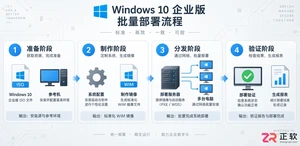
学习如何高效部署Windows 10企业版。本文详解准备安装介质、配置标准系统、处理驱动与分区、制作可部署镜像以及分批验证的实操步骤,帮助管理员实现标准化、可回滚的批量安装。

想知道如何将 Windows 10 家庭版升级到专业版?本文详解通过微软商店购买和输入产品密钥两种官方升级方法,说明数据保留情况、成本计算及升级后如何验证 BitLocker 和远程桌面等功能,助您安全获取专业版权限。

Windows 10 自动更新突然重新启用怎么办?本文详解暂停35天期限结束、误点继续更新、重启后任务续跑及公司域策略覆盖等常见原因,提供查看更新历史、设置活动时间和正确使用疑难解答的操作指南,帮助用户在支持结束前安全管理系统更新。

解决 Media Creation Tool 在下载 Windows 镜像时速度慢、中断或报错的问题。本文按操作顺序指导用户检查网络连接、系统权限、磁盘空间及 U 盘状态,确保顺利制作可启动安装介质。

不确定该选Windows 10家庭版还是专业版?本文解析两者在远程连接、磁盘加密和虚拟化等方面的实际差异,帮你避开性能误区,根据真实使用场景做出最具性价比的选择。

Win10断电重启后总是自动继续更新怎么办?别强行关机,先等恢复完成。教你用暂停更新、设置活动时间和按流量计费连接,减少更新对工作的打扰。注意Win10支持已终止,长期不更新有风险。

解析Windows 10功能更新与质量更新的区别。说明个人家庭版无法永久单独关闭功能更新,专业版可通过组策略延迟功能升级。提醒用户关注Win10支持终止时间,避免误用禁用服务导致安全风险。

想知道Win10连手机热点时如何避免偷跑流量?只需将热点网络设为“按流量计费的连接”,即可限制Windows Update自动下载非优先更新。本文提供详细界面导览与设置步骤,助你精准控制后台数据消耗。

详解 Windows 11 安装的三种路径风险,指导如何制作官方安装介质、正确进入启动菜单、安全清理磁盘分区以及装后验证激活状态,帮助用户避免数据丢失和安装失败。

想只关闭Win10大版本升级但保留安全补丁?本文区分功能更新与质量更新,详解专业版组策略配置方法,并说明家庭版限制及Win10停止支持后的应对建议。




Photoshop 2026 是 Adobe 推出的专业图像处理与视觉设计软件,支持 Windows、macOS 和 iPad 等平台,广泛应用于摄影修图、电商设计、平面海报、数字绘画及视觉合成等创作场景。

Blender 是一款免费开源、跨平台的专业 3D 创作软件,集建模、动画、渲染、视频编辑与视觉合成等功能于一体,广泛应用于影视动画、游戏设计和建筑可视化等领域。软件支持 Cycles 物理渲染器与 Eevee 实时渲染引擎,并提供多边形建模、骨骼绑定、物理模拟等专业工具。Blender 兼容 Windows、macOS 和 Linux 系统,安装包轻巧、运行流畅,依托活跃的全球开发者社区持续更新,是从初学者到专业创作者都值得选择的正版 3D 创作工具。


Photoshop 2026 是 Adobe 推出的专业图像处理与视觉设计软件,支持 Windows、macOS 和 iPad 等平台,广泛应用于摄影修图、电商设计、平面海报、数字绘画及视觉合成等创作场景。
Blender 是一款免费开源、跨平台的专业 3D 创作软件,集建模、动画、渲染、视频编辑与视觉合成等功能于一体,广泛应用于影视动画、游戏设计和建筑可视化等领域。软件支持 Cycles 物理渲染器与 Eevee 实时渲染引擎,并提供多边形建模、骨骼绑定、物理模拟等专业工具。Blender 兼容 Windows、macOS 和 Linux 系统,安装包轻巧、运行流畅,依托活跃的全球开发者社区持续更新,是从初学者到专业创作者都值得选择的正版 3D 创作工具。