

一加手机ColorOS系统分区清理教程 一加释放手机存储空间方法【技巧】
一加手机ColorOS系统提供分区清理方法,可精准释放存储空间。通过手机管家清理系统缓存、媒体文件和应用数据,智能识别相似照片与冗余文件。手动清理下载文件夹中的大文件,并利用云端同步功能优化本地相册存储。定期分区维护能有效保持手机空间充足。
手机弹出“存储空间不足”的提示,或者安装应用时频频失败,这事儿确实挺让人头疼的。很多时候,问题并不在于你的手机存储真的不够用,而是各种缓存、重复文件、残留数据在不知不觉中“吃”掉了大量空间。对于一加手机用户来说,ColorOS系统其实已经内置了一套相当精细的清理方案。今天,我们就来聊聊如何像专家一样,对手机存储进行分区“手术”,精准释放空间,而不是简单地“一键清理”。
这套方法主要围绕ColorOS 14/15系统展开,核心思路是将手机存储划分为五个关键区域,逐一击破。你会发现,清理原来可以如此有的放矢。
一、系统缓存分区:安全清除无风险临时文件
首先,从最安全、最无感的地方入手——系统缓存区。这里存放的都是应用运行和系统服务产生的临时文件,比如网页缓存、缩略图、安装包残留等。清理它们,对个人数据和应用功能毫无影响,系统会在需要时自动重建,可以说是“零风险高回报”的操作。
操作路径非常直观:从桌面下滑调出全局搜索,输入“手机管家”并打开。找到“清理存储”功能,点击后系统会自动扫描。扫描完成后,在结果页面点击“放心清理”,然后确认勾选“系统缓存”、“应用缓存”、“缩略图”等选项,最后点击“立即清理”即可。整个过程,系统已经帮你做好了安全筛选。
二、媒体文件分区:智能识别并精简照片与视频
照片和视频,无疑是存储空间的“头号杀手”。尤其是那些连拍的相似照片、不小心拍糊的废片、以及录制失败的视频片段,它们静静地躺在相册里,占着几个G的空间。手动筛选?太费时了。好在ColorOS的AI能力可以帮上大忙。
在“手机管家-清理存储-深度清理”中,找到“照片”选项。进入后,重点关注“相似照片”功能,系统会自动将相似度超过85%的照片归组,让你一键删除冗余。接着,利用“智能筛选”功能,可以只保留清晰度高、构图完整的优质照片,那些模糊的截图就可以放心清理了。
视频清理同样重要。在“深度清理”中点击“视频”,系统会标出高占用文件夹。进入这些文件夹,重点查找文件名包含“fail”、“_temp”等字样的失败录屏或临时文件。最后,别忘了彻底清空“最近删除”相册,当然,操作前务必二次确认,这一步是不可逆的。
三、应用数据分区:定向清理高频应用附件与残留
微信、QQ这类社交应用,用久了就是个“存储黑洞”。聊天中的图片、视频、文件,以及应用自身的离线缓存,日积月累,体积惊人。应用自带的清理功能往往比较保守,这时候就需要系统级的“专清”工具出马了。
打开“手机管家”,进入“清理存储”下的“应用专清”。选择“微信专清”或“QQ专清”,你会进入一个更详细的清理界面。这里可以按时间(如超过90天)、按大小(如大于10MB的视频)、按类型(如已撤回消息的附件)进行筛选。
关键一步来了:在勾选清理项时,务必快速预览一下列表,尤其是文件名里带有“合同”、“证件”、“转账”等关键词的文件,一定要手动取消勾选,避免误删重要资料。确认无误后,再进行清理,这才是真正的精准瘦身。
四、下载文件分区:手动清理失效安装包与冗余大文件
“Download”(下载)文件夹,堪称手机里的“杂物间”。已经安装完的APK安装包、解压后忘记删除的压缩包、临时下载的大文件……它们往往单个体积就很大,且容易被遗忘。
最直接的方法是打开“文件管理”App,直奔“Download”目录。点击右上角排序,选择“按大小降序”,那些“庞然大物”就无所遁形了。逐个检查,如果是已经安装过的旧版本应用安装包(如“xxx_v2.8.1.apk”),或者带有“_backup”、“_old”后缀的压缩包,基本可以放心删除。
另外,留意一下“Movies”子文件夹里那些以“ScreenRecord_”开头但时长只有一两秒的失败录屏文件。清理前,需要确保文件没有被其他应用正在使用或锁定,否则系统可能会阻止删除操作。
五、云端协同分区:启用相册云同步并本地优化
如果以上物理清理后空间依然紧张,或者你想一劳永逸地解决照片占空间的问题,那么“云端协同”就是终极方案。它的原理很简单:把原图安全地上传到云端,本地只保留一张高清缩略图,查看时再实时加载原图。本地空间立刻就能释放出来。
打开“相册”App,点击右上角更多图标,进入“设置-相册云同步”并开启开关。等待所有照片上传完成。然后,在设置中找到“优化存储空间”功能并开启。系统会自动将已同步到云端的照片,在本地替换为体积很小的缩略图(通常只有原图的3%-5%),并在照片角落标记“云端原图”。
需要注意的是,首次开启同步和优化时,建议在Wi-Fi网络下进行,并保持电量充足(高于30%),以免过程中断导致部分照片同步失败。
通过这五个分区的针对性清理,你会发现手机的可用空间会得到显著且持久的释放。记住,定期维护比等到“爆满”再急救要有效得多。养成好习惯,让你的手机始终轻盈流畅。

OPPO Find X10 Pro Max 搭载全球首个三2亿像素镜头群,支持全焦段8K Log视频拍摄。主摄首发DeepPix技术实现17档高动态范围,超广角与长焦均配备2亿像素传感器及专业级防抖。该机将首发搭载ColorOS 17,预计于2026年9月17日大会发布。
ColorOS16六月升级于6月30日前推送,新增AI流体云同步课表、停车费及歌词;小布建议支持足球观赛卡、AI简报及天气预警;内容传送门可拖拽存小布记忆;旅行地图自动生成;新增NAS直连、自定义存储、领克车钥匙;还有端午节水印和无障碍权限一键关闭。

ColorOS16系统级音效均衡器上线后获用户好评,开放图形化EQ界面,支持手调低频、中频、高频。已适配百余款机型,6月30日前全量推送。产品经理卓世杰公开外放听播客参数建议:削减低频与齿音,提升人声频段。

OPPOColorOS小布助手接入微信A2A能力,用户可通过语音指令实现发送消息、拨打微信电话。该功能支持联系人确认及双重授权机制,保障数据安全。微信正与多家主流手机厂商合作推进此助手能力。
8月17日消息,OPPO官方今日推出了ColorOS 16八月体验升级,涵盖多款OPPO和一加机型。本次升级主要内容包括:新增双指外扩清空桌面全部应用角标,小红点秒消除,桌面一秒清爽;锁屏岛全屏音乐歌词新增支持酷狗概念版,喜欢的歌词抬眼就能看到;交通优行卡覆盖全国 330+ 城市公交地铁,日常通勤,
就在5月14日,OPPO ColorOS那边放出了一个新消息——流体云和小布建议正式接入了美的美居。这意味着什么呢?你家的智能设备状态,以后可以直接在手机上实时查看了,确实方便了不少。 聊到流体云,其实老用户都不陌生。这套“流体云通知”最早是在ColorOS 14上首发亮相的,玩法很像苹果的灵动岛—
ColorOS16开放锁屏指纹样式自定义,支持汉字、数字、字母、表情、动画自由组合,需系统版本16.0.9.400及以上。六月更新覆盖ColorOS13及以上超100款机型,新增AI流体云、锁屏岛接酷狗音乐、小布足球观赛卡等功能。

OPPOColorOS16开放锁屏指纹样式自定义,支持汉字、数字、字母、表情和动画自由组合,需系统版本16.0.9.400及以上。六月更新于6月3日起分批推送,覆盖ColorOS13及以上百余款机型,新增AI流体云、锁屏岛、小布助手智能体等功能。
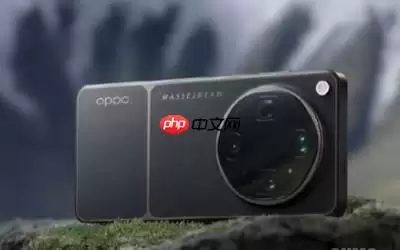
ColorOS16获鲁大师2026上半年最流畅系统,连续七年夺冠。OPPOFindX9Ultra同时获单机流畅TOP1。其三大核心技术——极光引擎、潮汐引擎及繁星编译器,分别实现安卓无缝架构、芯片级动态追帧和底层编译重构,确保长期流畅并降低负载,中端机型亦能受益。
一加社区海外版将于8月17日关闭,用户需提前保存内容。社区关闭后,用户可转至官方Discord服务器交流。现有设备软件更新与售后支持不变,部分海外版一加手机可自愿升级至ColorOS17,且支持回退。




Postman是一套面向API全生命周期的开发与测试平台,可在Mac上发送和调试多种协议请求,管理集合、环境及认证信息,并完成脚本测试、模拟服务、监控、文档发布和团队协作。它适合开发、测试及运维人员使用,提供个人免费方案。

Docker Desktop 是 Docker 官方为 Mac 提供的容器开发环境,集成 Docker Engine、命令行工具、Compose、Build、Kubernetes 与图形化管理界面。

Android Studio 是 Google 面向安卓应用开发提供的官方集成开发环境,基于 IntelliJ IDEA 构建。它整合智能代码编辑、Gradle 构建、界面预览、设备模拟、性能分析、调试测试及 APK 分析等工具。

PixPix 是面向品牌、卖家和内容团队的在线 AI 图片视频创作平台,提供图视频 Agent、无限画布、图片生成、视频生成、自然语言编辑及商品套图、产品精修和带货视频等电商工具。

Postman 是面向 API 全生命周期的开发与协作平台。Windows 桌面版可用于构建和发送 HTTP、GraphQL、gRPC、WebSocket、MQTT 等请求,并提供环境变量、集合、脚本测试、模拟服务、监控、文档及团队工作区等

Docker Desktop 为 Windows 开发者提供集成式容器环境,内置 Docker Engine、命令行工具、Compose、Build 与 Kubernetes 等组件,可在本机完成镜像构建、容器运行、日志查看和资源管理。