

喜马拉雅客户端如何设置开机自启
想让喜马拉雅在开机时自动启动,省去每次手动打开的麻烦?这个需求很常见,毕竟谁不想一打开设备就能立刻沉浸在有声书、播客或音乐里呢。其实,设置方法并不复杂,只是不同操作系统的路径略有不同。下面,我们就分系统来详细说说具体的操作步骤。 Windows系统设置方法 对于Windows用户,关键一步在于修改快
想让喜马拉雅在开机时自动启动,省去每次手动打开的麻烦?这个需求很常见,毕竟谁不想一打开设备就能立刻沉浸在有声书、播客或音乐里呢。其实,设置方法并不复杂,只是不同操作系统的路径略有不同。下面,我们就分系统来详细说说具体的操作步骤。

Windows系统设置方法
对于Windows用户,关键一步在于修改快捷方式的属性。首先,你得找到喜马拉雅客户端的快捷方式。它通常躺在桌面上,或者藏在「开始」菜单的「所有程序」列表里。
找到图标后,右键点击它,从弹出的菜单中选择「属性」。这时会弹出一个属性窗口,请切换到「快捷方式」标签页。你的目光需要聚焦在「目标」这一栏。这里显示的是程序的完整路径,你需要做的,就是在路径的末尾,手动加上一段参数: --auto-start。
这里有个细节必须注意:双横线前面有一个空格。举个例子,如果你的原始路径是 C:\Program Files (x86)\Ximalaya\Ximalaya.exe,那么修改后就应该是 C:\Program Files (x86)\Ximalaya\Ximalaya.exe --auto-start。确认无误后,点击「确定」保存。这样一来,下次启动电脑时,喜马拉雅就会乖乖地自动运行了。
macOS系统设置方法
苹果电脑的设置思路不同,它通过系统偏好设置中的「登录项」来管理。首先,点击屏幕左上角的苹果菜单,进入「系统偏好设置」,然后找到并打开「用户与群组」。
在打开的窗口左侧,选择你的用户名,接着切换到右侧的「登录项」标签页。你会看到一个列表,里面是目前已设置为自动启动的应用。要添加喜马拉雅,只需点击列表下方的「+」号按钮,然后在弹出的文件浏览窗口中,找到「应用程序」文件夹里的喜马拉雅客户端,选中并添加即可。完成这一步后,喜马拉雅就加入了开机自动启动的队伍。
手机端设置方法
手机上的操作通常更直接,因为系统本身就提供了应用自启动的管理开关。不过,不同品牌手机的设置路径可能稍有差异。
一般来说,你需要打开手机的「设置」应用,找到「应用管理」、「应用程序」或类似的选项。在已安装的应用列表里,找到「喜马拉雅」并点击进入其详情页面。在这里,寻找「自启动管理」、「开机启动」或字面意思相近的选项,将其开关打开(通常是从灰色变为蓝色或绿色)。
这样一来,每次你的手机重启后,喜马拉雅就会在后台自动启动,随时等待你的召唤,让你不错过任何更新。
其实,无论是电脑还是手机,设置开机自启的逻辑都是相通的:要么告诉系统一个启动参数,要么把应用添加到系统的自动启动清单里。按照上面的步骤操作一遍,你就能轻松实现这个便利的小功能,让优质的音频内容随时相伴。

在碎片化娱乐和学习的当下,喜马拉雅是不少人听书、听内容的首选平台,不少习惯边看边听、或是在静音公共场景使用的用户,都会问同一个问题:喜马拉雅听书到底有字幕吗?答案并不是非黑即白的,它会根据内容类型、上传主体的不同有所区别。不同内容的字幕配置情况目前喜马拉雅平台上,绝大多数近两年上线的正式版授权有声书

喜马拉雅APP本身就是一个以音频内容为核心的收听平台,节目、电台和各类有声资源都很丰富。对不少喜欢某段声音的用户来说,把它直接设成手机铃声,其实就是一种很直观的个性化表达。很多人以为这一步会麻烦,甚至还得自己剪音频、找别的工具处理,实际上并没有那么复杂。进入目标音频的播放页后,点一下右上角的“更多”

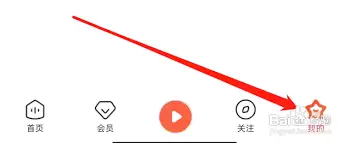
在忙碌的生活中,喜马拉雅为我们带来了丰富的音频资源,陪伴我们度过许多美好时光。然而,有时候我们可能希望在享受完音频后,它能自动定时关闭,以免耗费过多电量或影响休息。那么,喜马拉雅怎么设置定时关掉呢?首先,打开喜马拉雅应用程序。进入主界面后,找到右下角“我的”选项并点击。在“我的”页面中,你会看到许多

2026年,立马品牌全面升级为“智慧大动力”,正式发布全新旗舰车型“喜马拉雅系列·征服者”,搭载5000W大功率电机、车规级磷酸铁锂电池与珠峰OS全域智慧平台,并启动《百山志》计划,通过极限路况实测验证其强劲性能。
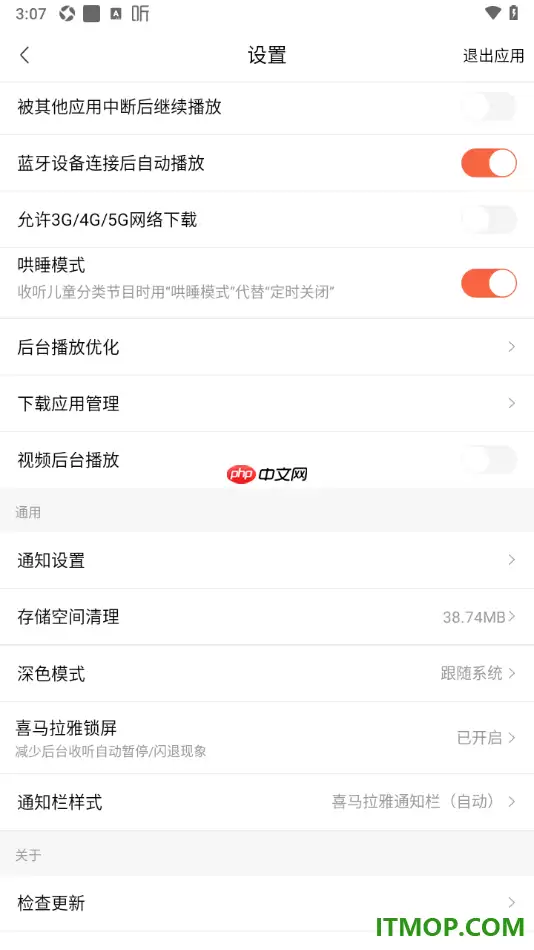
在音频内容平台里,喜马拉雅APP算是大家都很熟悉的一款了。新闻、广播、有声书、儿童教育……内容确实丰富,特别适合那些喜欢用耳朵接收信息的用户。针对家庭用户,它特别做了一个“哄睡模式”。这个功能能在你设定的时间段里自动播放轻柔音频,然后慢慢降低音量,最后停止播放——帮助孩子自然入睡,同时也能避免长时间
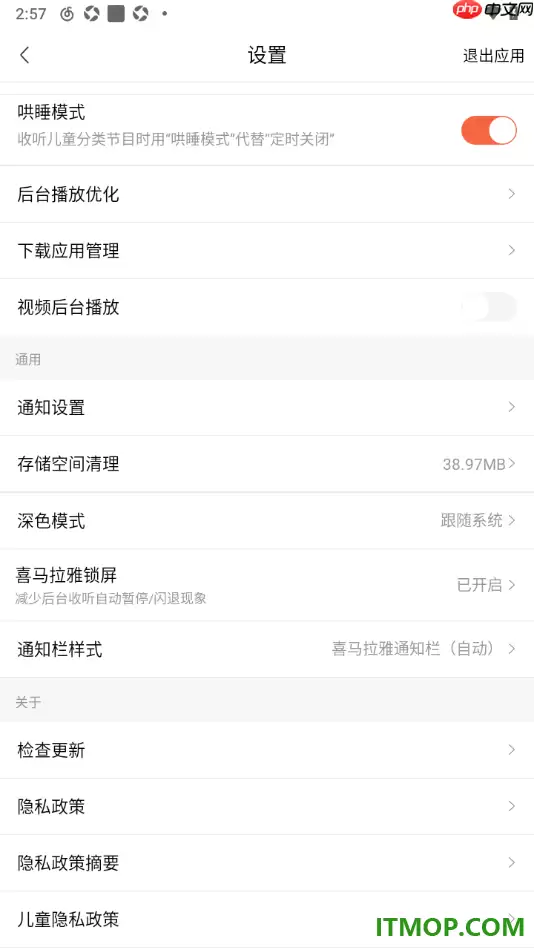
喜马拉雅App的锁屏显示功能可在屏幕熄灭后查看节目名称、进度条与封面图,支持滑动切歌、暂停。开启步骤:进入“我的”页,点击设置图标,选择“喜马拉雅锁屏”,开启“锁屏显示”开关,并前往系统设置授权锁屏通知权限。还可开启后台播放优化、哄睡模式等提升体验。
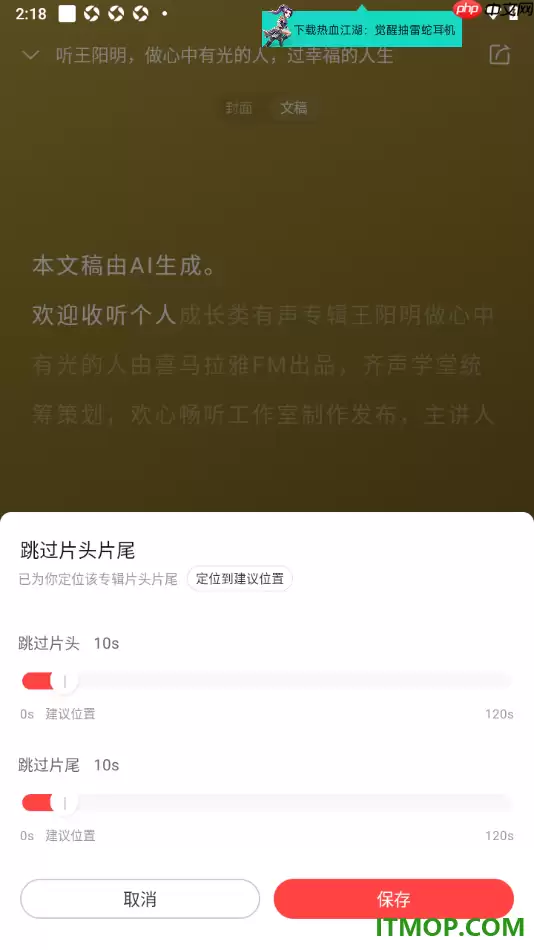
喜马拉雅APP现在算是听书圈里的国民级应用了,历史、二次元、经济学……各种类型的有声资源应有尽有。不过,很多音频的片头片尾确实有点长——主播口播、广告之类的内容,听着听着就容易打断沉浸感。这时候,如果能让APP自动跳过那些固定的“废话时段”,直接进入正题,听书效率立马就上来了。其实这个功能就藏在播放

喜马拉雅APP,大家应该都不陌生,海量有声书、播客、广播剧,耳朵都快听出茧子了。不过,听久了,是不是也想让播放界面变得更有质感,更贴合自己的心情?这时候,自定义播放器皮肤就成了一个不错的小工具。它可不是简单地换个颜色,好的皮肤设计甚至能提升品牌认同感,就像《蜜声营销指南1.0》里提到的“沉浸式皮肤”
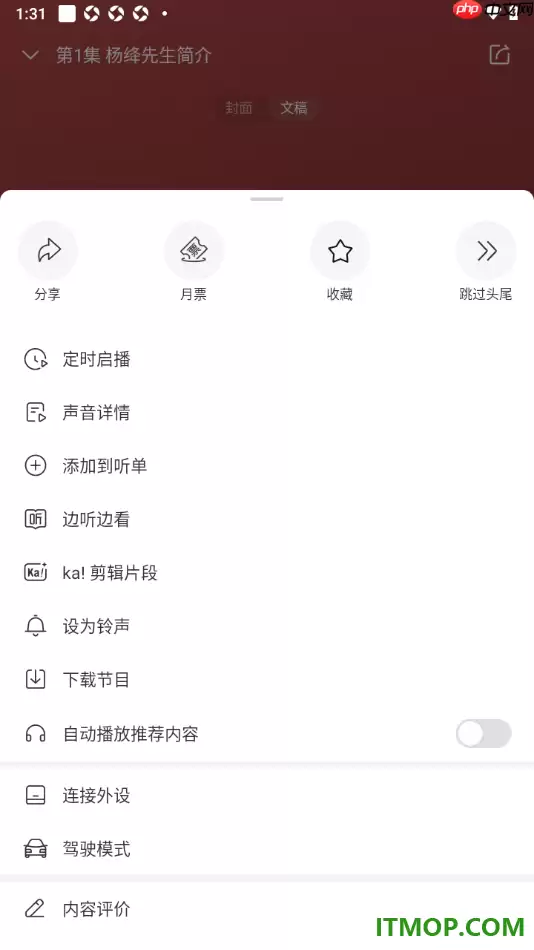
喜马拉雅APP,现在应该很少人没听过吧?作为国内主流的音频平台,它靠着智能推荐把海量内容推到用户面前——想听什么,系统基本能猜个八九不离十。而且播放体验上做得相当贴心:可以跳过片头片尾、批量下载节目、自动续播推荐,还有那个"添加到听单"功能,简直是为"囤货党"量身定制。遇到喜欢的声音内容,点一下加入

用喜马拉雅APP听书、追播客、学课程,是很多人日常放松或充电的方式。不过,如果你对每天弹出来的热点资讯推送感到有点烦,想要一个更清净的收听环境,完全可以在设置里一键关掉它。整个过程不复杂,几步就能搞定。下面就是具体操作。 操作指引 在手机桌面找到喜马拉雅APP图标,点开进入主界面,然后点击底部导航栏





火山引擎是字节跳动旗下企业级云与AI服务平台。聚焦大模型核心能力,依托字节自研豆包多模态大模型,凭借火山方舟一站式平台,提供模型精调、推理部署、智能应用搭建等全链路服务,结合高性能AI算力,助力各行业快速落地大模型数字化与智能化应用。



