

怎么修复Windows系统蓝屏代码0x000000d1 Windows无线网卡驱动故障解决方法

Windows 11 是微软全新操作系统,现代化界面,流畅操作体验,适用于学习、工作与日常生活。它更偏向把系统状态查看和常用调节动作放在一起,适合需要持续观察和微调设备状态的场景。
Windows蓝屏代码0x000000D1通常由无线网卡驱动冲突导致。解决方法包括:在安全模式下卸载问题驱动并删除驱动文件,从官网安装WHQL认证的专用驱动并锁定版本,使用命令重置网络协议栈,或禁用网卡的高级功能。若软件方法无效,可更换认证的无线网卡硬件。
遇到Windows蓝屏,尤其是那个反复出现的0x000000D1错误代码,确实让人头疼。如果你的蓝屏信息里还频繁出现athr.sys、aicusbwifi.sys这类文件名,那基本可以锁定“元凶”了——问题十有八九出在你的无线网卡驱动上。这本质上是驱动程序和系统内核在内存访问权限上“吵翻了天”。别担心,按照下面这套从软件到硬件的排查思路,一步步来,问题通常都能解决。
一、卸载并彻底清除无线网卡驱动程序
治标先治本。第一步,也是最关键的一步,就是要把那个有问题的驱动连根拔起,包括它在注册表和系统文件夹里留下的“残党”。很多情况下,简单的驱动回滚或覆盖安装并不管用,就是因为旧驱动的残留文件还在捣乱。
1. 重启电脑,在登录界面,长按键盘上的Shift键不放,同时点击右下角的电源图标,选择“重启”。
2. 电脑重启后会进入一个蓝色菜单,依次选择:“疑难解答” → “高级选项” → “启动设置” → “重启”。
3. 再次重启后,你会看到一堆选项,按键盘上的F5键,选择“启用带网络连接的安全模式”。
4. 进入安全模式后,右键点击开始菜单,选择“设备管理器”。
5. 找到并展开“网络适配器”,里面那个名字里带“Wireless”、“Wi-Fi”、“802.11ac/ax”或者品牌如“Qualcomm Atheros”、“Realtek”的设备,就是你的无线网卡。右键点击它,选择“卸载设备”。
6. 这里有个关键操作:在弹出的窗口里,务必勾选上“删除此设备的驱动程序软件”这个选项,然后再点击“卸载”。
7. 卸载完成后,点击设备管理器顶部的“操作”菜单,选择“扫描检测硬件改动”。这时,Windows会用一个最基础的通用驱动暂时接管网卡。
8. 最后,正常重启电脑,看看那个恼人的蓝屏是否还会出现。
二、手动安装厂商认证的专用无线网卡驱动
Windows自动更新推送的驱动,很多时候只是个“通用版”,对于复杂的无线网卡,尤其是较新的Wi-Fi 6/6E芯片或者USB网卡,支持可能并不到位,容易引发电源管理或兼容性问题。所以,我们必须去官网找“原配”。
1. 先搞清楚你的网卡“身份”:按Win+R,输入msinfo32回车,记下“系统型号”。如果是USB网卡,需要在设备管理器里,右键点击该设备→属性→详细信息,在属性下拉菜单里选择“硬件ID”,记下类似USB\VID_2001&PID_331B这样的代码。
2. 根据品牌(如硬件ID里的VEN_168C对应高通Atheros)和型号,去对应品牌的官网(高通、瑞昱、TP-Link、水星等)搜索下载驱动。
3. 下载时,认准标注了“WHQL Certified”(微软硬件质量实验室认证)且发布日期较新的驱动,2025年10月之后的通常兼容性更好。
4. 安装前,建议暂时断开网络。然后以管理员身份运行下载的驱动安装程序,如果安装程序提供“Clean Installation”(清洁安装)选项,一定要选它。
5. 安装完成后,为了防止Windows更新哪天又“好心”地给你换回有问题的驱动,可以手动锁定驱动版本:在设备管理器中,右键无线网卡→属性→“驱动程序”页签→点击“更新驱动程序”→选择“浏览我的电脑以查找驱动程序”→接着选择“让我从计算机上的可用驱动程序列表中选取”→取消勾选“显示兼容硬件”→选中你刚刚安装好的那个驱动版本→点击“下一步”完成锁定。
6. 重启后,可以进行一些高负载的网络测试,比如同时进行高清视频流和文件下载,检验系统是否稳定。
三、重置网络协议栈与清除底层网络驱动缓存
如果蓝屏信息里出现了NETIO.SYS,这说明问题可能已经不止于网卡驱动本身,Windows底层的网络协议栈可能已经被“污染”或损坏了。这时候,仅仅重装驱动就像只打扫了客厅,而厨房仓库还是一片狼藉。
1. 在开始菜单搜索“cmd”或“PowerShell”,右键选择“以管理员身份运行”。
2. 依次输入并执行以下命令,每条命令执行完,等光标跳转到下一行再输入下一条:
netsh winsock reset
netsh int ip reset
ipconfig /flushdns
netsh advfirewall reset
netsh interface tcp reset
3. 所有命令执行完毕后,关闭窗口,重启计算机。
4. 重启后,再次打开设备管理器,检查无线网卡是否还有黄色感叹号。如果还有,说明驱动加载仍有问题,需要回到第二步重新安装官网驱动。
四、禁用可能导致IRQL升高的无线高级功能
有些无线网卡的高级功能,比如为了省电的“节能模式”,或者为了兼容新旧设备的“混合模式”,在驱动设计有瑕疵时,可能会让系统内核在不当的权限等级下去访问内存,从而触发蓝屏。关闭这些功能,相当于避开有坑的路段。
1. 在设备管理器中,右键你的无线网卡,选择“属性”。
2. 切换到“高级”选项卡,你会看到一堆参数。尝试找到并调整以下几项:
– “Roaming Aggressiveness” (漫游激进程度):设置为“最低”或“禁用”。
– “Preferred Band” (首选频段):手动指定为“5.2 GHz”或“2.4 GHz”,避免“自动选择”。
– “MIMO Power Sa ve Mode” (MIMO节能模式):设置为“无”。
– “802.11n/ac/ax Mode” (无线模式):不要选“自动”或混合模式,固定为单一协议,比如仅“802.11ac”。
– “Green Ethernet” 或 “Energy Efficient Ethernet” (绿色以太网/节能以太网):设置为“禁用”。
3. 每修改一项就点击“确定”保存,修改完所有项后,重启电脑。
4. 观察一下,在开启Wi-Fi热点、连接多个设备或者路由器切换信道时,蓝屏是否不再出现。
五、替换物理无线网卡或改用PCIe/M.2方案
如果以上所有软件方法都试遍了,问题依旧,特别是对于使用aicusbwifi.sys这类驱动的USB无线网卡(常见于一些国产品牌),那么很可能是硬件本身与Windows系统的USB控制器存在深层次的兼容性缺陷。这种情况下,最彻底的解决方案就是“换将”。
1. 确认主板扩展能力:翻出你的主板说明书,看看它是否预留了M.2 E-key或Mini PCIe插槽来安装无线网卡,并确认支持的是Intel CNVi协议还是标准的非CNVi网卡。
2. 选购认证网卡:购买经过Windows 11/10 WHQL认证的无线网卡模块,例如Intel Wi-Fi 6E AX211、Intel Wi-Fi 6 AX200/AX201(注意AX201仅支持CNVi平台),或者Realtek RTL8822CE等。确保其接口与你的主板匹配。
3. 动手更换:关机、断电、打开机箱。拔掉原来的USB网卡(如果是内置的,则需拆卸旧模块)。将新的M.2网卡插入对应插槽,拧上螺丝,有些型号可能需要安装附带的独立天线。
4. BIOS设置:开机进入BIOS/UEFI设置界面,找到“Wireless LAN”或“WiFi Configuration”相关选项,确保其处于“Enabled”(启用)状态。
5. 安装驱动:进入Windows后,前往Intel或Realtek官网,下载对应你新网卡型号的最新版驱动,以管理员身份安装。同样,安装后建议按照第二步的方法锁定驱动版本。
6. 最终测试:更换硬件后,建议进行一段时间的强度测试,比如让电脑连续运行几天,期间进行睡眠唤醒、频繁切换网络等操作,确保0x000000D1蓝屏已被彻底根治。

想在 Windows 11 中干净地卸载软件?本教程详解通过开始菜单、系统设置及控制面板移除应用的步骤,涵盖卸载失败处理与残留检查,避免直接删除文件夹带来的隐患。

详解Windows软件安装全流程,包括下载校验、UAC权限确认、安装向导设置及首次启动验证。提供安装失败排查与规范卸载建议,确保软件环境安全稳定。
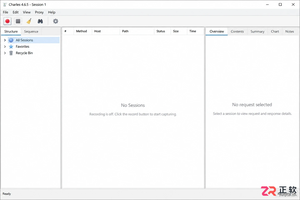
详解Charles在Windows上的安装步骤,包括如何启用自动系统代理、配置Proxy Settings端口、安装根证书以及设置SSL Proxying以抓取HTTPS流量,适合初次使用的开发者参考。
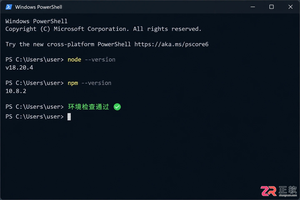
详解如何在Windows 10/11上安装Claude Code。涵盖WSL与Git Bash终端选择、Node.js版本检查、npm全局安装步骤、身份验证流程及claude doctor诊断方法,帮助开发者快速搭建本地AI编码助手。
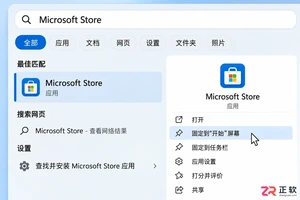
了解如何在Windows 10/11中打开和使用Microsoft Store。本文详解开始菜单入口、应用搜索、库管理及更新操作,并提供安装异常时的排查思路与缓存重置方法。
适合新手的Windows自学教程,详解开始菜单搜索、任务栏快速设置、文件资源管理器导航及系统设置入口,助你快速熟悉Windows 11/10基础操作。
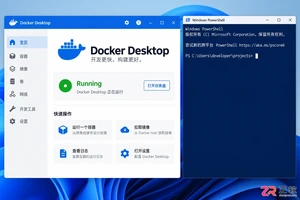
详解如何在Windows环境下使用Docker Compose部署Skyvern。包括LLM密钥配置、本地Web界面登录、API连接检查及首个浏览器自动化任务创建步骤,适合初学者快速上手。
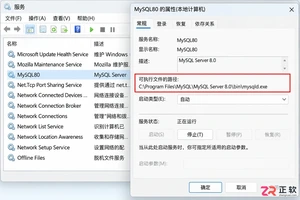
忘记Windows本地MySQL数据库密码怎么办?本教程指导您通过停止MySQL服务、创建init-file初始化脚本并临时启动mysqld进程来重置root或指定用户密码。步骤清晰,包含服务路径确认、SQL语法适配及故障排查,适用于MySQL 5.7/8.0等常见版本。

详解如何在 Windows 电脑上通过 Microsoft Store 安装 Codex 桌面应用,包括启动登录、切换 Codex 模式、关联本地代码项目及终端环境配置的界面操作指引。




Postman是一套面向API全生命周期的开发与测试平台,可在Mac上发送和调试多种协议请求,管理集合、环境及认证信息,并完成脚本测试、模拟服务、监控、文档发布和团队协作。它适合开发、测试及运维人员使用,提供个人免费方案。

Docker Desktop 是 Docker 官方为 Mac 提供的容器开发环境,集成 Docker Engine、命令行工具、Compose、Build、Kubernetes 与图形化管理界面。

Android Studio 是 Google 面向安卓应用开发提供的官方集成开发环境,基于 IntelliJ IDEA 构建。它整合智能代码编辑、Gradle 构建、界面预览、设备模拟、性能分析、调试测试及 APK 分析等工具。

Postman 是面向 API 全生命周期的开发与协作平台。Windows 桌面版可用于构建和发送 HTTP、GraphQL、gRPC、WebSocket、MQTT 等请求,并提供环境变量、集合、脚本测试、模拟服务、监控、文档及团队工作区等

Docker Desktop 为 Windows 开发者提供集成式容器环境,内置 Docker Engine、命令行工具、Compose、Build 与 Kubernetes 等组件,可在本机完成镜像构建、容器运行、日志查看和资源管理。

Android Studio 是 Google 面向 Android 应用开发提供的官方集成开发环境,以 IntelliJ IDEA 为基础,集成智能代码编辑、Gradle 构建、设备模拟、界面预览、调试测试及性能分析工具,