

edius怎么对视频校色
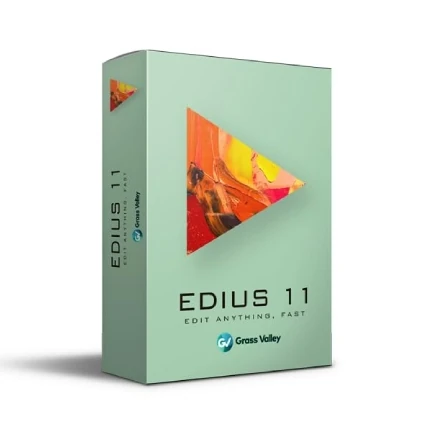
EDIUS 11 Windows版是一款面向影视制作、广播电视、纪录片、短视频及教育机构的专业非线性编辑工具,支持4K/8K、多格式混编、HDR调色、字幕、音频处理和后台渲染,并提供素材管理及丰富的导出预设。
edius怎么对视频校色 给视频校色,听起来很专业,但其实核心目的就两个:一是把“不正常”的颜色拉回正轨,二是让“正常”的颜色表达出特定的情绪或风格。在EDIUS里,实现这些目标并不复杂,关键在于用对工具。 首先,如果你的视频存在明显的偏色——比如在室内白炽灯下拍摄导致画面整体泛黄,或者因为白平衡设
edius怎么对视频校色
给视频校色,听起来很专业,但其实核心目的就两个:一是把“不正常”的颜色拉回正轨,二是让“正常”的颜色表达出特定的情绪或风格。在EDIUS里,实现这些目标并不复杂,关键在于用对工具。
首先,如果你的视频存在明显的偏色——比如在室内白炽灯下拍摄导致画面整体泛黄,或者因为白平衡设置错误让蓝天变成了紫色——那么“色彩校正”就是你的第一站。这个功能位于特效面板中,是进行基础颜色修复的起点。
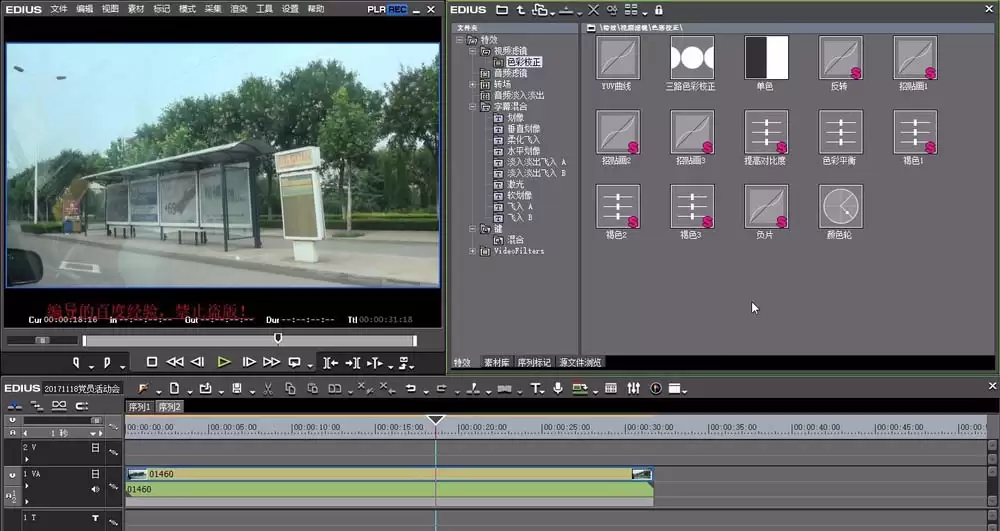
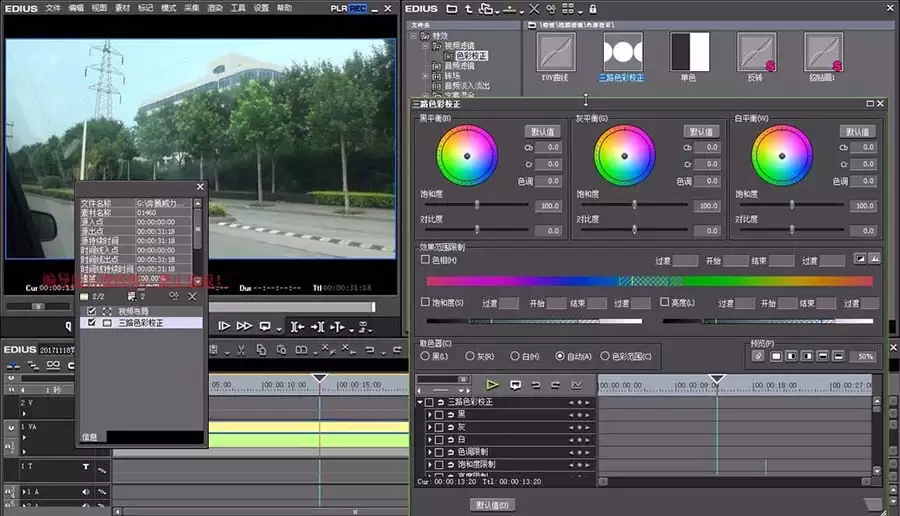
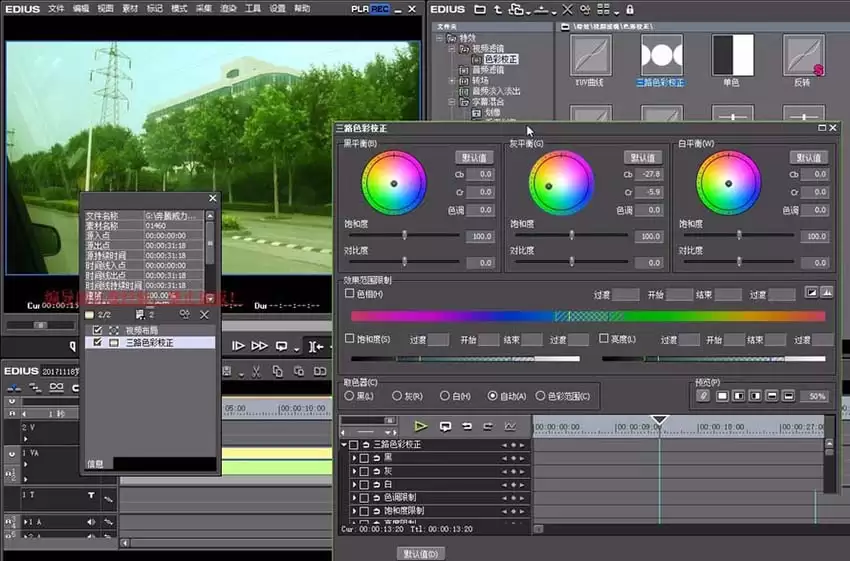
当视频颜色问题比较严重,或者你需要更精细地控制高光、中间调和阴影部分的颜色时,“三路色彩校正”就派上用场了。它允许你分别调整黑、灰、白三个区域的色彩平衡,这对于校正复杂的光源环境或创造电影感的色调分离效果非常有效。
除了色轮调整,曲线工具提供了另一种思路。“YUV曲线”让你能够以更线性、更直观的方式,去调整画面的亮度和色度信号。喜欢精准控制每一个亮度层级色彩变化的朋友,会对这个工具爱不释手。
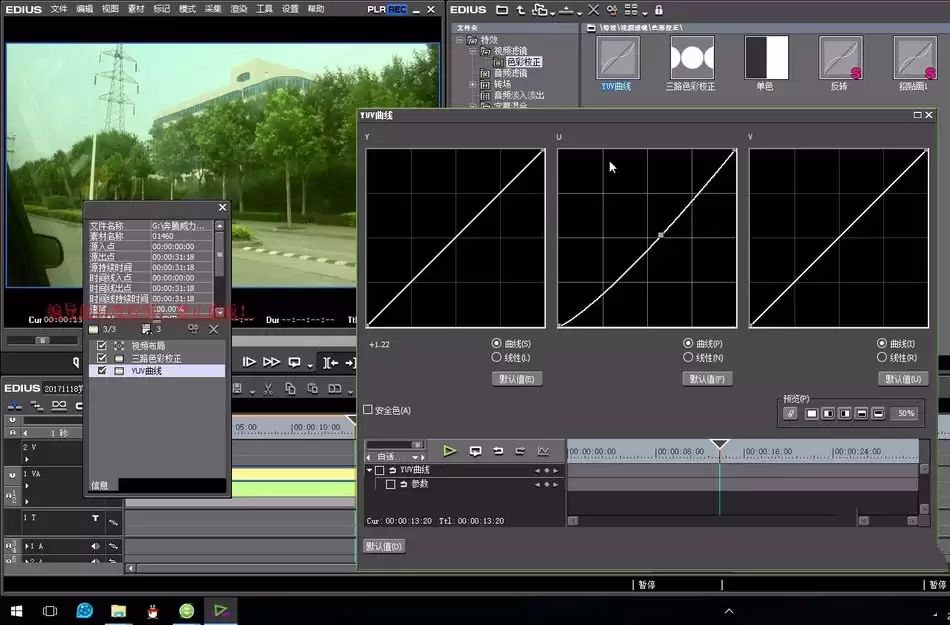
当然,说到快速出效果,“色彩平衡”绝对是高频使用的工具。它把色度、亮度、对比度这几个最关键参数的调整集成在一起,通过简单的滑块操作,就能迅速改变画面的整体氛围和基调,效率非常高。
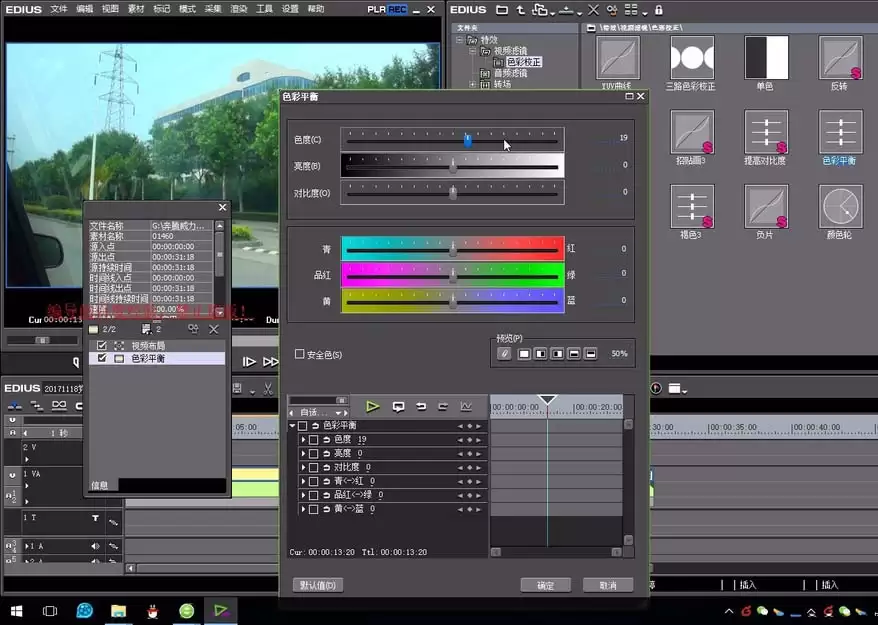
如果你追求快速风格化,不妨试试EDIUS自带的预设效果。例如,“褐色1”、“褐色2”、“褐色3”这些选项,本质上就是预配置好参数的“色彩平衡”,一键点击就能为视频赋予复古、怀旧或老电影般的色调,非常适合需要快速统一多条素材风格的场景。
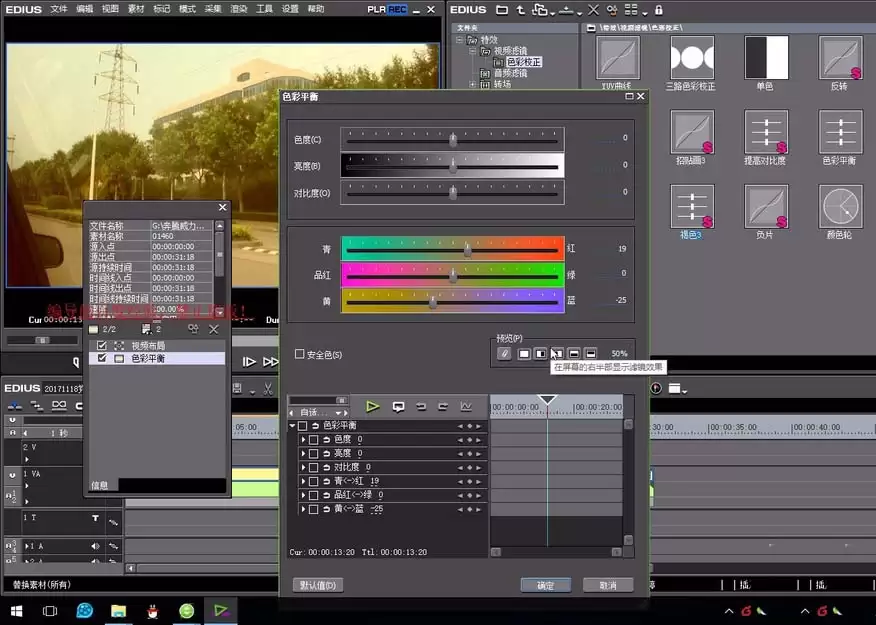
最后要明确一点,校色并非只针对“有问题”的画面。很多时候,颜色完全正常的视频,为了配合叙事、营造情绪或突出品牌视觉,也需要进行创造性的色彩调整。这时,无论是“色彩平衡”还是“三路校正”,就成了实现艺术表达的工具。比如,你可以通过调整让夏日场景显得更清新明快,或者让访谈画面显得更沉稳权威。
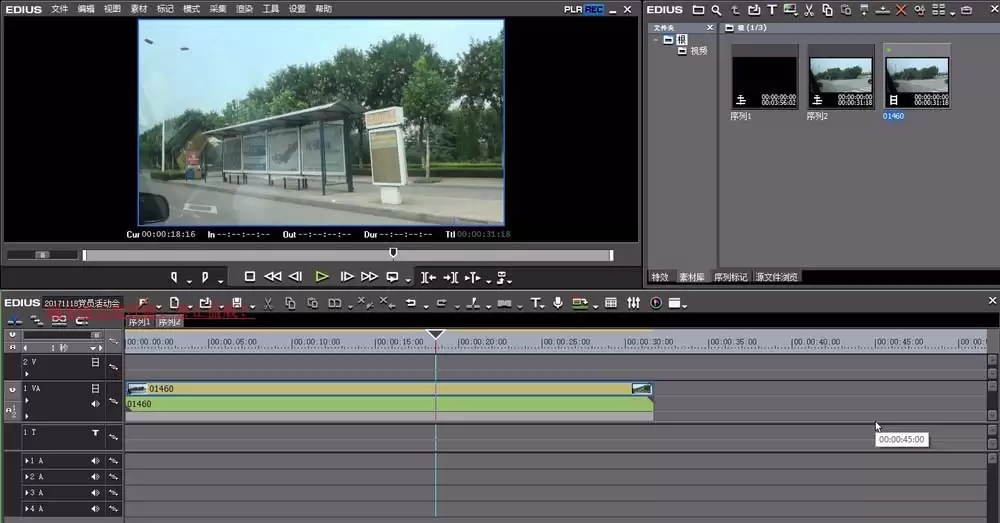
总而言之,从校正到创作,EDIUS提供的这套色彩工具链已经足够应对大多数需求。关键在于理解每个工具的特性:基础校正用“色彩校正”,精细分区调色用“三路”,快速整体风格化用“色彩平衡”或预设,而“YUV曲线”则留给那些追求极致控制的时刻。多尝试,手感自然就来了。
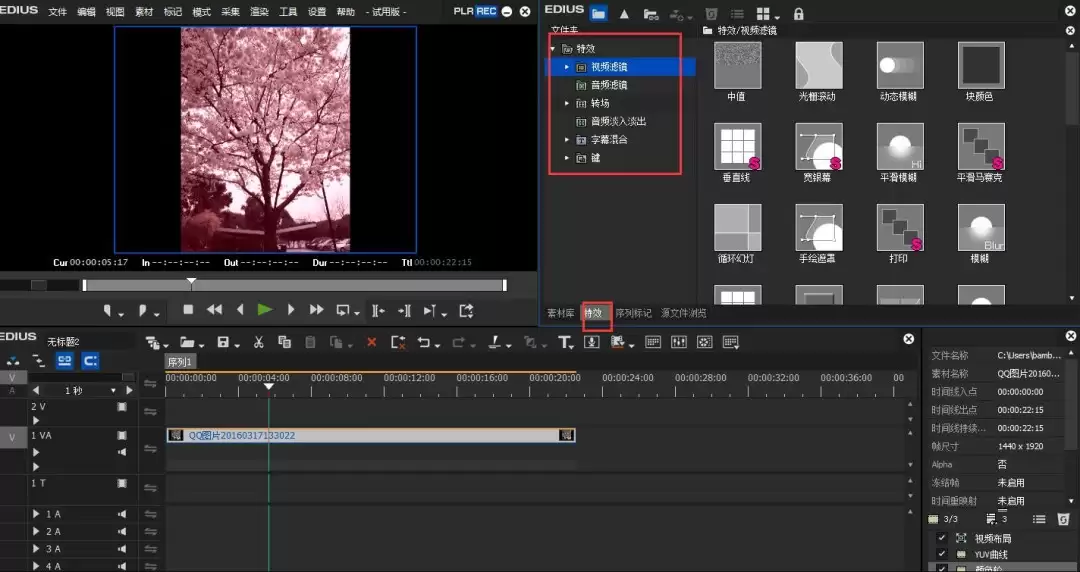
EDIUS怎样进行视频色彩校正 打开EDIUS,进入主界面后,直接在素材库窗口找到【特效】那一栏,点开它。你会发现里面藏着不少好东西——视频滤镜、音频滤镜、转场效果、音频淡入淡出、字幕混合什么的,应有尽有。而咱们今天重点要聊的,就是视频滤镜里的“色彩校正”功能。 在视频滤镜列表中,找到YUV曲线这个
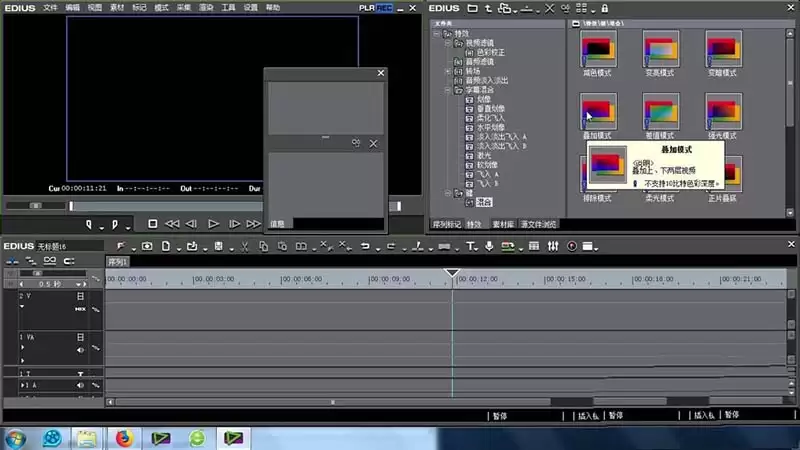
edius素材怎么添加叠加模式效果 今天来聊聊Edius里一个很实用但容易被忽略的功能——叠加模式。其实说白了,就是让上下两层画面"混合"到一起,做出各种半透明、发光、叠加之类的高级效果。操作起来并不复杂,关键是找对地方、走对步骤。 1、叠加模式的位置藏在特效面板里,具体路径是:特效 → 键 → 混
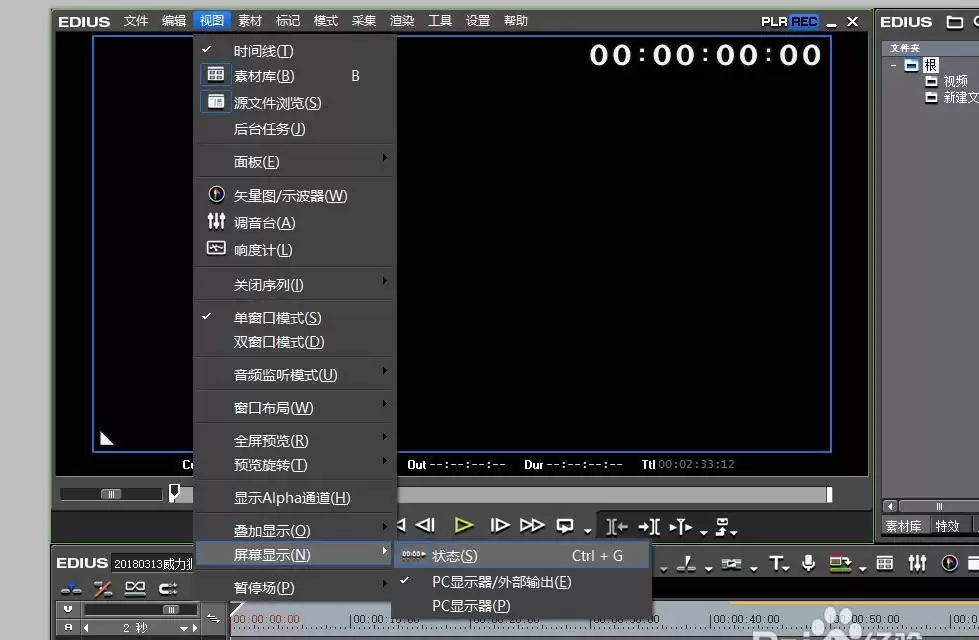
在Edius中给视频右上角添加一个10秒倒计时,这个需求其实挺常见的——比如片头预告、紧急提示或者竞猜环节,都能用得上。操作起来并不复杂,关键是把流程理清楚。下面直接进入正题。 edius视频右上角怎么添加10秒倒计时 第一步,先打开软件的“视图”菜单,找到“屏幕显示”里的“状态”选项。这一步是为了
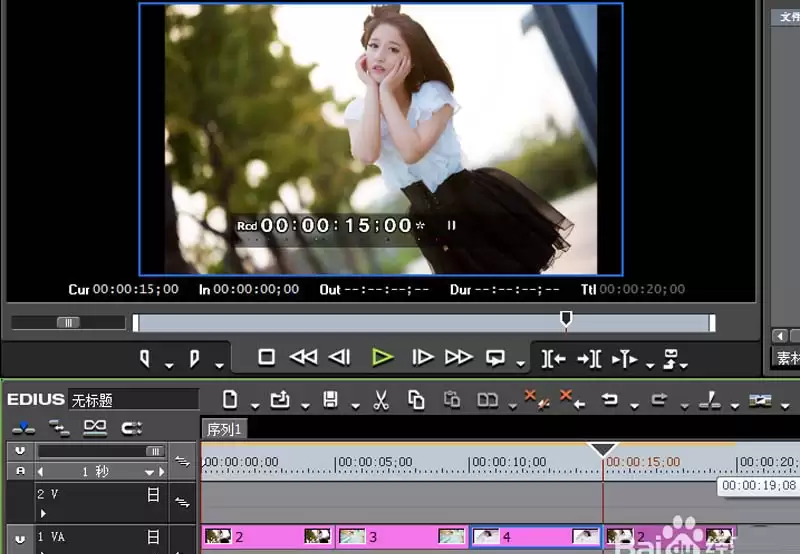
edius6怎么制作图片翻页的gif动画 想给照片加个翻页效果,做成动态GIF?edius6就能轻松搞定,操作也并不复杂。下面直接上步骤。 1、启动edius6,先在VA轨道上把事先准备好的照片素材导进去。 2、接着到特效面板里,找到GPU分类下的“单页”命令。这里面有各种翻页特效,选几个顺眼的,直
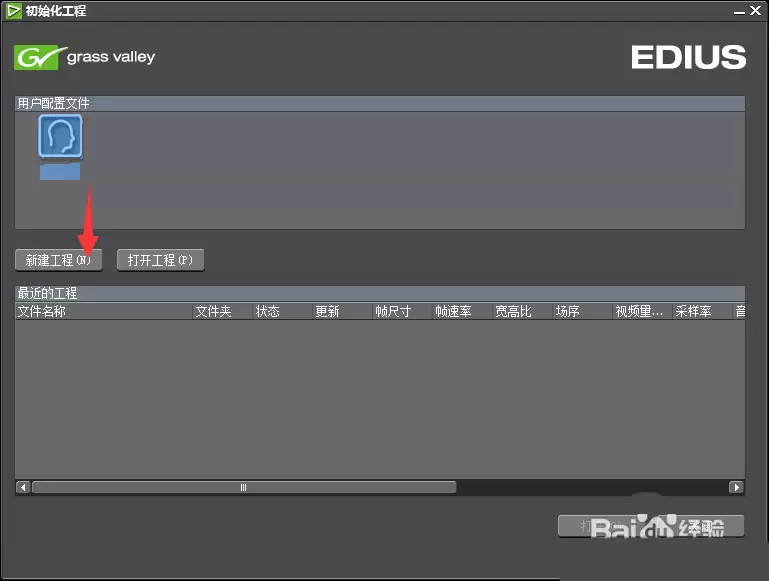
EDIUS素材颜色设置详解 用EDIUS剪片子的朋友,应该都遇到过素材堆成山、翻来翻去找不到想要的那一段的尴尬。其实,给素材标个颜色,就能秒变整理达人。怎么操作?很简单,几步就搞定。 先在电脑上打开EDIUS软件,进入初始化设置窗口,点击“新建工程”。 在新窗口里,选中需要的工程分辨率,点击“确定”
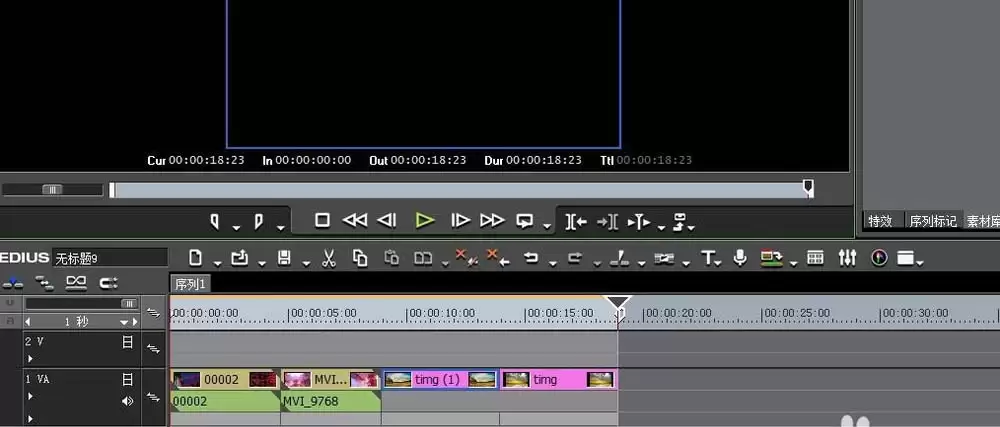
Edius如何导出TS格式的视频 很多剪辑师在处理高清素材时,会碰到需要输出TS(Transport Stream)格式的情况。这个格式在广播级传输、流媒体打包以及部分播放设备上非常常见。Edius本身并不直接在导出菜单里给TS单独一个选项,但通过合适的工作流,几步就能搞定。 第一步,先把时间线上要
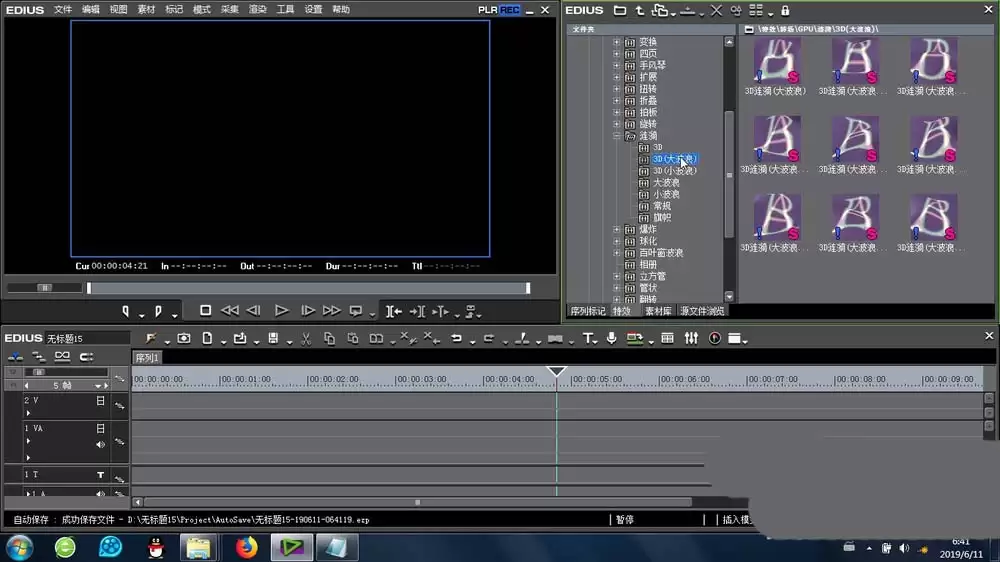
EDIUS怎么使用3D大波浪转场特效 做视频剪辑的朋友应该都遇到过这样的需求:想让两段素材之间的过渡有一点创意,不那么平淡。EDIUS里其实藏着一个挺酷的特效——3D大波浪,用起来不复杂,但第一次找可能得翻半天。今天就来把这个过程拆开讲清楚。 第一步,先定位到特效的位置。 打开特效面板,路径是:特效
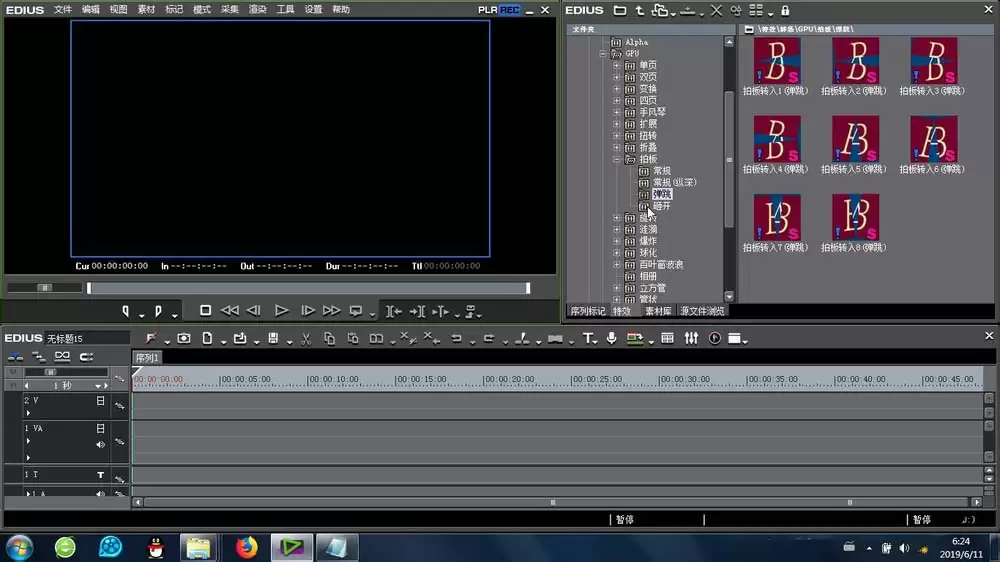
EDIUS弹跳拍板转场效果怎么使用 用过EDIUS的朋友都知道,它的转场特效库里藏着不少宝藏,其中“弹跳拍板”就是一款很有仪式感的转场——那种类似电影场记板“啪”一下合上的效果,用在视频剪辑的段落切换上,特别有节奏感。那这玩意儿到底怎么用?其实操作非常简单,几步就能搞定。 首先,找到“弹跳拍板”的位
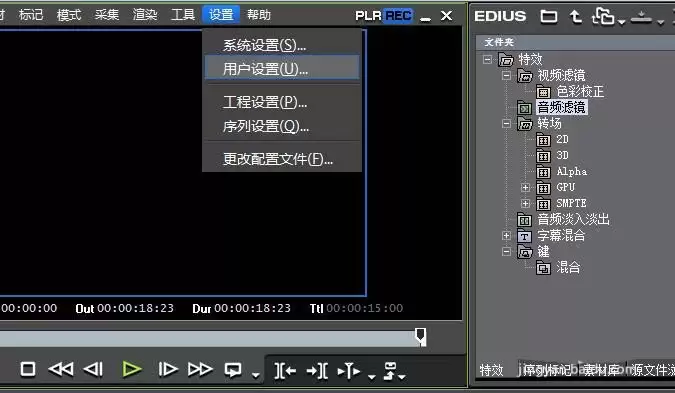
edius缓存文件位置怎么更改 用Edius做剪辑的朋友,经常会碰到缓存文件越堆越多、挤占系统盘空间的情况。其实只要动动手指,把缓存路径改到其他盘符,就能有效释放C盘压力。具体怎么操作?按下面几步来就行。 第一步:找到用户设置 第二步:进入用户设置后,找到“工程文件”这一项 第三步:点开工程文件的详
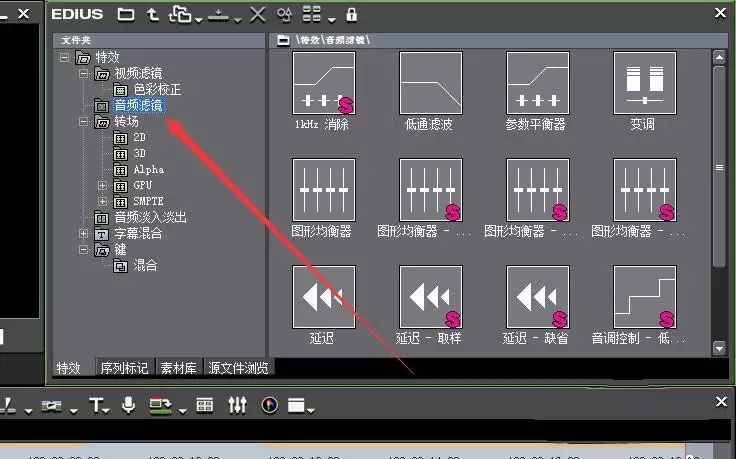
edius音频怎么降噪 用Edius处理视频时,音频降噪是个绕不开的活儿。其实方法很直接,关键在于找对地方。 第一步,先打开Edius,找到音频滤镜——这个在特效面板里就能看到,别在视频滤镜里瞎翻。 接着,选中需要降噪的音频素材,调出它的信息面板。快捷键一般是Alt+Enter,或者右键菜单里也能找




Ollama 可在自己的电脑上下载和运行语言模型,并通过聊天界面、命令行或本地 API 使用。支持 macOS、Windows 与 Linux,模型大小、内存和上下文设置会影响运行体验,也提供独立的云模型入口。

GitHub Desktop 把 Git 仓库的改动对比、提交、分支切换和同步放进桌面窗口,适合不想频繁输入命令的开发者。支持 Windows 与 macOS,可连接 GitHub 仓库并配合编辑器完成日常协作。

Antinote 是 Mac 上的轻量草稿板,支持快捷唤出、清单、计算、单位换算和图片文字识别,也能把内容转到其他笔记工具。要求 macOS 14 以上,适合临时记事和桌面工作中的快速整理。
Ollama 可在自己的电脑上下载和运行语言模型,并通过聊天界面、命令行或本地 API 使用。支持 macOS、Windows 与 Linux,模型大小、内存和上下文设置会影响运行体验,也提供独立的云模型入口。
GitHub Desktop 把 Git 仓库的改动对比、提交、分支切换和同步放进桌面窗口,适合不想频繁输入命令的开发者。支持 Windows 与 macOS,可连接 GitHub 仓库并配合编辑器完成日常协作。

Golden 8 是 Benthic Software 的 Windows Oracle 数据库客户端,提供多标签 SQL 编辑、关联查询辅助、结果表格与导出。连接前需要安装与软件位数一致的 Oracle Client,可先使用 30 天试用版。


