

如何在 Windows 11 中开启“任务栏位置上下左右调整” 配合工具实现任务栏置顶方法

Windows 11 是微软全新操作系统,现代化界面,流畅操作体验,适用于学习、工作与日常生活。它更偏向把系统状态查看和常用调节动作放在一起,适合需要持续观察和微调设备状态的场景。
想把Windows 11的任务栏挪到屏幕顶部或者两侧?这事儿其实挺常见的需求,尤其对于习惯了老版本布局,或者想最大化利用竖屏显示空间的用户来说。但问题来了,你兴冲冲打开设置,却发现“任务栏位置”这个选项要么压根不显示,要么只有“底部”这一个选择。 别急,这通常不是你的系统坏了,而是因为版本限制(比如
想把Windows 11的任务栏挪到屏幕顶部或者两侧?这事儿其实挺常见的需求,尤其对于习惯了老版本布局,或者想最大化利用竖屏显示空间的用户来说。但问题来了,你兴冲冲打开设置,却发现“任务栏位置”这个选项要么压根不显示,要么只有“底部”这一个选择。
别急,这通常不是你的系统坏了,而是因为版本限制(比如早于24H2)、组策略封锁,或者微软压根没给你开放这个功能入口。好消息是,无论哪种情况,都有办法解决。下面这几种方法,总有一款适合你,从最官方的到最省事的,咱们挨个儿说。
一、通过系统设置启用任务栏位置选项
这是最理想、最“正统”的路径。如果你的Windows 11已经升级到了24H2或更新的版本,并且没有被公司网管或者组策略锁死相关功能,那么恭喜你,图形化设置的大门是敞开的。
操作起来很简单:按下 Win + I 打开“设置”,进入个性化 > 任务栏,找到并展开任务栏行为。如果一切正常,你就能看到一个叫“任务栏在屏幕上的位置”的下拉菜单。点开它,顶部、左侧、右侧、底部四个选项任君选择,而且切换是即时生效的,连重启都不用。
二、通过注册表编辑器解锁并强制设定任务栏位置
如果设置里找不到那个选项怎么办?别慌,Windows的“后门”——注册表——永远为你敞开。这个方法适用于所有版本的Windows 11,包括家庭版,它的原理是直接修改系统记录任务栏位置的底层参数。
听起来有点技术含量?跟着步骤走,其实不难:
1. 按 Win + R,输入 regedit 回车,打开注册表编辑器。
2. 把下面这个路径粘贴到地址栏,直接跳转:HKEY_CURRENT_USER\Software\Microsoft\Windows\CurrentVersion\Explorer\StuckRects3。
3. 在右边找到名为 Settings 的二进制值,双击打开。
4. 这里需要一点耐心:找到从左边开始数的第12个字节(偏移地址是0x0B),把它改成对应的值:
- 改为 01:任务栏跑到屏幕顶部。
- 改为 00:任务栏移到屏幕左侧。
- 改为 02:任务栏移到屏幕右侧。
- 改为 03:回到默认的屏幕底部。
5. 改完后点确定保存,然后最关键的一步:打开任务管理器(Ctrl + Shift + Esc),找到Windows 资源管理器进程,右键选择重新启动。等桌面闪一下,任务栏就搬家了。
三、通过 Advanced 注册表路径新建 TaskbarAl 值启用高级位置控制
如果你觉得上面那个修改二进制值的方法有点“硬核”,容易手抖,或者修改了没效果,可以试试这个更“优雅”的方案。它在Windows 11 Build 26100及之后的某些版本中有效,通过新建一个独立的键值来控制,避免了直接编辑二进制数据的风险。
步骤大同小异:
1. 同样打开注册表编辑器(Win + R 然后 regedit)。
2. 跳转到这个路径:HKEY_CURRENT_USER\Software\Microsoft\Windows\CurrentVersion\Explorer\Advanced。
3. 在右边空白处右键,新建一个 DWORD (32 位) 值,名字就叫 TaskbarAl。
4. 双击这个新建的值,把“数值数据”设为 3(这代表顶部),记得基数选十进制。
5. 保存后,别忘了还是要去任务管理器里重新启动一下“Windows 资源管理器”进程,让改动生效。
四、使用 ExplorerPatcher 工具图形化开启并切换任务栏位置
对于不想碰注册表,又想要更灵活控制的用户来说,第三方工具是绝佳选择。这里不得不提 ExplorerPatcher,一个开源且备受好评的小工具。它不仅能解锁任务栏位置,还能恢复Windows 10风格的任务栏、开始菜单等,功能相当强大。
用法就友好多了:
1. 去它的GitHub官方页面下载最新安装包。
2. 用管理员身份运行安装程序。
3. 装好后,在开始菜单里找到并打开 ExplorerPatcher Configuration。
4. 切换到 Taskbar 标签页。
5. 找到 Position 下拉菜单,直接选择 Top(顶部)、Left(左侧)或 Right(右侧)。
6. 确保勾选了 Apply changes immediately,然后点一下 Apply 按钮。瞬间,任务栏就会挪到你指定的位置,整个过程图形化、可视化,非常省心。
说到底,Windows系统总是留给了用户足够的自定义空间,无论是通过官方设置、底层修改,还是借助第三方工具。选择哪种方法,就看你更偏爱官方的稳定,还是极客的直接,抑或是工具的便捷了。希望这些方法,能帮你把桌面安排得明明白白。

详解如何在Windows系统中安全下载并安装ChatGPT官方桌面应用。包括核对官方来源、执行安装程序、登录账号及验证聊天功能的完整步骤,避免使用非官方客户端或绕过系统安全设置。
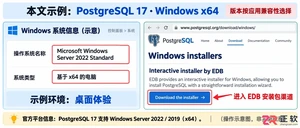
详解在 Windows Server 2022 上安装 PostgreSQL 17 的步骤,包括下载安装包、配置超级用户密码、验证 Windows 服务状态及使用 psql 进行本机连接测试,适合新手快速搭建本地数据库环境。

详细图解 Windows 11 将系统显示语言改为英文的操作流程。涵盖语言包安装、显示语言切换、注销生效验证及中文输入法保留设置,避免单语言版本误区。

详解Windows 11开机启动项设置方法。包括在设置中关闭多余自启软件、使用任务管理器管理状态,以及通过shell:startup文件夹为常用程序添加自动启动快捷方式,优化登录后的桌面体验。
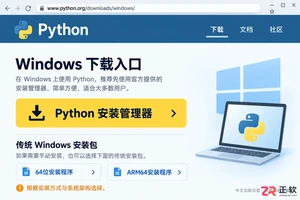
详解Windows环境下Python的下载与安装步骤,包括如何正确添加PATH环境变量、使用py启动器管理多版本,以及通过命令行验证安装是否成功,适合初学者参考。
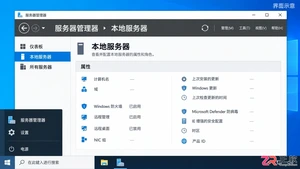
介绍在 Windows Server 上安装 Office 的正确流程,包括确认桌面体验、选择安装包、使用部署工具配置及安装后验证,适用于 Microsoft 365 Apps 和 Office LTSC 环境。
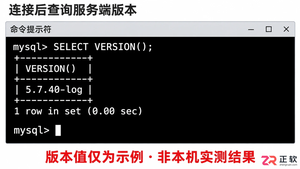
逐步指导在Windows系统上安装MySQL 5.7社区版。包括Visual C++运行库准备、MySQL Installer组件选择、服务器端口与Root密码配置、Windows服务设置及命令行连接验证。适合需要维护旧版本兼容性的开发环境。
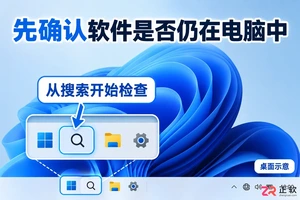
在 Windows 11 中误删软件怎么办?本文详解 Microsoft Store 应用重装、传统桌面软件安装包查找、系统还原点回退及 Windows 备份恢复的区别与操作步骤,助你准确找回所需程序。
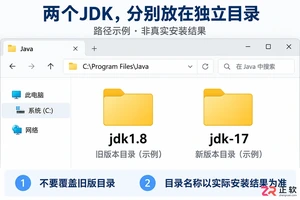
无需卸载旧版JDK,在Windows中安装第二个JDK版本。本文详解如何设置不同安装目录、配置JAVA_HOME和Path环境变量,以及如何使用命令行验证版本和为不同项目指定JDK。
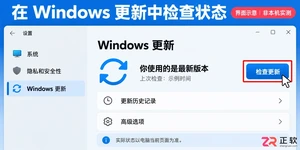
详细介绍Windows系统更新的配置步骤,包括如何检查更新、调整活动时间避免自动重启、使用暂停功能以及查看高级选项,确保电脑在合适的时间完成安全补丁安装。





火山引擎是字节跳动旗下企业级云与AI服务平台。聚焦大模型核心能力,依托字节自研豆包多模态大模型,凭借火山方舟一站式平台,提供模型精调、推理部署、智能应用搭建等全链路服务,结合高性能AI算力,助力各行业快速落地大模型数字化与智能化应用。



