

如何解决IOS15升级后Touch ID无法激活的问题?
苹果公司的TouchID是一项指纹识别技术,它为用户提供了多种便利功能。通过TouchID,用户可以使用指纹解锁他们的iPhone或iPad,还可以在苹果商店购物时进行验证,甚至还可以在应用程序中使用ApplePay进行支付等等。这项技术的出现,极大地提升了用户的使用体验和安全性。更新到iOS15后,一些用户遇到了“无法在此iPhone上激活触控ID”的问题。不用担心,在这篇文章中,小编将介绍修复TouchID的一些办法。让我们一起来看看吧!一、常见的修复方法如果您无法使用TouchID来解锁您的iOS设
苹果公司的Touch ID是一项指纹识别技术,它为用户提供了多种便利功能。通过Touch ID,用户可以使用指纹解锁他们的iPhone或iPad,还可以在苹果商店购物时进行验证,甚至还可以在应用程序中使用Apple Pay进行支付等等。这项技术的出现,极大地提升了用户的使用体验和安全性。
更新到iOS 15后,一些用户遇到了“无法在此iPhone上激活触控ID”的问题。不用担心,在这篇文章中,小编将介绍修复Touch ID的一些办法。让我们一起来看看吧!
一、常见的修复方法
如果您无法使用Touch ID来解锁您的iOS设备,或者无法在此iPhone上激活Touch ID,请按照以下步骤进行快速修复:
首先,确保你的手机上安装了最新版本的iOS操作系统。你可以通过以下步骤来检查: 1.打开手机的设置应用。 2.在设置界面中,找到并点击“通用”选项。 3.在通用设置中,找到并点击“软件更新”选项。 4.在软件更新界面,系统会自动检查是否有新的iOS版本可用。 5.如果有新的版本可用,点击“下载并安装”按钮开始下载和安装最新的iOS版本。 通过按照以上步骤进行操作,你可以确保你的手机安装了最新版本的iOS,从而提供更好的使用体验和功能。
请确保您的手指和iPhone上的主页按钮保持干净和干燥。
3.当你尝试激活Touch ID时,请确保你的手指覆盖了整个主页按钮。在触控ID 扫描时,不要太快点击或移动手指。
如果你在你的iPhone上安装了保护壳或屏幕保护膜,可能会收到一个错误消息,提示无法激活Touch ID。
二、检查 iPhone 上的触控ID设置
在将iPhone更新到iOS 15后,可能会修改触控ID设置。因此,解决“无法在此iPhone上激活Touch ID”错误的最简单方法是检查iPhone的触控ID设置。
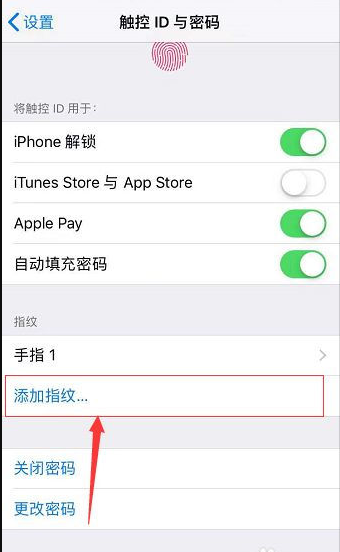
1.进入设置 > 触控ID与密码。
请打开以下功能:将iPhone解锁,允许访问iTunes Store和App Store,启用Apple Pay,并开启自动填充密码功能。这些功能将为您提供更便捷的手机使用体验。
3.也可以点击“添加指纹”设置新的触控ID。
三、强制重启iPhone
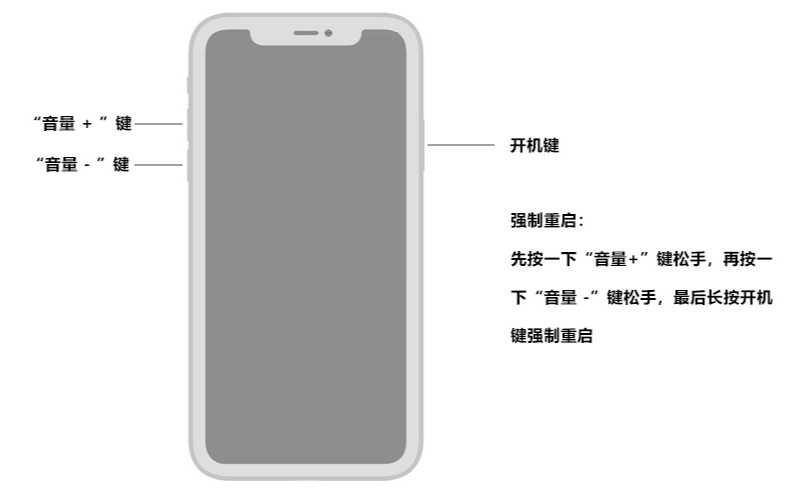
iOS 更新可能导致各种iPhone 故障,这时,你可以尝试强制重启你的iPhone。重新启动您的 iPhone,将帮助完成 iOS 更新并让您的 iPhone 重新开始。
重启 iPhone 的步骤如下: 1. 首先,按住音量调高按钮,并快速松开。 2. 接着,按住音量调低按钮,并快速松开。 3. 最后,按住侧边按钮,直到屏幕上出现苹果标志。 按照以上步骤操作,即可强制重启你的 iPhone。
修复iOS系统是一项常见的问题,特别是对于使用苹果手机的用户来说。幸运的是,苹果手机提供了一种方便的修复工具,可以帮助用户解决各种iOS系统问题。 首先,确保你的苹果手机连接到电脑上,并打开iTunes。然后,按住手机上的Home键和电源键,直到你看到苹果标志出现在屏幕上。此时,你可以松开这两个键。 接下来,在iTunes界面中,你会看到一个弹出窗口,询问你是否要还原手机。点击“还原”按钮,并在弹出的对话框中确认你的选择。iTunes将开始下载并安装最新的iOS系统。 在整个过程中,确保你的电脑保持连接状态,直到修复过程完成。一旦修复完成,你的苹果手机将重新启动,并且你可以按照引导进行设置和恢复你的备份。 通过使用苹果手机修复工具修复iOS系统,你可以解决各种系统问题,例如崩溃、卡顿、无响应等。这是一个简单而有效的方法,可以帮助你恢复你的苹果手机的正常运行。
最后,如果你仍然无法在此iPhone上激活触控ID,可使用苹果手机修复工具来进行修复。
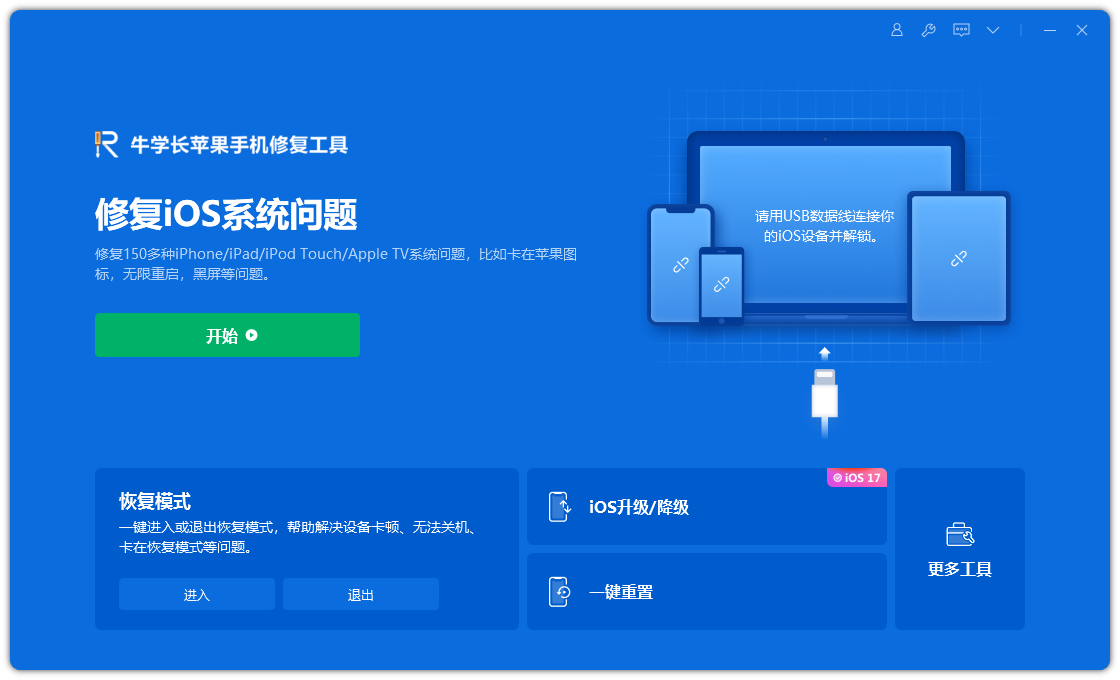
第一步:下载安装苹果手机修复工具,使用USB数据线把你的苹果手机和电脑连接。
第二步是开始修复模式的选择。首先,点击“开始”按钮,然后选择修复模式。在修复模式中,我们建议优先选择“标准修复”选项,因为这样可以确保设备数据不会丢失。
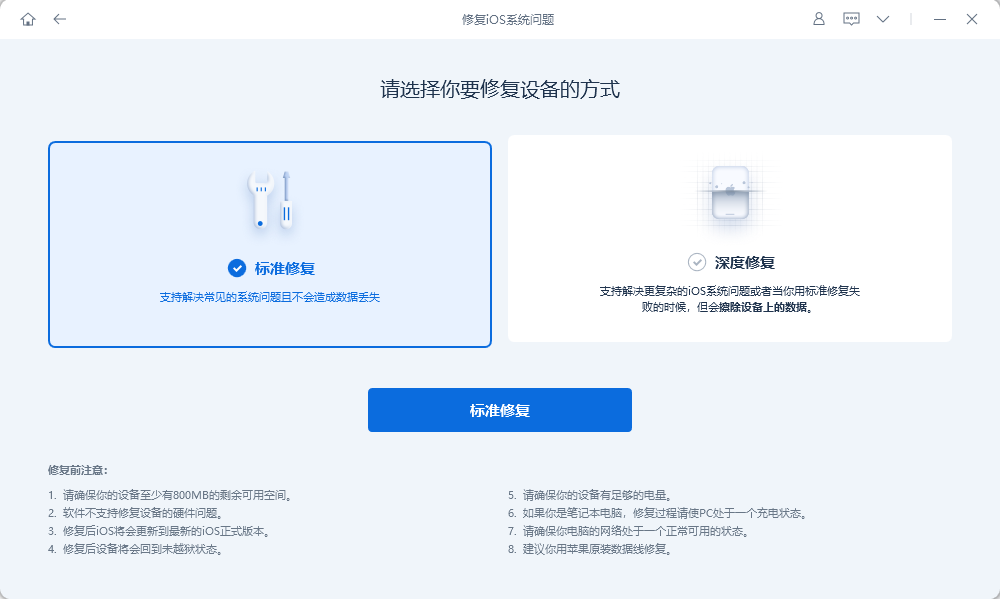
在选择修复模式后,下一步是根据提示下载修复固件。
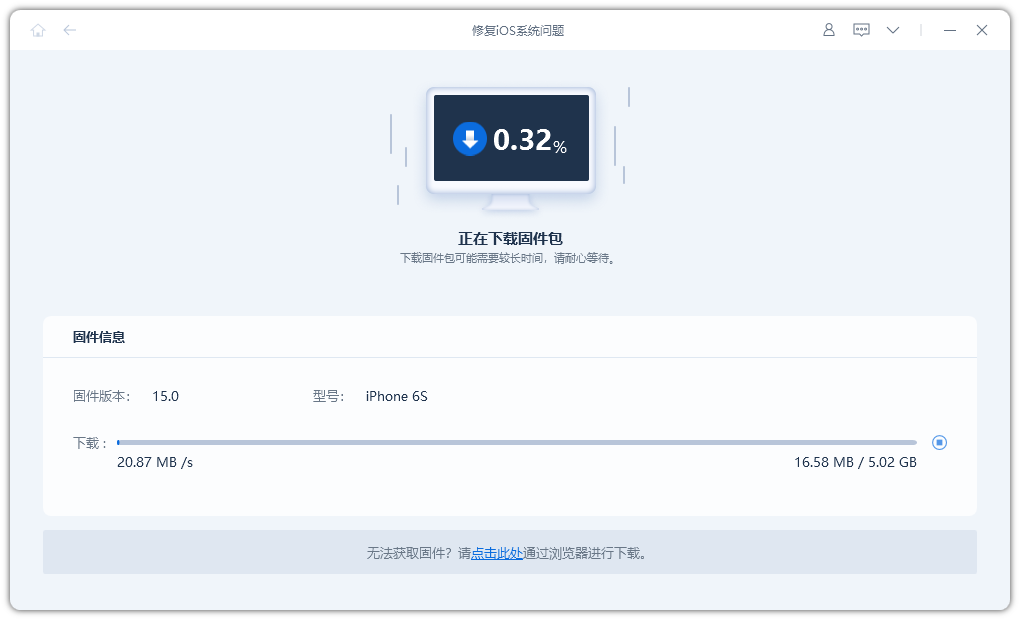
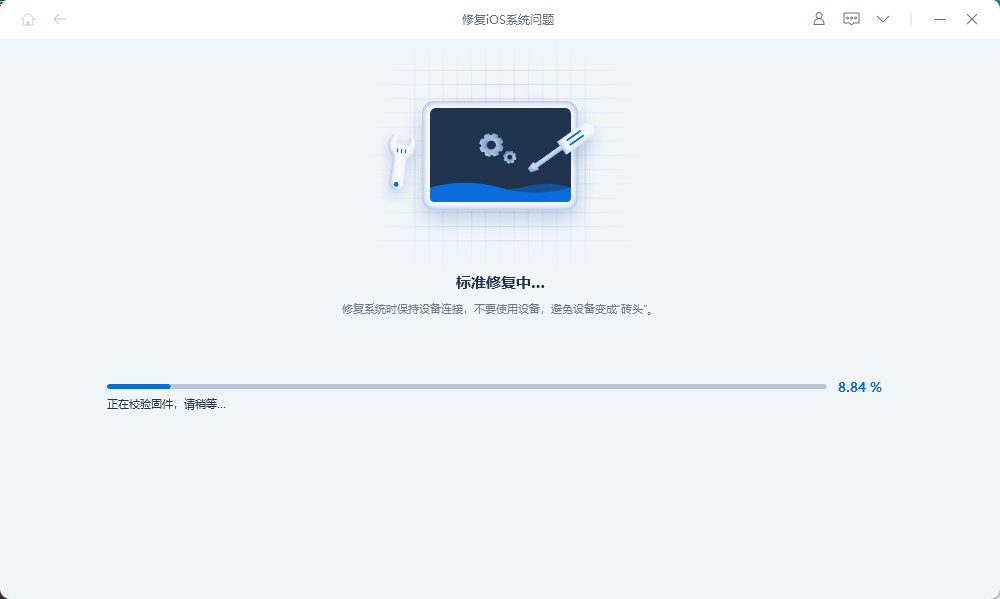
下载固件完成后,按照提示进入修复过程。整个修复过程大约需要耗时10分钟,请注意保持数据线的连接稳定,耐心等待直至显示“修复完成”。
不久前,ios15beta3版本迎来了更新,在这个版本中新增了背景音的功能,而且用户还能调整背景音的类型。想必很多小伙伴还不清楚如何设置吧?接下来就跟着小编一起学习一下吧。ios15beta3如何开启背景音功能第一步是打开背景音选项,然后点击开启按钮。第二步是选择背景音类型,在进入设置界面后,挑选一个自己喜欢的背景音。总结
近日凌晨苹果召开WWDC21大会,发布了全新的ios15系统,很多小伙伴们认为ios15系统界面壁纸太丑,那么真的是这样吗?接下来就跟着小编一起来看看吧。ios15系统界面壁纸太丑吗详情目前已经更新升级iOS15Beta版本,目前的感受的话,整体UI没有改变,依旧采用扁平化元素设计;控制中心的勿扰模式的卡片重新设计了一下,过渡动画有些变化,感觉更优雅了,但是偶尔卡顿。我之前以为会变成macOS的半拟物化,结果一点没变,只有某些小插件变了一点,这点有点失望,瞬间感觉没有新鲜感了。不过新增的壁纸确实是超级难看

苹果将在下周推送iOS18的正式版,随iPhone16的发布而来,但有些功能在发布会中并未提及,据媒体报道。特别是维修助理功能,已经在华强北等电子市场引起了轰动。iPhone维修新功能:零件匹配和配置该功能可自动匹配和配置更换的零件,如屏幕、电池、FaceID或TouchID等,以确保正常工作。更新到iOS18后,如果维修助理检测到二手零件来自已挂失的iPhone,系统会报错并锁定零件功能,目前无解。若使用来源不明的二手零件,iPhone可能无法使用。该功能支持iPhone12系列及更新机型,将随iOS1
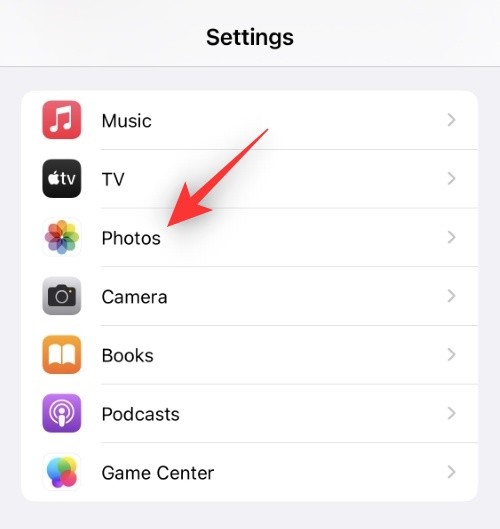
Apple的照片应用程序提供了一项功能,可以将照片锁定在“隐藏”和“最近删除”相册中,以确保它们不被他人窥探。这为您可能存放在这些相册中的敏感照片和视频提供了额外的保护层,因为它们被锁定在iPhone的面容ID、触控ID或设备密码后面。如果您在使用此锁定功能访问“隐藏”和“最近删除”相册时感到困难,您可以考虑禁用它,以使内容更容易访问。本文将为您详细解释如何在iPhone上禁用照片应用程序的FaceID或TouchID身份验证。如何停用“照片”应用的面容ID或触控ID必需:运行iOS16或更高版本的iPh

苹果在WWDC2022上于6月6日发布了iOS16和iPadOS16系统,并且已经推出了首个开发者预览版Beta。这次更新中引入了一个新功能,即用户可以使用TouchID或FaceID来锁定隐藏的相册。这意味着用户可以更加安全地保护自己的私密照片和视频。无论是使用指纹还是面部识别,都可以提供更加便捷和安全的解锁方式,为用户带来更好的使用体验。在早期的iOS版本中,将照片标记为隐藏只是将其从主相机照片中删除,并将其存放在相册列表中的一个单独存储位置。然而,这种隐藏并没有完全保护照片的隐私,因为有人可以点击它
iOS15已经推出一段时间了,大多数用户应该已经完成了升级。然而,随着iOS15的推出,也暴露出了一些问题,包括相机无法打开、相机黑屏、相机模糊以及相机应用程序丢失等。如果您在升级到iOS15后遇到了上述问题,那么您可以尝试本文所提供的几种解决方法来解决这些问题。方法一:退出相机应用的强制操作如果你在使用相机应用时遇到了问题,例如应用程序崩溃或无响应,你可以尝试以下方法来强制退出相机应用:1.按下设备的主页按钮:根据你所使用的设备型号不同,可能是物理按键或者虚拟按键。按下主页按钮将会回到设备的主屏幕。2.

iOS15的升级后,许多苹果用户遇到了一个问题,就是无法连接到苹果商店AppStore。他们发现,打开App后,界面却是一片空白。这个问题引起了很多iPhone手机用户的关注,在苹果论坛上纷纷发帖求助。不过,其实这个问题是可以通过以下方法来解决的。一种方法是重新配置蜂窝网络。如果您的iOS15设备无法连接到AppStore,可能是因为您禁用了网络连接。您可以按照以下步骤重新设置网络连接:1.打开设置应用程序。2.滚动并找到“Wi-Fi”或“蜂窝移动数据”选项。3.确保开关处于打开状态,以启用您的网络连接。
苹果在发布iOS15时推出了一项名为“Messages信息应用和平台”的功能更新。这项功能允许用户将信息与其他苹果应用进行深度整合,如AppleNews、音乐和照片。这些新功能被称为“与你分享”,可以推动不同应用之间的连接。根据MacRumors的报道,一些用户报告称iOS15Messages应用程序中存在一个错误,可能会导致一些保存的照片被意外删除。这个错误可能会对用户的照片库造成不可逆转的损失。据报道,这个错误似乎出现在用户尝试从消息中保存图片时。目前还没有关于此问题的官方修复方案,但建议用户在升级到
自苹果发布了iOS15Beta版以来,许多果粉迫不及待地更新尝试了新版本。然而,像往常一样,每个新的iOS版本发布后都会出现一些问题,iOS15也不例外。一些常见的问题包括更新失败、应用程序闪退和辅助触控不灵敏等。在这里,我将与大家分享一些有关iOS15的问题,并提供一些解决方法。第一部分.更新时或更新后iOS15Beta版出现的问题汇总第二部分.修复更新iOS15Beta版后出现问题的最佳方法第一部分.更新时或更新后iOS15Beta版出现的问题汇总某些手机型号在微信朋友圈中无法发表视频。最近许多用户反

有用户反馈苹果手机更新IOS15后重启一直转圈圈无法开机,如何解决?想解决这个问题,我们需要先弄清苹果手机一直转圈圈代表什么,为什么会一直转圈圈。如果你的手机出现了不停旋转的圈圈,而且无法响应任何操作,很可能是因为iOS系统出现了故障。这是一个相当常见的问题,但不用担心,我们可以尝试一些方法来恢复手机的正常功能。首先,我们可以尝试强制重启手机。具体方法是按住手机上的电源键和音量减键(或者Home键,如果你的手机有)同时按下,直到出现苹果标志为止。这个过程可能需要一些时间,但通常可以解决一些小问题。如果强制




Postman是一套面向API全生命周期的开发与测试平台,可在Mac上发送和调试多种协议请求,管理集合、环境及认证信息,并完成脚本测试、模拟服务、监控、文档发布和团队协作。它适合开发、测试及运维人员使用,提供个人免费方案。

Docker Desktop 是 Docker 官方为 Mac 提供的容器开发环境,集成 Docker Engine、命令行工具、Compose、Build、Kubernetes 与图形化管理界面。

Android Studio 是 Google 面向安卓应用开发提供的官方集成开发环境,基于 IntelliJ IDEA 构建。它整合智能代码编辑、Gradle 构建、界面预览、设备模拟、性能分析、调试测试及 APK 分析等工具。

PixPix 是面向品牌、卖家和内容团队的在线 AI 图片视频创作平台,提供图视频 Agent、无限画布、图片生成、视频生成、自然语言编辑及商品套图、产品精修和带货视频等电商工具。

Postman 是面向 API 全生命周期的开发与协作平台。Windows 桌面版可用于构建和发送 HTTP、GraphQL、gRPC、WebSocket、MQTT 等请求,并提供环境变量、集合、脚本测试、模拟服务、监控、文档及团队工作区等

Docker Desktop 为 Windows 开发者提供集成式容器环境,内置 Docker Engine、命令行工具、Compose、Build 与 Kubernetes 等组件,可在本机完成镜像构建、容器运行、日志查看和资源管理。