

多屏PC玩家集体致盲! Win11开启Xbox模式副屏直接黑屏
Windows11的Xbox模式整合游戏库并提供沉浸式全屏体验,但开启后副屏会黑屏。该模式为保障游戏性能会优先释放系统资源,可能刻意不支持多显示器。多屏用户希望未来更新能增加支持,目前该功能更适合单屏场景。
昨天,科技媒体TweakTown的一则报道,在PC玩家圈里激起了不小的水花。报道聚焦于Windows 11系统中那个旨在提供“无妥协”游戏体验的Xbox模式。这个模式的设计初衷很明确:将所有游戏整合到一个专为手柄操作优化的全屏界面里,思路类似我们熟悉的Steam大屏幕模式,为的是让玩家能更沉浸、更便捷地进入游戏世界。
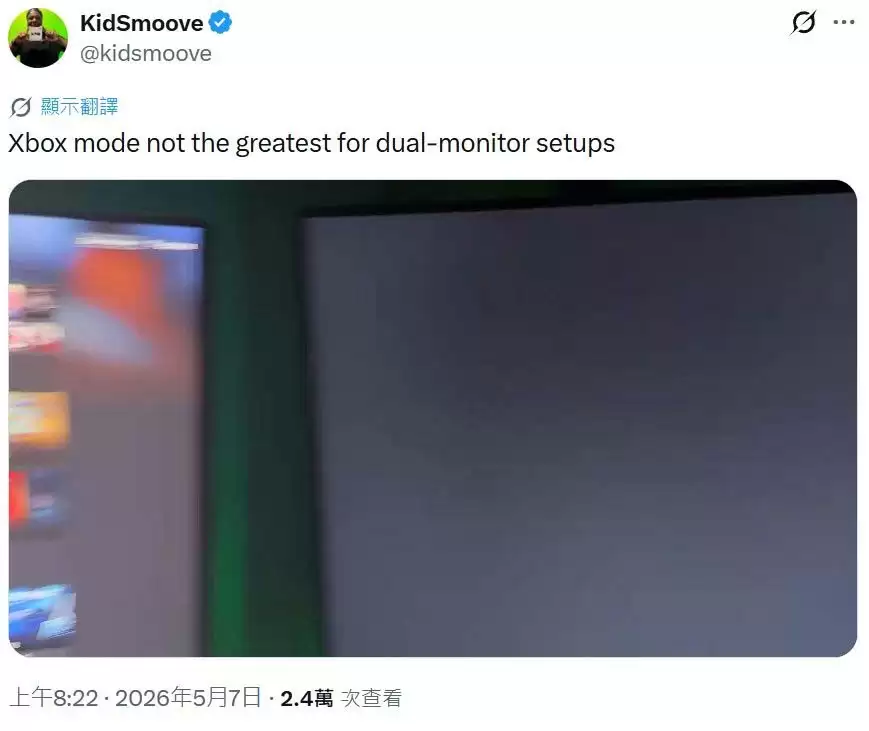
然而,理想很丰满,现实却给多屏玩家来了个“下马威”。一位名叫“Kidsmoove”的玩家发现,一旦开启这个Xbox模式,电脑的副屏幕就会直接黑屏,彻底罢工。这可不是个小问题,要知道,使用多显示器恰恰是PC平台相较于游戏主机的核心优势之一。很多玩家习惯在游戏时,用另一块屏幕查看攻略、回复消息、观看直播或是处理其他工作,这种高效的多任务并行,正是现代Windows系统着力优化的工作流。
虽然微软官方尚未正式确认Xbox模式是否“故意”不支持多显示器,但从其设计逻辑里,已经能看出端倪。启动该模式时,系统会进行一系列性能优化,并阻止非必要的程序自启动。这一切动作,都指向一个目标:为游戏释放出每一分可用的系统资源。从这个角度看,即便副屏只是显示一张静态壁纸,也会占用一定的GPU和内存资源,可能导致游戏帧数出现波动。因此,不支持多屏,更像是微软为了确保游戏性能一致性而做出的一个权衡甚至刻意决定。
话说回来,当下的游戏环境已经发生了很大变化。为了兼顾性能和便捷性,无边框窗口化模式早已取代传统的独占式全屏,成为许多游戏的主流选择。这种模式的好处显而易见:当你按下Alt+Tab切换程序时,不再需要忍受那几秒钟恼人的黑屏,可以瞬间在不同显示器的窗口间无缝切换,多任务体验流畅无比。
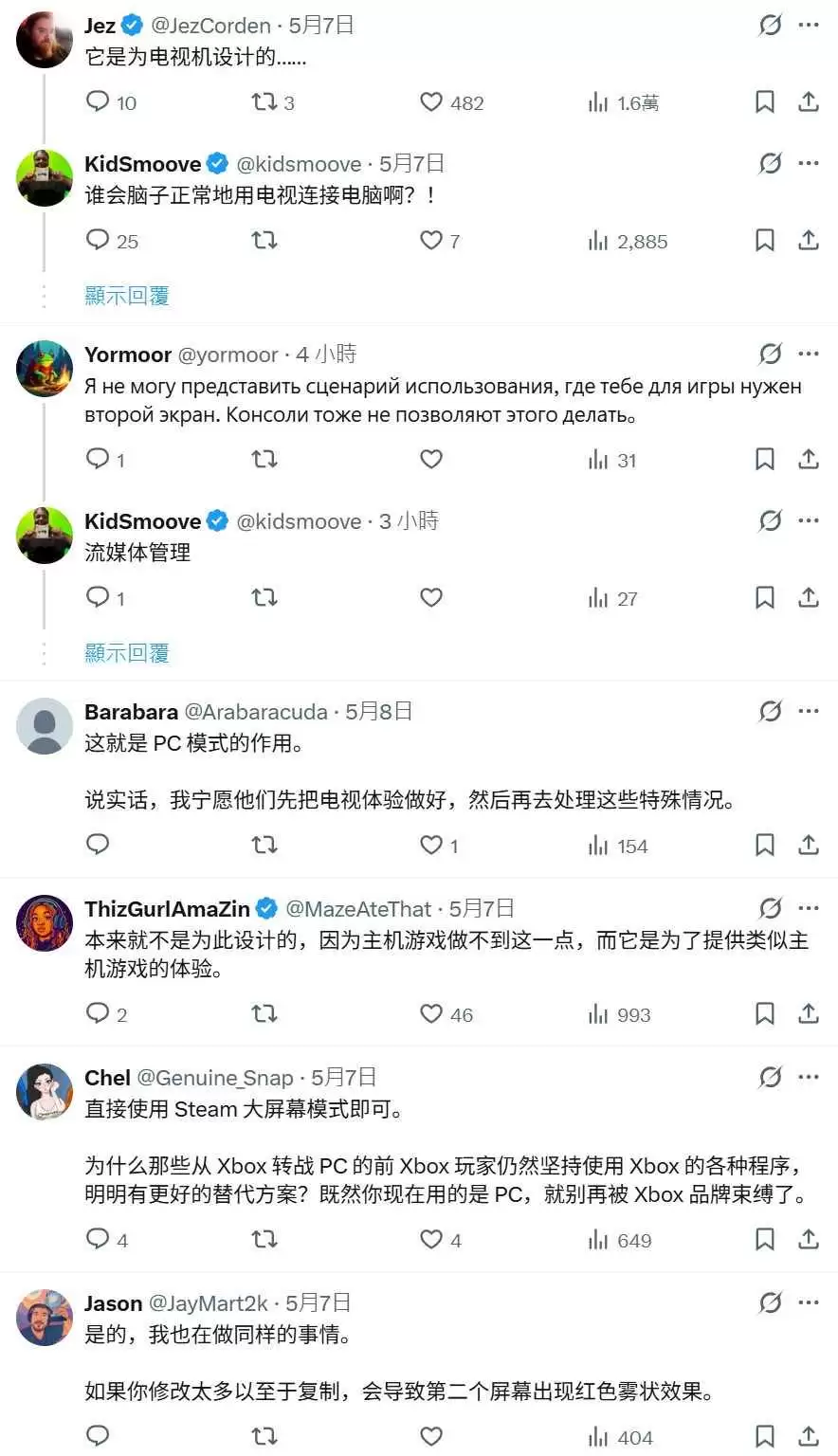
那么,微软未来会为多屏玩家“开绿灯”吗?这或许取决于需求的声量。在Kidsmoove发布的相关帖子评论区里,可以看到不少用户对当前这种“纯净”的单一屏幕体验表示支持,认为这有助于专注游戏。当然,需要多显示器支持的声音虽然相对少数,但也确实存在。如果这部分玩家的呼声足够高,微软在后续更新中引入相关支持也并非没有可能。
根据微软的官方说明,Xbox模式的核心设计初衷,确实是最大限度地减少后台干扰,优先保障游戏性能的稳定输出,同时提供一个整合了Xbox Game Pass和本地游戏库的统一界面。
深入分析,这种设计思路其实有其特定的硬件背景。该功能最初很可能是为类似游戏掌机,或连接电视的单屏客厅场景所开发的。其底层系统逻辑默认只处理单一显示输出,因此,当它遭遇拥有多显卡、多屏幕的复杂桌面配置时,就出现了这种略显粗暴的“一键致盲”策略——直接关闭副屏信号,以确保主屏游戏的绝对资源优先级。
相比之下,Valve的Steam大屏幕模式在处理多显示器时就显得灵活许多,它通常不会强制遮蔽副屏,玩家依然可以自由地进行跨屏操作。微软这种追求界面统一和视觉整洁度的做法,虽然提升了沉浸感,却在某种程度上与多显示器游戏PC用户追求实用与效率的初衷背道而驰。
目前,受此问题影响的主要是那些拥有双屏乃至更多屏幕配置的台式机玩家。如果你正是其中一员,并且习惯了在游戏时保持多任务并行,那么现阶段的Xbox模式,显然还需要一些时间来变得更加成熟和完善。
想知道Win11怎么快速截图?本文详解PrintScreen、Win+Shift+S等常用快捷键的操作步骤与区别,教你一键截取全屏、指定区域或活动窗口,并自动保存到剪贴板或文件夹,提升办公效率。
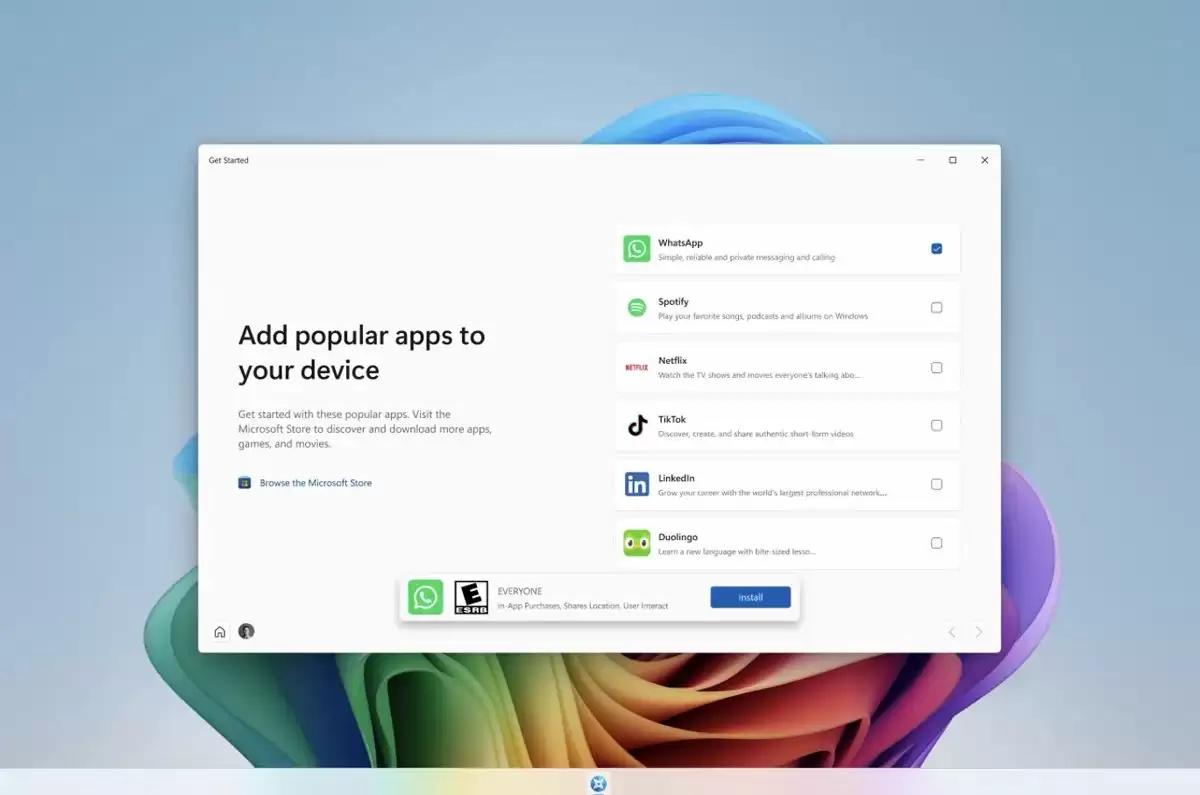
科技媒体NeoWin于今日(8月18日)发布博文称,在当天发布的Windows 11 26H2 Build 26340.9212预览版中,微软对“入门”(Get Started)应用程序进行了更新,新增了应用安装、网站固定和个性化主题等页面。在本次版本更新中,微软进一步扩展“入门&rdq
微软于昨日(8月17日)发布博文,诚邀Beta和Experimental频道的Windows Insider项目成员,来测试适用于Windows 11的多个预览版更新:Beta 通道: Build 26220.9209(26H2)、 Build 28020.2731(26H1)Experimenta
微软昨天(8 月 14 日)发布博文,邀请 Release Preview 频道的 Windows Insider 项目成员,测试适用于不同版本 Windows 11 的最新预览版更新,具体内容如下:Windows 11 版本 24H2:更新后版本号升至 Build 26100.9267Window
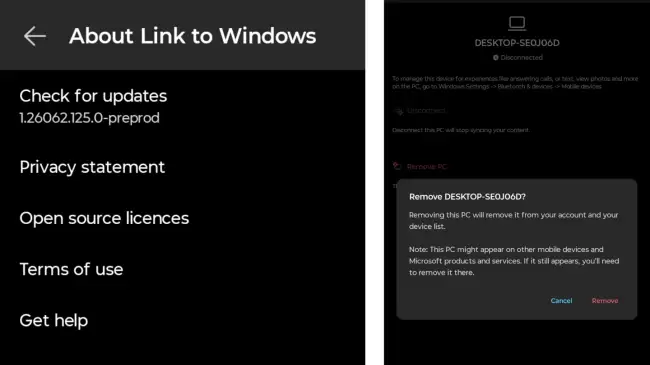
微软在安卓版LinktoWindows测试版中新增“移除PC”功能,用户可直接在手机设置中永久删除已关联电脑,无需操作PC。该功能从账户和设备列表彻底清除设备,优化管理体验。
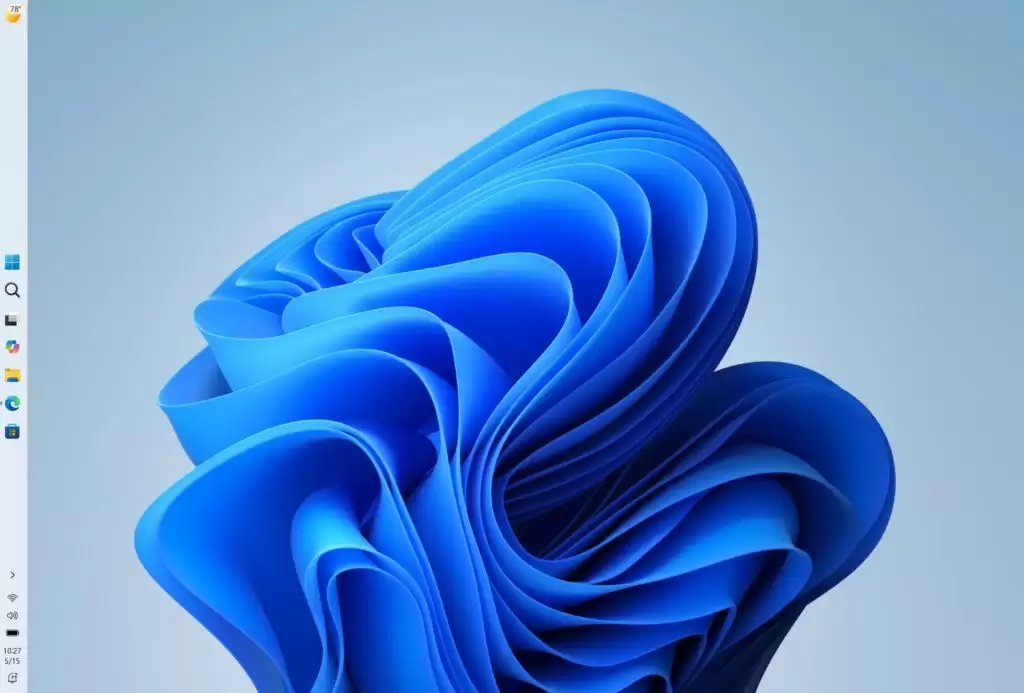
微软昨天(7月31日)又推送了一波Windows 11预览版更新,覆盖Experimental和Beta频道的Insider用户。这次一口气放出了好几个版本,具体如下: Beta 通道: Build 26220.9022(25H2)、Build 28020.2623(26H1) Experiment
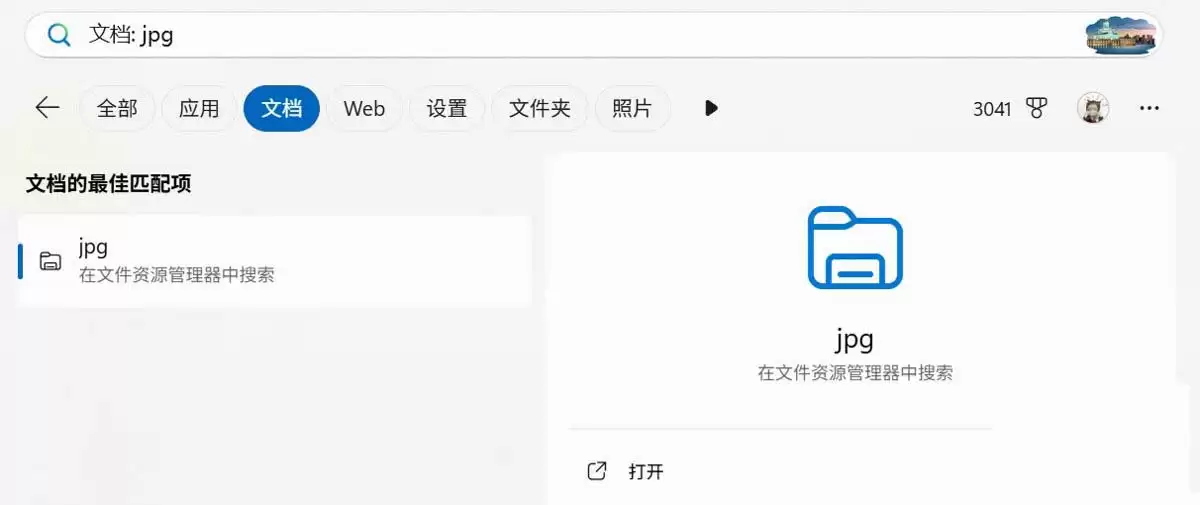
Windows 11的搜索功能一直是个让人头疼的问题——明明文件就在那里,系统却经常找不到。不过,微软最近终于开始动真格了,通过一项名为“自动查找其他相关位置”的新功能,试图扭转这个局面。问题的根源其实并不复杂。默认情况下,Win11的索引范围只覆盖了图片、文档、桌面这几个核心文件夹,而像“下载”这
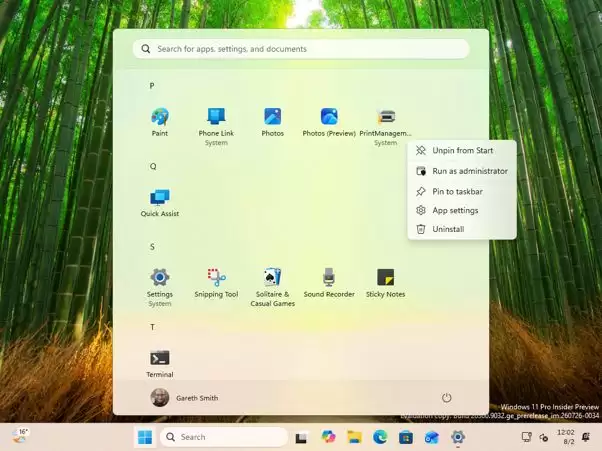
Windows 11 Insider 预览版里,微软正在悄悄测试一套全新的“打印管理”应用,这事今天被 Windows Latest 报道了。这套基于 WinUI 3 框架的新工具,可不只是换个皮肤那么简单——它代表着微软在尝试让那些深层的系统管理工具,彻底告别老旧的 MMC(微软管理控制台)风格。
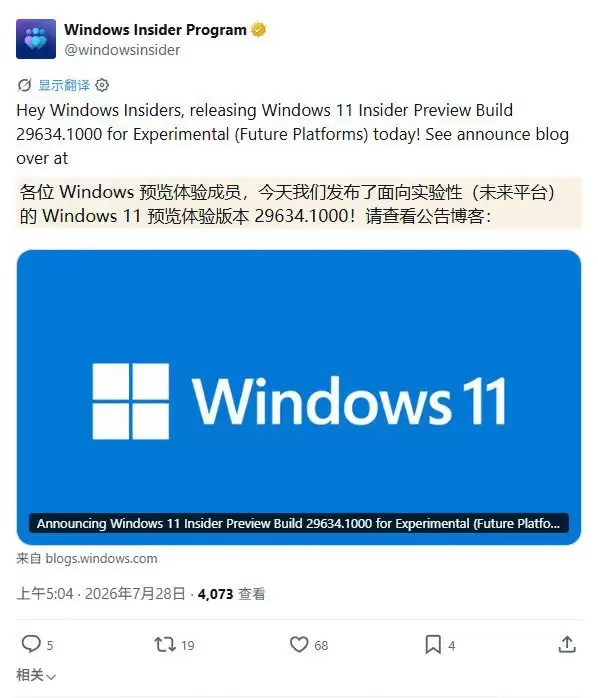
微软昨天(7月27日)放出了一个新版本——Build 29634.1000,专门面向 Experimental 频道(也就是未来的平台)的 Windows Insider 成员。这个版本虽然不算大版本更新,但里面埋了不少实用改进,尤其是针对无障碍体验和系统底层适配的调整,值得拆开来看看。 附 Win
Windows 11 开机自动启动的程序一多,系统启动速度就容易受影响。怎么管理这些启动项?其实系统内置了四种方法,各有适用场景,可以根据自己的习惯和需求来选择。下面逐一拆解,附带详细步骤。 如果你希望某些程序每次开机都自动运行,或者想清理掉那些拖慢开机速度的“隐形”程序,Windows 11 提供




Postman是一套面向API全生命周期的开发与测试平台,可在Mac上发送和调试多种协议请求,管理集合、环境及认证信息,并完成脚本测试、模拟服务、监控、文档发布和团队协作。它适合开发、测试及运维人员使用,提供个人免费方案。

Docker Desktop 是 Docker 官方为 Mac 提供的容器开发环境,集成 Docker Engine、命令行工具、Compose、Build、Kubernetes 与图形化管理界面。

Android Studio 是 Google 面向安卓应用开发提供的官方集成开发环境,基于 IntelliJ IDEA 构建。它整合智能代码编辑、Gradle 构建、界面预览、设备模拟、性能分析、调试测试及 APK 分析等工具。

Postman 是面向 API 全生命周期的开发与协作平台。Windows 桌面版可用于构建和发送 HTTP、GraphQL、gRPC、WebSocket、MQTT 等请求,并提供环境变量、集合、脚本测试、模拟服务、监控、文档及团队工作区等

Docker Desktop 为 Windows 开发者提供集成式容器环境,内置 Docker Engine、命令行工具、Compose、Build 与 Kubernetes 等组件,可在本机完成镜像构建、容器运行、日志查看和资源管理。

Android Studio 是 Google 面向 Android 应用开发提供的官方集成开发环境,以 IntelliJ IDEA 为基础,集成智能代码编辑、Gradle 构建、设备模拟、界面预览、调试测试及性能分析工具,