

为什么在Java中 Cookie 的使用很重要:完全指南
Java中Cookie的使用指南:为什么它如此重要?简介:Cookie是一种在Web开发中被广泛使用的技术,用于在客户端和服务端之间传递和存储用户的数据。它能够帮助服务器识别用户并为每个用户提供个性化的服务。对于Java开发者来说,了解Cookie的用法和原理非常重要。本文将介绍Cookie的基本概念和用法,并提供一些具体的Java代码示例,帮助读者更好地理
Java中Cookie的使用指南:为什么它如此重要?
简介:
Cookie是一种在Web开发中被广泛使用的技术,用于在客户端和服务端之间传递和存储用户的数据。它能够帮助服务器识别用户并为每个用户提供个性化的服务。对于Java开发者来说,了解Cookie的用法和原理非常重要。本文将介绍Cookie的基本概念和用法,并提供一些具体的Java代码示例,帮助读者更好地理解和应用Cookie。
一、Cookie的基本概念和原理
1.1 什么是Cookie?
Cookie是服务器在HTTP响应头中设置的一种小型文本文件,它被存储在用户的浏览器上。它能够跟踪和存储用户的信息,例如用户的登录状态或偏好设置等。
1.2 Cookie的工作原理
当用户访问一个网站时,服务器通过在HTTP响应头中添加Set-Cookie字段来设置Cookie。浏览器会将Cookie保存下来,并在后续的请求中自动发送给服务器。服务器可以根据Cookie中的信息判断用户的身份和请求。
二、Cookie的使用方法
2.1 设置Cookie
在Java中,可以使用HttpServletResponse的addCookie方法来设置Cookie。下面是一个示例:
Cookie cookie = new Cookie("username", "John");
response.addCookie(cookie);
2.2 获取Cookie
在Java中,可以使用HttpServletRequest的getCookies方法来获取客户端发送的所有Cookie。下面是一个示例:
Cookie[] cookies = request.getCookies();
if (cookies != null) {
  for (Cookie cookie : cookies) {
    String name = cookie.getName();
    String value = cookie.getValue();
    // 处理Cookie的逻辑
  }
}
2.3 删除Cookie
在Java中,可以通过设置Cookie的最大存活时间为0来删除Cookie。下面是一个示例:
Cookie cookie = new Cookie("username", "");
cookie.setMaxAge(0);
response.addCookie(cookie);
三、Cookie的常见应用场景
3.1 用户登录认证
通过在用户登录成功后设置一个包含用户信息的Cookie,可以实现用户的自动登录。当用户再次访问网站时,服务器可以根据Cookie中的信息判断用户的身份,并自动登录用户。
3.2 记住用户偏好设置
通过在用户设置偏好设置后设置一个包含用户偏好的Cookie,可以实现记住用户的偏好设置。当用户再次访问网站时,服务器可以根据Cookie中的信息加载用户的偏好设置。
3.3 购物车
通过在用户添加商品到购物车后设置一个包含商品信息的Cookie,可以实现记住用户的购物车内容。当用户再次访问网站时,服务器可以根据Cookie中的信息加载用户的购物车。
四、Cookie的安全性考虑
4.1 Cookie的安全性问题
Cookie如果被恶意篡改,可能会导致用户的隐私泄露或安全问题。为了保护Cookie的安全性,可以使用HTTPS协议来传输Cookie,并对Cookie进行加密和签名等操作。
4.2 Cookie的安全设置
在Java中,可以使用Cookie的setSecure方法来设置Cookie只在HTTPS连接下传输。可以使用Cookie的setHttpOnly方法来设置Cookie只能被服务器访问,而不能被JavaScript访问。
结论:
Cookie是Java Web开发中非常重要的一项技术。掌握Cookie的使用方法和原理,能够帮助开发者实现用户认证、个性化服务等功能。通过设置Cookie的安全设置,能够提高Cookie的安全性并防止恶意攻击。希望本文介绍的Java中Cookie的使用指南能对读者有所帮助。
谷歌浏览器Mac版官方安装指南 谷歌浏览器Mac版官方安装入口是https://www.google.com/chrome/,需macOS 12+系统、500MB空间,下载.dmg后拖入应用程序安装,支持多设备同步、性能优化与隐私保护功能。 苹果电脑Chrome的安装入口究竟在哪里?这个问题最近可是

vivo浏览器官方入口与核心体验全解析 很多用户都在寻找vivo浏览器的最新官方入口。别急,关于其网页版如何直接访问,以及它能带来怎样的体验,咱们这就来详细聊聊。 它的最新官方网站链接是:https://browser.vivo.com.cn。记住这个地址,就能直达核心。 平台核心功能介绍 首先,来
网络不稳、缓存堆积或是账号安全机制触发,都可能是夸克登录异常的“元凶”。别急,顺着网络、缓存和权限这几条线排查下来,绝大多数情况都能快速搞定。 当夸克浏览器突然“拒签”,登录按钮怎么点都没反应时,别先怪手速。这事儿多半出在几个最常见的环节上。咱们按顺序来,从外到内捋一遍,问题往往就迎刃而解了。 检查



火车头采集器登录需正确配置cookie:一、浏览器提取有效cookie;二、任务中设自定义cookie请求头;三、内置浏览器自动捕获;四、发布模块复用cookie;五、fiddler截获复杂登录cookie。 在使用火车头采集器抓取需要登录才能访问的页面时,如果总是跳回到登录页,或者看到一片空白甚至

AO3最新镜像入口 | 2025稳定访问Archive of Our Own官网 AO3官方唯一网址为archiveofourown.org,建议直接输入访问并添加书签防走失,镜像站如ao3.cubeart.club可作备用,但应优先使用官网以确保安全。 如何稳定访问Archive of Our O
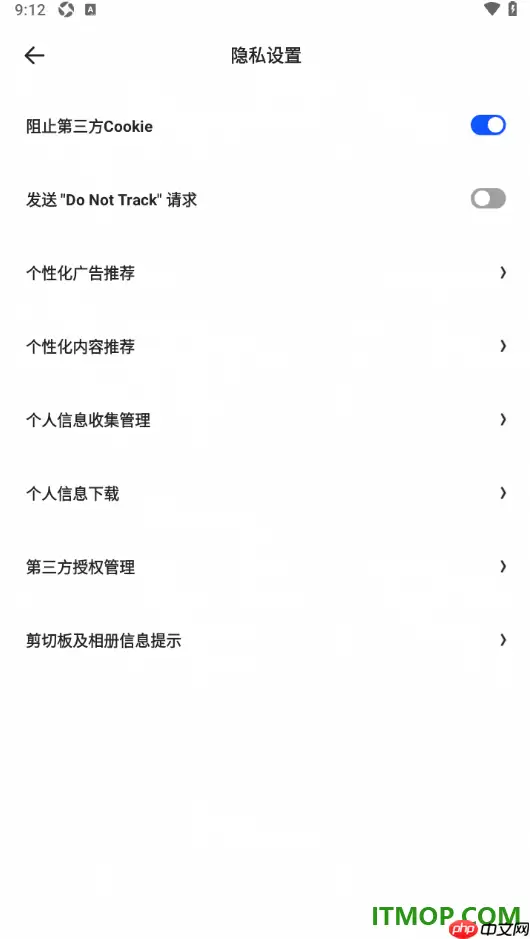
夸克APP在很多人眼里可能只是个网盘或浏览器,但用久了你会发现,它其实是个挺全能的工具——既能存文件、又能看网页,手机和电脑都能用,工作文档、学习资料放进去还挺安心。不过,长期使用下来,有个隐患容易被忽略:那些第三方网站可能会通过Cookie悄悄跟踪你的浏览行为,影响隐私安全。要防范这类风险,其实很
用手机浏览器时,清理cookie和网站数据算是比较常见的操作——要么是为了保护隐私,要么是解决某些网站突然抽风的问题,当然也可能是想腾出点存储空间。下面就把小k浏览器手机版一键清除的方法说清楚,跟着走就行。 先打开小k浏览器,进入主界面后,找到屏幕下方的菜单图标。这个图标通常长什么样?一般是三条横线

微信环境下localStorage稳定性差,可用cookie存储简单配置或状态信息。cookie容量约4KB,兼容性极佳。通过setCookie和getCookie函数实现存取,建议使用encodeURIComponent/decodeURIComponent处理中文,确保特殊字符安全。该方案已在多种微信机型验证通过。




Postman是一套面向API全生命周期的开发与测试平台,可在Mac上发送和调试多种协议请求,管理集合、环境及认证信息,并完成脚本测试、模拟服务、监控、文档发布和团队协作。它适合开发、测试及运维人员使用,提供个人免费方案。

Docker Desktop 是 Docker 官方为 Mac 提供的容器开发环境,集成 Docker Engine、命令行工具、Compose、Build、Kubernetes 与图形化管理界面。

Android Studio 是 Google 面向安卓应用开发提供的官方集成开发环境,基于 IntelliJ IDEA 构建。它整合智能代码编辑、Gradle 构建、界面预览、设备模拟、性能分析、调试测试及 APK 分析等工具。

PixPix 是面向品牌、卖家和内容团队的在线 AI 图片视频创作平台,提供图视频 Agent、无限画布、图片生成、视频生成、自然语言编辑及商品套图、产品精修和带货视频等电商工具。

Postman 是面向 API 全生命周期的开发与协作平台。Windows 桌面版可用于构建和发送 HTTP、GraphQL、gRPC、WebSocket、MQTT 等请求,并提供环境变量、集合、脚本测试、模拟服务、监控、文档及团队工作区等

Docker Desktop 为 Windows 开发者提供集成式容器环境,内置 Docker Engine、命令行工具、Compose、Build 与 Kubernetes 等组件,可在本机完成镜像构建、容器运行、日志查看和资源管理。