

怎么修复Windows系统蓝屏代码0x0000003b Windows图形显示驱动错误解决

Windows 11 是微软全新操作系统,现代化界面,流畅操作体验,适用于学习、工作与日常生活。它更偏向把系统状态查看和常用调节动作放在一起,适合需要持续观察和微调设备状态的场景。
蓝屏代码0x0000003B通常由图形驱动与GPU交互异常引发。解决方法包括回滚或重装显卡驱动、使用DDU工具彻底清理、禁用硬件加速功能、检查更新GPU固件与BIOS设置,以及利用WinDbg分析系统转储文件定位具体故障模块。
0x0000003B蓝屏主因是图形驱动(如dxgkrnl.sys)与GPU调度交互失当,需依次回滚/重装显卡驱动、禁用硬件加速、检查GPU固件、启用WinDbg分析dump定位异常模块。
遇到蓝屏,屏幕上跳出“0x0000003B”这个代码,还提到了dxgkrnl.sys之类的图形驱动文件?别慌,这其实是Windows系统在告诉你:图形子系统服务调用时,内核层面出了点岔子,系统为了保护自己直接“罢工”了。这事儿,十有八九跟显卡驱动和GPU调度机制之间的“沟通不畅”有关。解决思路很明确,就是顺着这条线索,进行系统性的排查和修复。
一、更新或回滚显卡驱动程序
说到SYSTEM_SERVICE_EXCEPTION这类蓝屏,显卡驱动绝对是头号嫌疑犯。尤其是在Windows 10/11系统里,无论是NVIDIA、AMD还是Intel的官方驱动,一旦出现版本不匹配、热更新有缺陷,或者跟系统补丁“打架”,就很容易直接引爆0x0000003B。所以,第一步就是校准驱动的状态。
1. 按下键盘上的Win+X组合键,在弹出的菜单中选择“设备管理器”。
2. 找到并展开“显示适配器”,右键点击你当前的显卡设备(比如NVIDIA GeForce RTX XXX、AMD Radeon RX XXX),选择“属性”,然后切换到“驱动程序”选项卡。
3. 重点来了:如果“回滚驱动程序”按钮是可用的,而且这个驱动版本是在你最近一次蓝屏之前安装的,那就果断点击它。如果回滚按钮不可用,那就选择“更新驱动程序”→“浏览我的电脑以查找驱动程序”→“让我从计算机上的可用驱动程序列表中挑选”,记得勾选“显示兼容硬件”,然后手动选择一个更早的、稳定的版本。
4. 为了防止系统自作主张,建议暂时禁用自动更新:在“系统属性”→“高级”→“启动和故障恢复”→“设置”里,取消勾选“自动重新启动”,这能避免系统强制覆盖你刚回滚的稳定驱动。
5. 完成操作后重启电脑。为了彻底验证,可以尝试进入安全模式:开机时长按Shift键并点击“重启”,依次选择“疑难解答”→“高级选项”→“启动设置”→“重启”,然后按F4进入安全模式。如果在安全模式下一切正常,那基本就坐实了是驱动或第三方软件的问题。
二、使用DDU彻底卸载并重装显卡驱动
常规的卸载方式,往往会在系统里留下一些驱动残留,比如注册表项或者内核模块文件(像nvlddmkm.sys、atikmdag.sys)。这些“幽灵”文件,很可能在系统服务调用链中引发地址访问冲突,导致蓝屏依旧。这时候,就需要请出专业工具——Display Driver Uninstaller (DDU),它在安全模式下能执行深度清理。
1. 从官方渠道下载最新版的DDU工具(确保它支持你的系统,比如Windows 11 24H2),解压到一个非系统盘,比如D:\DDU。
2. 按照上一节的方法,重启电脑并进入安全模式。
3. 在安全模式下,以管理员身份运行DDU.exe。在主界面选择你的显卡品牌(NVIDIA/AMD/Intel),然后点击“清理并重启”。
4. 电脑重启后,先不要急着打开任何第三方软件,直接访问显卡厂商的官网(nvidia.com、amd.com或intel.com/drivers),根据你的显卡型号,下载经过WHQL认证的官方驱动。安装时,务必勾选“清洁安装”选项。
5. 安装完成再次重启,观察那个恼人的0x0000003B蓝屏是否还会出现。
三、禁用硬件加速与GPU进程隔离功能
现在很多应用,比如Chrome、Edge、Microsoft Teams,都默认开启了GPU硬件加速功能。这本来是好事,能提升性能,但它们会频繁调用dxgkrnl.sys来创建虚拟GPU上下文。如果显卡驱动没能妥善处理多进程之间的GPU资源竞争,就可能导致系统服务异常。临时关闭这些功能,相当于切断了一条可能的触发路径。
1. 对于Chrome浏览器:在地址栏输入 chrome://settings/system ,找到并关闭“使用硬件加速模式(如果可用)”。
2. 对于Edge浏览器:在地址栏输入 edge://settings/system ,同样关闭“使用硬件加速”,然后重启浏览器。
3. 系统层面也可以调整:按下Win+R,输入 sysdm.cpl 打开“系统属性”,切换到“高级”选项卡,点击“性能”下的“设置”。在“视觉效果”里,可以选择“调整为最佳性能”,或者手动取消勾选“启用桌面组合”、“平滑屏幕字体边缘”等依赖GPU的功能。
4. 对于Windows 11用户,还可以尝试禁用一项新策略:以管理员身份打开PowerShell,执行命令:Set-ItemProperty -Path "HKLM:\SYSTEM\CurrentControlSet\Control\GraphicsDrivers" -Name "TccPolicy" -Value 0 。
5. 完成上述设置后重启系统,然后尝试进行一些高强度的图形任务,比如播放高清视频、同时拖动多个窗口,看看蓝屏是否被成功规避。
四、检查GPU固件与BIOS/UEFI显存初始化配置
如果软件层面的调整都无效,那问题可能就触及更底层了。部分品牌笔记本(如戴尔XPS、联想ThinkPad)或定制主板,其GPU固件可能存在缺陷,导致显存训练失败或者PCIe链路协商异常。这类硬件底层问题,往往在dxgkrnl.sys加载的初期阶段就会引发SYSTEM_SERVICE_EXCEPTION。
1. 访问你的电脑或主板制造商的官方网站,查找对应型号的最新BIOS/UEFI固件。仔细阅读更新日志,看看里面有没有提到“修复独立显卡初始化失败”或“修正GPU内存控制器稳定性”等相关内容,有则更新。
2. 进入BIOS/UEFI设置界面(开机时按F2或Del键),找到“Advanced”(高级)菜单下的“Integrated Graphics Configuration”或“Primary Display”选项。如果是独立显卡的机型,可以考虑将“iGPU Multi-Monitor”设为Disabled,强制仅使用独立显卡(dGPU)输出。
3. 继续在“Advanced”菜单下寻找“PCI Subsystem Settings”相关选项,将“PCIe Speed”从“Auto”手动设置为“Gen3”。这可以避免Windows 11默认协商PCIe 4.0时,与一些旧显卡固件产生兼容性问题。
4. 保存设置并重启。进入系统后,可以运行GPU-Z这类工具,查看“Memory Type”和“Bus Width”等信息是否稳定显示,确保没有出现“Unknown”或“0-bit”这类异常值。
5. 如果是台式机用户,在确保断电的情况下,可以打开机箱,检查显卡的金手指部分是否有氧化痕迹,尝试重新插拔显卡,并确认PCIe插槽的卡扣已经完全闭合。
五、启用内核调试捕获GPU异常调用栈
当所有常规方法都试过,问题依然顽固存在时,我们就需要更精确的“定位工具”了。通过启用Windows内置的内核调试器(比如WinDbg Preview)来分析系统崩溃时生成的转储文件,可以精确识别出是dxgkrnl.sys调用链中的哪个具体模块导致了崩溃。
1. 从Microsoft Store安装“WinDbg Preview”。启动后,点击“设置”→“符号”,在“Symbol paths”中添加一行:srv*C:\Symbols*https://msdl.microsoft.com/download/symbols 。这能确保调试器能正确加载系统符号文件。
2. 按下Win+R,输入 gpedit.msc 打开组策略编辑器。依次导航至“计算机配置”→“管理模板”→“系统”→“内存诊断工具”,启用“配置自动内存诊断”策略,并将其设置为“始终启用”。
3. 再次打开“系统属性”(Win+R输入 sysdm.cpl)→“高级”→“启动和故障恢复”→“设置”,将“写入调试信息”设置为“自动内存转储”,转储文件路径通常默认为C:\Windows\MEMORY.DMP。
4. 完成设置后,耐心等待下一次蓝屏发生(虽然不希望它发生)。蓝屏重启后,用WinDbg Preview打开C:\Windows\MEMORY.DMP文件,在命令窗口执行:!analyze -v 。分析结果会非常详细,你需要重点关注“MODULE_NAME: dxgkrnl”以及“IMAGE_NAME: nvlddmkm.sys”这类字段。
5. 如果输出信息中间出现了“PROCESS_NAME: chrome.exe”或者“STACK_TEXT包含win32kfull!xxx”这样的调用帧,那就说明异常根源可能来自某个用户态进程(比如浏览器)对GPU服务发起了非法请求。接下来,你的排查重点就该转向那个进程相关的插件或扩展程序了。

想在 Windows 11 中干净地卸载软件?本教程详解通过开始菜单、系统设置及控制面板移除应用的步骤,涵盖卸载失败处理与残留检查,避免直接删除文件夹带来的隐患。

详解Windows软件安装全流程,包括下载校验、UAC权限确认、安装向导设置及首次启动验证。提供安装失败排查与规范卸载建议,确保软件环境安全稳定。
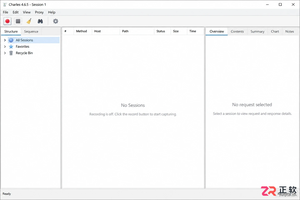
详解Charles在Windows上的安装步骤,包括如何启用自动系统代理、配置Proxy Settings端口、安装根证书以及设置SSL Proxying以抓取HTTPS流量,适合初次使用的开发者参考。
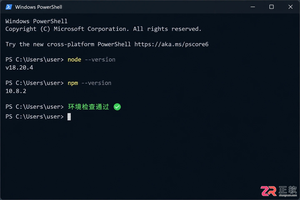
详解如何在Windows 10/11上安装Claude Code。涵盖WSL与Git Bash终端选择、Node.js版本检查、npm全局安装步骤、身份验证流程及claude doctor诊断方法,帮助开发者快速搭建本地AI编码助手。
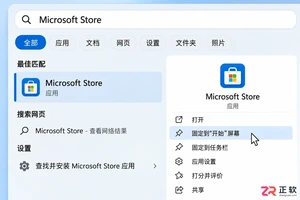
了解如何在Windows 10/11中打开和使用Microsoft Store。本文详解开始菜单入口、应用搜索、库管理及更新操作,并提供安装异常时的排查思路与缓存重置方法。
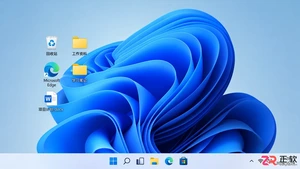
适合新手的Windows自学教程,详解开始菜单搜索、任务栏快速设置、文件资源管理器导航及系统设置入口,助你快速熟悉Windows 11/10基础操作。
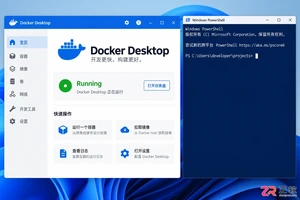
详解如何在Windows环境下使用Docker Compose部署Skyvern。包括LLM密钥配置、本地Web界面登录、API连接检查及首个浏览器自动化任务创建步骤,适合初学者快速上手。
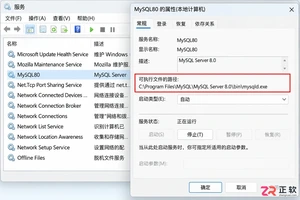
忘记Windows本地MySQL数据库密码怎么办?本教程指导您通过停止MySQL服务、创建init-file初始化脚本并临时启动mysqld进程来重置root或指定用户密码。步骤清晰,包含服务路径确认、SQL语法适配及故障排查,适用于MySQL 5.7/8.0等常见版本。

详解如何在 Windows 电脑上通过 Microsoft Store 安装 Codex 桌面应用,包括启动登录、切换 Codex 模式、关联本地代码项目及终端环境配置的界面操作指引。




Postman是一套面向API全生命周期的开发与测试平台,可在Mac上发送和调试多种协议请求,管理集合、环境及认证信息,并完成脚本测试、模拟服务、监控、文档发布和团队协作。它适合开发、测试及运维人员使用,提供个人免费方案。

Docker Desktop 是 Docker 官方为 Mac 提供的容器开发环境,集成 Docker Engine、命令行工具、Compose、Build、Kubernetes 与图形化管理界面。

Android Studio 是 Google 面向安卓应用开发提供的官方集成开发环境,基于 IntelliJ IDEA 构建。它整合智能代码编辑、Gradle 构建、界面预览、设备模拟、性能分析、调试测试及 APK 分析等工具。

PixPix 是面向品牌、卖家和内容团队的在线 AI 图片视频创作平台,提供图视频 Agent、无限画布、图片生成、视频生成、自然语言编辑及商品套图、产品精修和带货视频等电商工具。

Postman 是面向 API 全生命周期的开发与协作平台。Windows 桌面版可用于构建和发送 HTTP、GraphQL、gRPC、WebSocket、MQTT 等请求,并提供环境变量、集合、脚本测试、模拟服务、监控、文档及团队工作区等

Docker Desktop 为 Windows 开发者提供集成式容器环境,内置 Docker Engine、命令行工具、Compose、Build 与 Kubernetes 等组件,可在本机完成镜像构建、容器运行、日志查看和资源管理。