

Win11怎么设置文件索引范围_Win11自定义搜索索引包含位置【优化】

Windows11搜索文件时可能因索引范围未覆盖特定路径而无法找到或响应缓慢。可通过多种方法自定义索引位置:在系统设置中添加或排除目录;使用经典索引选项界面精细控制;修改注册表键值批量配置;通过PowerShell命令动态管理;或在专业版/企业版中使用组策略集中设置。调整后能显著提升搜索效率。
你是否遇到过这种情况:在Windows 11里搜索文件,明明记得它就躺在D盘的某个项目文件夹里,但搜索结果却空空如也,或者反应慢得让人着急?这通常不是文件丢了,而是Windows的搜索索引“偷了懒”——它默认只盯着几个常用位置,对于那些非标准的路径,比如D:\Projects、E:\Archive,它可能压根就没纳入“巡查范围”。

想让搜索变得又快又准,关键就在于告诉索引器:哪些地方需要重点关照,哪些地方可以忽略。下面这五种方法,从图形界面到命令行,从个人电脑到企业部署,总有一款适合你。
一、通过设置应用添加或排除索引位置
这是最直观、最快捷的方式,适合大多数用户。通过系统设置就能管理,而且用当前用户身份操作就行,不需要管理员权限。
首先,按下Win + I打开“设置”,依次进入“隐私和安全性” → “搜索 Windows”。
接着,向下滚动到“查找我的文件”区域。这里有个关键点:确保增强模式是开启状态。这个模式会扩大基础索引范围,是后续精细调整的前提。
然后,点击下方的“高级索引选项”。等界面加载完成后,点击“修改”按钮。这时会弹出一个“已修改的索引位置”窗口,里面以树状结构列出了你的驱动器。
现在,你可以像整理文件夹一样,勾选那些你经常访问的目录,比如D:\Projects、E:\Archive,或者C:\Users\YourName\Notes。
如果目标路径没在列表里怎么办?别急,点击“显示所有位置”,再点“添加”,直接把完整路径(比如F:\ClientFiles)输进去就行。
最后,记得检查一下列表里有没有已经断开连接的网络驱动器或者外接设备路径。如果有,选中并删除它们,能避免索引器在那里空转,白白浪费资源。
二、通过索引选项界面精细控制包含与排除项
如果你觉得设置应用里的选项还不够“解渴”,想进行更底层的控制,那么“索引选项”这个经典界面就是为你准备的。它不仅能添加路径,还能帮你剔除那些根本不需要索引的系统目录,让索引体积更小、更新更快。
按下Win + R,输入control /name Microsoft.IndexingOptions后回车,就能直接唤出这个控制面板项。
在“索引选项”窗口的右下角,点击“修改”。接下来的操作和第一种方法类似:在弹出窗口中展开驱动器,勾选你的工作文件夹(如D:\Projects)。
但这里可以多做一步:大胆地取消勾选那些几乎不会去搜索的系统目录,比如C:\Windows、C:\Program Files等。这能显著减少索引负担。
同样,利用“显示所有位置”功能,清理掉无效的远程或外接路径。点击“确定”保存后,系统就会在后台默默开始增量更新了。
三、使用注册表键值强制同步索引源范围
当图形界面受限,或者你需要一种能批量部署、一劳永逸的方法时,直接修改注册表就成了终极选择。这种方法直接告诉Windows Search服务该扫描哪些地方,修改后重启服务即可生效。
警告:操作注册表有风险,修改前建议备份。按下Win + R,输入regedit并以管理员身份运行。
在注册表编辑器中,导航到这个路径:HKEY_LOCAL_MACHINE\SOFTWARE\Microsoft\Windows Search\CrawlScopeManager\Windows\SystemIndex\IndexRoots。
在右侧窗格空白处右键,选择“新建” → “多字符串值”,将它命名为IncludePaths。
双击这个新建的值,在“数值数据”框里,一行一个地输入你需要索引的完整路径,例如:D:\Projects、E:\Archive。
接着,如法炮制,再新建一个名为ExcludePaths的多字符串值,用来填入需要排除的路径,比如C:\Windows。
修改完成后,关键一步来了:按下Win + R输入services.msc,找到“Windows Search”服务,右键选择“重新启动”,让新的配置生效。
四、通过PowerShell命令动态更新索引路径列表
对于IT管理员或者喜欢用脚本解决问题的用户来说,PowerShell提供了更强大的操控能力。它通过WMI接口与索引器通信,适合对多台机器进行统一配置。
首先,记得用管理员身份打开PowerShell。
想看看现在索引了哪些地方?可以运行:Get-WmiObject -Class Win32_IndexRoot -Namespace "root\cimv2\search"。
要添加一个新路径(请替换为你的实际路径),命令是这样的:Invoke-WmiMethod -Class Win32_IndexRoot -Name AddRoot -ArgumentList "D:\Projects",0 -Namespace "root\cimv2\search"。
反过来,要排除一个路径:Invoke-WmiMethod -Class Win32_IndexRoot -Name RemoveRoot -ArgumentList "C:\Windows" -Namespace "root\cimv2\search"。
执行完增删操作后,运行Restart-Service -Name WSearch -Force来重启搜索服务。
最后,再用一次Get-WmiObject -Class Win32_IndexRoot -Namespace "root\cimv2\search" | Select-Object Path,Type来验证一下,看看更改是否已经生效。
五、通过组策略编辑器集中管控索引位置(仅限专业版/企业版)
如果你使用的是Windows 11专业版或企业版,并且需要在域环境或单机上实现最集中、最持久的控制,那么组策略是你的不二之选。一旦配置,即使用户切换,策略依然有效。
按下Win + R,输入gpedit.msc回车,打开本地组策略编辑器。
依次展开:计算机配置 → 管理模板 → Windows组件 → 搜索。
找到“允许搜索索引器包含以下位置”这一项,双击它,设置为“已启用”。然后在下方“选项”的“包含位置”框里,一行一个地输入你的目标路径,比如D:\Projects。
同样,找到“禁止搜索索引器包含以下位置”,也设置为“已启用”,并在“排除位置”框中填入像C:\Windows这样的系统路径。
点击“确定”保存策略。为了让策略立即生效,最好再打开PowerShell(或命令提示符),执行一下gpupdate /force命令。
以上就是五种调整Windows 11文件索引范围的方法。从易到难,从个人到企业,你可以根据自身的需求和熟悉程度来选择。理顺了索引范围,你会发现,在Windows里找文件,也能变得如此轻松高效。
装系统时选家庭版还是专业版?本文通过日常办公、开发虚拟化、数据加密等具体场景,解析Windows 10两个版本的真实差异,帮你避免为不用的功能付费,并明确激活与授权的关键注意事项。

全面解析Linux终端中终止进程的核心快捷键(Ctrl+C、Ctrl+Z、Ctrl+\)的原理、区别与具体使用方法,附后台恢复与强制终止全流程指南。
详解使用微软官方媒体创建工具制作 Windows 10 安装U盘的步骤,包括直接写入和ISO备份两种方式,并提供启动验证与故障排查建议。

想在 Windows 11 中干净地卸载软件?本教程详解通过开始菜单、系统设置及控制面板移除应用的步骤,涵盖卸载失败处理与残留检查,避免直接删除文件夹带来的隐患。
详细解答PowerShell中删除文件的快捷键与核心命令,澄清图形界面与命令行交互差异,提供Tab补全操作流、安全参数及防误删方法。

详解Windows软件安装全流程,包括下载校验、UAC权限确认、安装向导设置及首次启动验证。提供安装失败排查与规范卸载建议,确保软件环境安全稳定。
学习如何使用Sandboxie-Plus进行程序多开。教程详解创建独立沙盒、在指定沙盒中启动程序、区分使用环境以及安全清理数据的完整流程,适合需要隔离测试或多账号管理的用户。

详解如何使用微软官方媒体创建工具制作 Windows 10 安装介质。包括下载运行、配置选项、U盘写入及ISO保存步骤,助你轻松搞定系统重装准备。
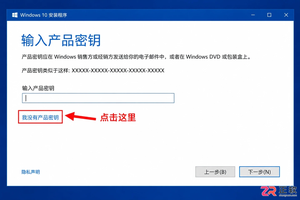
介绍Windows 10安装过程中跳过产品密钥输入的正规方法,包括界面选项识别、版本匹配原则、安装后数字许可证自动激活机制及未激活状态的功能限制,避免使用非法破解工具。
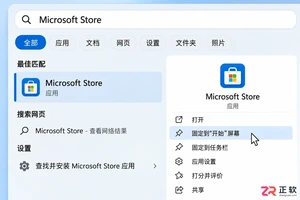
了解如何在Windows 10/11中打开和使用Microsoft Store。本文详解开始菜单入口、应用搜索、库管理及更新操作,并提供安装异常时的排查思路与缓存重置方法。




IntelliJ IDEA 是 JetBrains 推出的专业集成开发环境,重点服务于 Java、Kotlin 与 JVM 项目开发。软件集成代码补全、静态检查、重构、调试、测试、版本控制及构建工具,并可借助插件扩展语言和框架支持。

JetBrains PyCharm 是面向 Python 开发者的集成开发环境,提供智能补全、代码检查、重构、调试、测试、版本控制及虚拟环境管理功能。Mac 版兼容 Intel 与 Apple 芯片,核心功能可免费使用。

JetBrains WebStorm 是面向 JavaScript、TypeScript 和现代 Web 技术的专业集成开发环境,可智能理解项目结构,提供代码补全、重构、错误检查、运行调试、测试及 Git 工具。

JetBrains IntelliJ IDEA 是以 Java、Kotlin 和 JVM 项目为核心的专业集成开发环境,提供智能补全、代码检查、安全重构、调试、测试、版本控制及构建工具集成。统一发行版的核心功能可免费用于商业和非商业项目,

PhpStorm 是 JetBrains 面向 PHP 与现代 Web 开发打造的专业集成开发环境,提供代码补全、静态检查、重构、调试、测试、数据库、版本控制及前端语言支持。Windows 用户可直接下载安装程序,

PyCharm 是 JetBrains 推出的 Python 集成开发环境,提供智能代码补全、错误检查、重构、调试、测试、Git、终端及 Jupyter Notebook 支持。统一版安装后可体验 30 天 Pro 功能,


