

统信UOS如何连接蓝牙耳机?UOS蓝牙驱动常见故障排除
蓝牙耳机连接统信UOS失败或无声,通常源于蓝牙服务、驱动、配对或音频协议问题。排查步骤包括:检查并启动蓝牙服务与硬件开关;通过控制中心或Blueman管理器完成配对;重载蓝牙驱动模块并重启音频服务;最后在声音设置中确保蓝牙耳机已启用A2DP协议并设为默认输出设备。
蓝牙耳机连不上UOS,或者连上了却没声音?这确实是不少用户在实际使用中会遇到的一个小麻烦。别急,这通常不是硬件坏了,问题往往出在蓝牙服务、驱动、配对流程或音频协议切换这几个环节上。下面,我们就来把这些问题逐个拆解,提供一套从基础到进阶的排查和解决方法。

一、确认蓝牙服务运行并启用硬件开关
蓝牙功能要正常工作,得满足两个基本前提:底层的bluez服务得跑起来,物理硬件开关也得是开启状态。如果服务没启动,或者系统软屏蔽了蓝牙,那控制中心里可能连蓝牙图标都找不到,更别提搜索设备了。所以,第一步就是检查这条基础通信链路是否畅通。
1. 先看一眼系统托盘。右下角区域有没有蓝牙图标?如果没有,试试右键点击托盘空白处,选择“显示隐藏的图标”,看看是不是被折叠起来了。
2. 如果图标确实没有,那就得查查服务了。按下Ctrl + Alt + T打开终端,输入命令:sudo systemctl status bluetooth。重点看输出里有没有“active (running)”这行字。
3. 要是状态显示没在运行,那就需要手动启动它。依次执行这两条命令:sudo systemctl enable bluetooth(设置开机自启)和 sudo systemctl start bluetooth(立即启动服务)。
4. 服务起来了,还得确认硬件没被“软封锁”。在终端里运行:rfkill list,找到Bluetooth那一项,看看“Soft blocked”后面是不是“yes”。如果是,执行sudo rfkill unblock bluetooth解除封锁。
5. 最后,用hciconfig -a命令验证一下。如果能看到“hci0”设备,并且状态是“UP RUNNING”,那基础链路就算通了。如果什么都没显示,那可能是驱动有问题,需要参考后面的步骤来处理。
二、通过控制中心完成标准配对流程
这是最常规、最直观的方法,适合大多数情况。前提是你的蓝牙硬件已经被系统正确识别,驱动也正常。操作路径都在图形界面里,对新手比较友好。
1. 点击屏幕右下角的控制中心图标(那个齿轮或类似设置的小图标)。
2. 在控制中心左侧的功能列表里,找到并点击“蓝牙”。
3. 进入蓝牙设置界面后,首先确保顶部的蓝牙开关是打开状态(蓝色)。如果开关是灰色点不了,那可能得先去“设备管理器”里看看蓝牙硬件有没有被识别出来。
4. 接下来,把你的蓝牙耳机放到配对模式。通常是关机状态下,长按电源键或多功能键5到8秒,直到指示灯开始红蓝交替闪烁或者白色快闪(具体看你的耳机说明书)。
5. 回到UOS的控制中心蓝牙界面,点击“刷新设备”按钮,等上几秒钟。看看“其他设备”列表里,会不会出现你的耳机名字(比如“FreeBuds 5”、“JBL TUNE225BT”之类的)。
6. 看到设备后,直接点击它的名字。系统会弹出一个配对请求窗口,如果需要输入PIN码,一般试试0000或1234,然后点确认就行。
三、使用Blueman蓝牙管理器替代配对
有时候,UOS自带的控制中心蓝牙模块会有点“小脾气”,特别是在某些无线网卡(比如Intel AX200/AX210、Realtek RTL8761B)的平台上。表现就是界面卡住、搜不到设备,或者刚连上就断。这时候,可以请出第三方工具Blueman,它更底层、更稳定,能直接调用BlueZ的接口,绕开可能出问题的图形组件。
1. 打开终端(Ctrl+Alt+T),输入命令安装它:sudo apt install blueman,输入密码后等待安装完成。
2. 安装好后,在启动器(开始菜单)里搜索“Blueman Manager”并打开。
3. 在Blueman主界面,点击左上角的“适配器”菜单,选择“首选项”。建议勾上“启用托盘图标”和“开机自动启动”,然后关闭窗口。
4. 点击界面左下角的“搜索”按钮(放大镜图标),同时确保你的耳机正处于配对模式的闪烁状态。
5. 在扫描结果列表里找到你的耳机,右键点击它,选择“配对”。桌面上方通常会弹出确认框,点击“配对”按钮完成绑定。
6. 配对成功后,再次右键点击该设备,选择“连接”。连接后,最好去系统声音设置里确认一下,默认输出设备是否已经切换到了这个蓝牙耳机。
四、重载btusb驱动模块并重启PulseAudio服务
这个问题相对深入一些。部分USB蓝牙适配器(尤其是Realtek RTL8761B、Intel AX201等型号)在UOS里可能会遇到驱动初始化失败,导致系统根本“看不见”蓝牙硬件。另外,即使硬件识别了、耳机也连上了,音频服务(PulseAudio)也可能没反应过来,没有把音频流路由到蓝牙设备上去。
1. 打开终端,先尝试停用接口:sudo hciconfig hci0 down(如果提示设备不存在,跳过这步)。
2. 卸载当前的蓝牙USB驱动模块:sudo rmmod btusb。
3. 重新加载驱动模块:sudo modprobe btusb。这个操作会触发系统重新识别并创建HCI设备。
4. 启动蓝牙接口:sudo hciconfig hci0 up。
5. 最后,重启用户的音频服务,强制刷新设备列表:systemctl --user restart pulseaudio。
五、启用媒体音频并设为默认输出设备
这是连接成功但没声音的常见原因。UOS控制中心的声音管理有时不会自动把蓝牙耳机设为默认输出,特别是如果你之前误选过“HSP/HFP”协议(主要用于通话,音质差),“A2DP”高清音频协议可能不会自动切回来,导致声音仍然走笔记本喇叭或者直接静音。
1. 点击左下角开始菜单,搜索并打开“控制中心”。
2. 进入左侧的“声音”设置,在“输出”区域,找到“选择输出设备”这个下拉菜单。
3. 在下拉列表里,找找带有“Bluetooth”、“Headset”或者你耳机具体型号的选项。如果这里根本没有蓝牙设备,那得先返回第二步确保配对连接成功。
4. 选中你的蓝牙耳机设备。然后,立刻播放一段系统提示音或者本地音乐,测试一下有没有声音。
5. 如果还是没声,可以右键点击任务栏右侧的喇叭图标,选择“音量设置”。检查一下“应用音量与设备偏好设置”里,各个应用程序(比如浏览器、音乐播放器)是不是被单独设置到了其他输出设备上。
6. 如果上述步骤都无效,那就需要更精细的控制了。打开终端,运行命令:pa vucontrol,这会调出PulseAudio音量控制面板。在这里面做两件事:首先,在“配置”选项卡里,确保你的蓝牙设备配置文件是“A2DP Sink”(高质量音频),而不是“HSP/HFP”。然后,切换到“播放”选项卡,为你正在播放音频的程序,手动选择输出设备为那个蓝牙A2DP Sink。
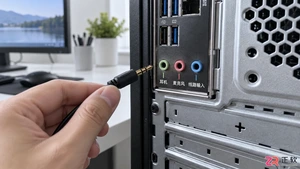
面对电脑主机背后繁杂的接口或笔记本侧边的微小孔洞,很多用户不确定耳机该插哪里。本文详解台式机前后置面板、笔记本单双孔区别及USB/蓝牙连接逻辑,助你快速搞定音频输出与麦克风输入。

索尼发布WH-1000XM4C头戴式降噪耳机,复刻了XM4的经典四向折叠便携设计。该机型在保留QN1处理器和30小时续航的基础上,全面升级了USB-C高速充电、无损音频直连、蓝牙多点连接及AI降噪通话功能,旨在满足对便携性有极高要求的用户群体。

飞傲推出袖珍高音质外放FM收音机RR13,售价349元。复古机械夜光指针,模拟滚轮调台,搭载超薄五磁扬声器与独立双功放,支持BASS+和3D音效。内置专业FM芯片Si4831,覆盖双频段,配备可拆卸拉杆天线。支持外放和耳机输出,内置可更换450mAh锂电池,外放续航4小时,耳机7小时。

飞傲雪漫天BEATBOX便携CD音箱一体机京东预约价469元,内置重低音喇叭,支持外放与3.5mm耳机接口。功能包括可换面板、磁吸安装、CD抓轨、LDAC蓝牙、FM收音、U盘及AUX输入等。
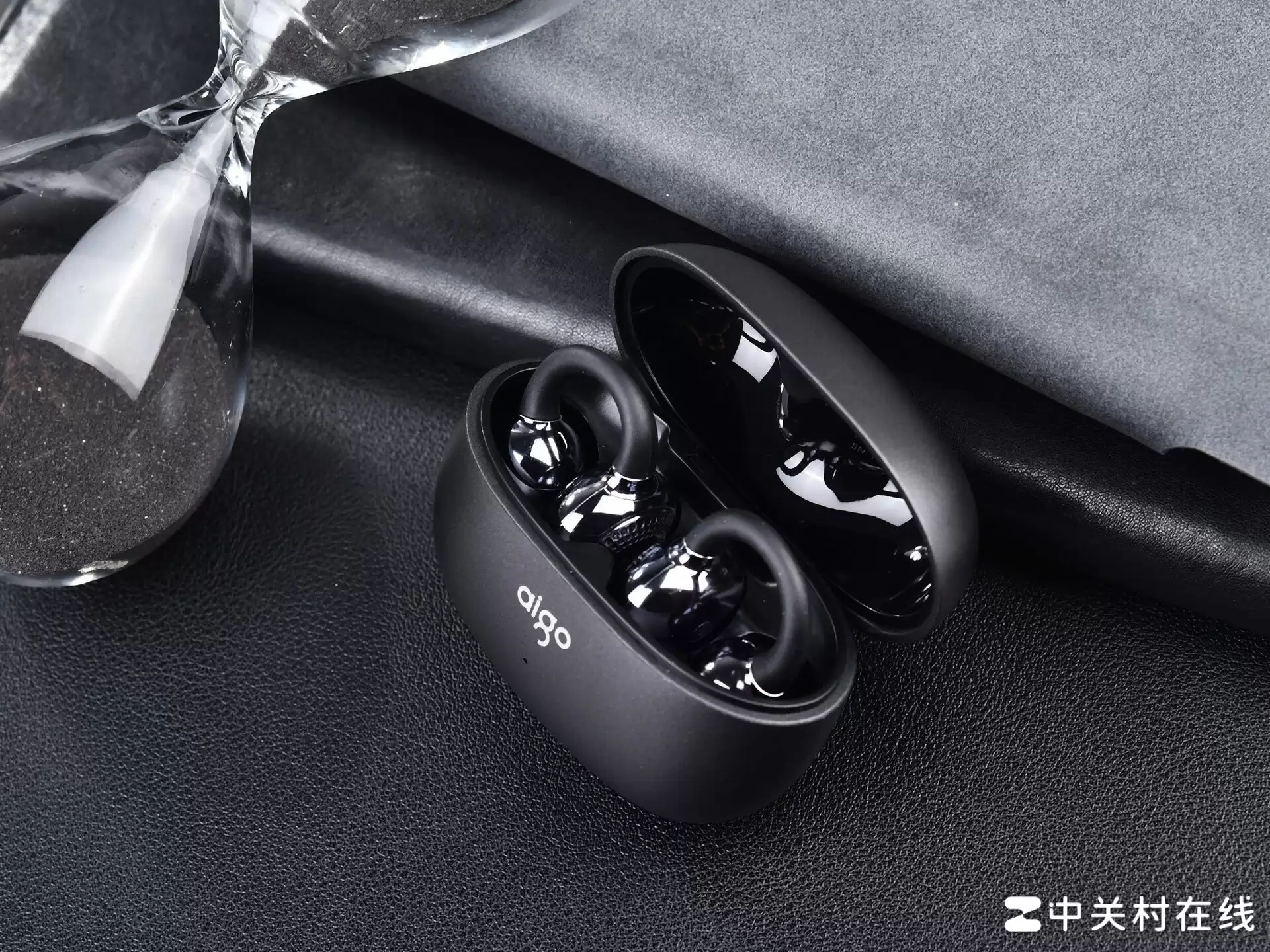
aigoCA05耳夹式蓝牙耳机以百元价位实现均衡体验:高弹性C形结构佩戴轻巧舒适,12mm动圈单元音质自然有力,定向传音有效控制漏音,蓝牙6.0连接稳定,支持IP54防水及配套APP功能,适合通勤、运动等日常场景。

联想EY130有线头戴式耳机发售,定价99元。搭载50mm动圈单元,特调FPS音效,配备RGB灯效、独立万向麦克风及ENC通话降噪,支持人体工学头梁设计,兼具性价比与游戏体验。

aigoCA05耳夹式蓝牙耳机以百元价位提供均衡体验,采用高弹性C形结构佩戴舒适无压迫感,兼容眼镜。搭载12mm动圈单元,音质清晰低频有力,定向传音控制漏音。支持蓝牙6.0稳定连接,具备IP54防水防尘,配套APP支持EQ调音和触控自定义,适合通勤运动与日常使用。

魔声OpenEarAC229开放式耳机现已在京东上架,官方定价209元,参与部分地区国补后仅需169.2元。耳机单耳重量仅5.6克,采用亲肤液态硅胶材质,支持触控操作。内置15x7mm动圈单元,配备四麦克风ENC降噪技术,支持蓝牙6.0。单耳续航可达8小时,总续航32小时。

绿联推出S6Pro耳夹式蓝牙耳机,售价199元。采用记忆钛丝设计,搭载12mm动圈,支持蓝牙6.0、空间音效与定向传声技术,具备IPX5级防水。单耳续航9.5小时,总续航48小时,并内置AI语音助手,提供舒适佩戴体验。

近日,绿联推出S6Pro耳夹式蓝牙耳机,售价199元。采用0.6mm记忆钛丝与人体工学C型桥设计,IPX5防水。搭载12mm动圈单元及蓝牙6.0,支持空间音效与定向声波技术。配备终身免费AI语音助手,单耳续航9.5小时,搭配充电仓总续航可达48小时。




Postman是一套面向API全生命周期的开发与测试平台,可在Mac上发送和调试多种协议请求,管理集合、环境及认证信息,并完成脚本测试、模拟服务、监控、文档发布和团队协作。它适合开发、测试及运维人员使用,提供个人免费方案。

Docker Desktop 是 Docker 官方为 Mac 提供的容器开发环境,集成 Docker Engine、命令行工具、Compose、Build、Kubernetes 与图形化管理界面。

Android Studio 是 Google 面向安卓应用开发提供的官方集成开发环境,基于 IntelliJ IDEA 构建。它整合智能代码编辑、Gradle 构建、界面预览、设备模拟、性能分析、调试测试及 APK 分析等工具。

PixPix 是面向品牌、卖家和内容团队的在线 AI 图片视频创作平台,提供图视频 Agent、无限画布、图片生成、视频生成、自然语言编辑及商品套图、产品精修和带货视频等电商工具。

Postman 是面向 API 全生命周期的开发与协作平台。Windows 桌面版可用于构建和发送 HTTP、GraphQL、gRPC、WebSocket、MQTT 等请求,并提供环境变量、集合、脚本测试、模拟服务、监控、文档及团队工作区等

Docker Desktop 为 Windows 开发者提供集成式容器环境,内置 Docker Engine、命令行工具、Compose、Build 与 Kubernetes 等组件,可在本机完成镜像构建、容器运行、日志查看和资源管理。