

Composer create-project怎么用?Composer项目初始化【开发指南】
composercreate-project用于拉取完整项目骨架,而非安装单个包。常见错误包括选错包名、遗漏参数或环境不符。正确操作需确认包类型为“project”,并使用--prefer-dist等参数确保稳定安装。项目拉取后还需复制环境文件、生成密钥并设置目录权限。注意避免使用--no-install等陷阱参数,并提前检查PHP版本及扩展兼容性。

很多开发者第一次接触 composer create-project 时,容易把它当成一个高级版的 composer require。这个误解,往往是后续一系列错误的起点。
直接说结论:create-project 的核心任务不是“安装一个包”,而是“拉取一个完整、可运行的项目骨架”。根据经验,90% 的初始化失败,都源于三个看似简单的环节:用错了包名、漏掉了关键参数,或者忽略了 PHP 环境的隐形约束。
为什么 composer require lara vel/framework 跑不起来?
这个问题非常典型。你猜怎么着?lara vel/framework 本质上是一个类库,它只包含框架的核心代码,并不附带项目运行所必需的文件结构。这意味着,你拉下来的代码里,既没有 artisan 命令行工具,也没有 public/index.php 这个前端控制器,甚至连 .env.example 环境模板都找不到。
结果就是,当你兴冲冲地执行 php artisan serve 时,会收到一个冰冷的提示:Command “serve” is not defined。如果把 Web 服务器的根目录指向项目文件夹,访问域名只会返回 404 错误,因为服务器根本找不到入口文件。
问题的关键在于,一个包必须被明确声明为“项目”类型,才能用于 create-project。这需要在其 composer.json 文件中包含 “type”: “project” 的配置。
- 正确示例:
lara vel/lara vel是项目骨架,而lara vel/framework只是核心库。 - 常见合法模板:除了 Lara vel,像
symfony/skeleton、yiisoft/yii2-app-basic、roots/bedrock等都是标准的项目模板。 - 操作建议:在 Packagist 上找到心仪的包时,先别急着复制命令。点开其
composer.json文件,确认type字段的值确实是project,这个习惯能避免很多无效操作。
create-project 命令必须带的四个参数组合
如果只是简单地运行 composer create-project lara vel/lara vel myapp,在国内网络环境下,大概率会卡在 Loading composer repositories 这一步,或者因为拉取了不稳定的开发分支,导致后续命令缺失。想要稳定、高效地完成初始化,下面这组参数组合几乎是标配:
--prefer-dist:强制使用压缩包(zip)方式下载,避免因 Git 克隆失败或 SSH 密钥权限问题导致的安装中断。--no-scripts:跳过包安装后自动执行的脚本(例如 Lara vel 的php artisan key:generate)。这在网络不稳定时尤为重要,可以防止脚本执行超时导致整个安装过程失败。--stability=stable:明确要求安装稳定版本。对于 Yii2 或 Symfony 等项目,如果不加此参数,可能会拉取到dev-main这样的开发分支,导致一些关键配置(如 Yii2 的cookieValidationKey)缺失。--no-interaction:关闭交互式提示。对于 Lara vel 项目,这会跳过诸如“是否安装 Breeze/Jetstream 前端脚手架”之类的选择,让安装过程完全自动化,这在 CI/CD 流水线中是必备选项。
一个完整的 Lara vel 11 初始化命令示例看起来是这样的:composer create-project lara vel/lara vel:^11.0 myapp --no-interaction --no-scripts --prefer-dist
装完不能直接跑?三件事漏一不可
骨架下载成功,并不意味着项目已经准备就绪。很多开发者遇到的“Class not found”或“500 Internal Server Error”错误,其实只是漏掉了以下三个标准步骤:
- 复制环境文件:进入项目目录后,需要根据模板创建实际的配置文件。在 Lara vel 中是
cp .env.example .env;在 Yii2 中,则需要运行php init命令并按提示选择环境。 - 生成应用密钥:对于 Lara vel,必须执行
php artisan key:generate来生成一个唯一的APP_KEY。否则,所有会话(session)、加密 cookie 都会失效。 - 设置目录权限:在 Linux/macOS 环境下,需要确保框架有写入权限,通常执行
chmod -R 775 storage bootstrap/cache。否则日志无法写入,视图缓存也无法生成。
还有一个极易忽略的配置:确保你的 Web 服务器(如 Nginx 或 Apache)的根目录(Document Root)正确指向了项目的 public/ 目录(Lara vel)或 web/ 目录(Symfony),而不是整个项目的根目录。
--no-install 和 --no-dev 到底影响什么?
参数选择不当,会让事情变得更复杂。--no-install 就是一个典型的“陷阱”选项,它声称可以“省事”,但实际上只解压项目源码,完全不安装任何依赖,也不会生成至关重要的 vendor/autoload.php 文件。结果就是,你尝试运行 php artisan 时,会立刻遭遇 Class ‘Illuminate\Foundation\Application’ not found 这样的致命错误。
--no-dev:这个参数会跳过composer.json中require-dev部分定义的开发依赖包(如 PHPUnit、Faker)。它适用于生产环境部署,以减小依赖体积。但要注意,有些项目模板的初始化脚本(如post-root-package-install)可能依赖这些开发包,此时使用该参数反而会导致安装失败。- 离线安装策略:如果需要在离线环境部署,正确的流程是先用
--no-install拉取代码,然后进入项目目录,手动执行composer install --no-dev来安装生产依赖。 - 版本兼容性错误:如果遇到
[RuntimeException] Package has a PHP requirement incompatible with your PHP version这样的错误,问题不在 Composer,而在于目标项目要求的 PHP 版本(例如 8.2)高于你本地的 PHP 版本(例如 8.1)。解决方案要么是升级本地 PHP,要么是指定一个兼容的旧版本项目。
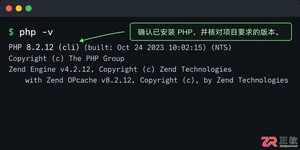
话说回来,最隐蔽的坑往往来自 PHP 扩展。例如,Lara vel 运行依赖于 openssl、pdo、mbstring 等扩展。缺少任何一个,create-project 过程都可能静默失败,或者安装后运行 artisan 命令时突然报错“找不到类”。一个良好的习惯是,在执行安装命令前,先通过 php -m | grep -E “(openssl|pdo|mbstring)” 这样的命令快速检查一下关键扩展是否已就位。

PHP开发中,定位类文件不应依赖composerdump-autoload(仅重新生成映射文件,不会自动发现新类)。有效方法:使用composershow--path查包路径并结合PSR-4规则定位;或使用ripgrep搜索类定义;IDE跳转需确保索引正确,来避免误定位。并且避免直接修改vendor目录。
composershow列出所有包及版本(含开发依赖),--direct查看顶层依赖,--name-only输出纯包名,--format=json输出JSON。composeroutdated检查可更新包,composershow-t显示依赖树层级。版本号基于composer.lock,不保证vendor真实状态,需先运行composerinstall(或-
使用composerclear-cache命令可以安全地清除缓存,仅清理缓存目录下的内容。安装新版本需要先删除composer.lock后执行install或update,CI/CD中务必加--no-interaction参数。在缓存目录下files/可以删除旧包以释放空间,vcs/可以安全清除,repo/不建议删除该目录以免影响依赖解析。

Composer的稳定性配置中,minimum-stability是硬性过滤闸,低于该级别的版本被直接忽略;require里加@后缀可精准授权单个包;prefer-stable仅在候选版本中影响选择;子依赖的minimum-stability可能覆盖项目设置,需用stability-flags压制,以此确保依赖版本符合预期。

Composer不安装PHP扩展,仅当执行install或update时,会检查ext-xxx是否启用,若缺失则中断并报错。扩展声明须在require或require-dev中,版本号仅用于约束,无实际校验作用。扩展名必须与php-m输出的模块名完全一致。config.platform仅模拟环境,不能绕过运行时校验。
使用Phinx时需要手动配置phinx.php或phinx.yml文件并补全数据库连接信息;迁移文件须手写up和down方法,并仔细检查字段类型及索引细节;多环境切换时必须严格确认配置优先级和命名格式,否则极易导致迁移失败甚至报错。

使用replace时需注意:它仅仅声明替代关系,不会自动删除旧包,也不会继承旧包的autoload配置。因此,开发者必须手动移除旧包,并完整配置autoload,同时添加conflict字段来避免依赖冲突。另外,replace适用于替换具体包,而实现接口则应使用provide。

Composer是Yii根基,需正确配置composer.json区分require与require-dev,准确设置入口文件autoload.php路径,用create-project安装而非直接require核心库,锁死版本约束防兼容问题,并注意cookieValidationKey等环境配置。




Postman是一套面向API全生命周期的开发与测试平台,可在Mac上发送和调试多种协议请求,管理集合、环境及认证信息,并完成脚本测试、模拟服务、监控、文档发布和团队协作。它适合开发、测试及运维人员使用,提供个人免费方案。

Docker Desktop 是 Docker 官方为 Mac 提供的容器开发环境,集成 Docker Engine、命令行工具、Compose、Build、Kubernetes 与图形化管理界面。

Android Studio 是 Google 面向安卓应用开发提供的官方集成开发环境,基于 IntelliJ IDEA 构建。它整合智能代码编辑、Gradle 构建、界面预览、设备模拟、性能分析、调试测试及 APK 分析等工具。

PixPix 是面向品牌、卖家和内容团队的在线 AI 图片视频创作平台,提供图视频 Agent、无限画布、图片生成、视频生成、自然语言编辑及商品套图、产品精修和带货视频等电商工具。

Postman 是面向 API 全生命周期的开发与协作平台。Windows 桌面版可用于构建和发送 HTTP、GraphQL、gRPC、WebSocket、MQTT 等请求,并提供环境变量、集合、脚本测试、模拟服务、监控、文档及团队工作区等

Docker Desktop 为 Windows 开发者提供集成式容器环境,内置 Docker Engine、命令行工具、Compose、Build 与 Kubernetes 等组件,可在本机完成镜像构建、容器运行、日志查看和资源管理。