

统信UOS安装FileZilla教程 UOS FTP传输软件配置
在统信UOS上进行文件传输,尤其是连接一些老旧的FTP服务器时,FileZilla往往是首选工具。但不少朋友在安装配置后,会遇到连接不上、文件列表乱码等问题。这通常不是软件本身的问题,而是安装方式、字符集或安全设置上的一些细节被忽略了。下面,我们就来完整梳理一遍在统信UOS上安装和配置FileZil
在统信UOS上进行文件传输,尤其是连接一些老旧的FTP服务器时,FileZilla往往是首选工具。但不少朋友在安装配置后,会遇到连接不上、文件列表乱码等问题。这通常不是软件本身的问题,而是安装方式、字符集或安全设置上的一些细节被忽略了。下面,我们就来完整梳理一遍在统信UOS上安装和配置FileZilla的全流程,确保你能稳定、安全地进行FTP传输。
一、通过APT命令行安装FileZilla
如果你的UOS系统能正常联网,并且软件源配置无误,那么通过APT安装是最省心的办法。系统会自动处理所有依赖,装好的版本也能保证良好的兼容性。
首先,打开终端,更新一下本地的软件包索引:sudo apt update。这个步骤能确保你获取到最新的软件版本信息。
接着,执行安装命令:sudo apt install filezilla。等待片刻,安装就完成了。
验证安装是否成功也很简单:你可以在系统应用菜单里找到FileZilla的图标直接启动,或者在终端里直接输入filezilla命令,看看图形界面能否正常弹出。
二、通过官网下载安装包手动部署
有时候,系统自带的软件源里版本太旧,或者你处于离线环境,这时候手动安装就派上用场了。直接从官网下载,能确保你拿到的是最新稳定版。
第一步,访问FileZilla的官方中文站(https://www.filezilla.cn/),认准页面上的“官方中文站”标识。
第二步,在下载页面,根据你的UOS系统架构(通常是x86_64或ARM64)选择对应的版本,点击“下载安装版”。
下载完成后,你会得到一个压缩包。解压后,进入解压出来的文件夹,找到里面的bin子目录。
关键一步来了:右键点击目录里的filezilla文件,选择“属性”,切换到“权限”标签页,务必勾选上“允许作为程序执行文件”。
最后,双击这个文件就能运行了。首次启动时,它会自动创建必要的用户配置目录。
三、配置FTP站点连接与字符集
连接不上或者文件列表全是乱码?十有八九是字符集在捣鬼。国内很多FTP服务器默认使用GBK或GB2312编码,而系统默认的UTF-8设置会导致中文无法正确显示。
打开FileZilla,点击菜单栏的文件→站点管理器。
点击“新站点”按钮,开始填写连接信息:服务器地址、端口(默认21)、协议类型先选FTP - 明文。
登录类型选“正常”,然后填入你的用户名和密码。
接下来是防乱码的关键:切换到“字符集”选项卡,取消默认的“强制UTF-8”勾选,然后在下拉菜单里明确选择GBK或GB2312。
点击“连接”,如果一切顺利,下方的消息日志会显示“状态: 已连接”,服务器端的文件目录也会清晰无误地展示出来。
四、使用快速连接栏临时传输文件
如果只是临时传个文件,不想在站点管理器里留下记录,快速连接功能就非常方便。它适合一次性调试或紧急上传,用完了事,不留痕迹。
在FileZilla主界面的顶部,你能找到快速连接栏,里面包含了主机、用户名、密码、端口四个输入框。
依次填入FTP服务器的IP地址、用户名和密码。端口号一般保持默认的21,除非服务器方特别说明用了其他端口。
填好后,点击右侧的快速连接按钮。连接成功后,界面下方的本地站点和远程站点窗口就会分别显示你电脑和服务器上的文件。
传输文件最简单的方式就是拖拽:在本地窗口选中文件,直接拖到服务器窗口的目标文件夹里,传输就自动开始了。
五、启用显式FTP over TLS加密连接
在安全性要求较高的内部网络(比如政务、金融环境)中传输文件,明文传输的风险就太大了。如果服务器支持,强烈建议启用FTP over TLS加密,为你的账号密码和文件内容加把“锁”。
回到站点管理器,编辑你之前创建的站点。将协议类型从“FTP - 明文”改为FTP over TLS(显式)。
当然,前提是服务器端已经配置好了TLS证书,并且防火墙放行了相关端口(通常是21,也可能是990)。
为了更安全,你可以勾选“如果服务器不支持TLS则断开连接”这个选项,这样能避免意外降级到不安全的连接。
点击连接时,可能会第一次弹出证书警告。确认服务器信息无误后,可以选择“始终信任此证书”,以后就不会再提醒了。
连接成功后,留意消息日志,如果看到状态: 使用TLS加密的提示,就说明你的文件传输通道已经处于加密保护之下了。

漫蛙漫画官方入口与核心功能解析 寻找一个稳定、资源丰富的漫画在线阅读平台,是许多漫画爱好者的共同需求。其中,漫蛙漫画官方入口及其免费全集服务,受到了不少关注。那么,这个平台究竟如何?下面,我们就来深入了解一下它的具体信息与特色功能。 平台的官方访问地址是:https://www.manwa123.c

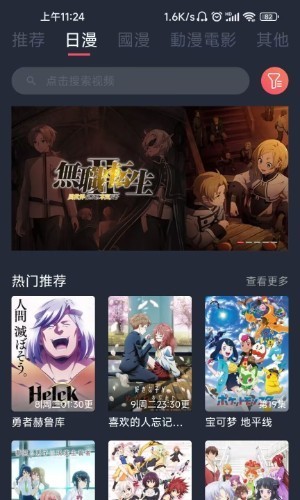
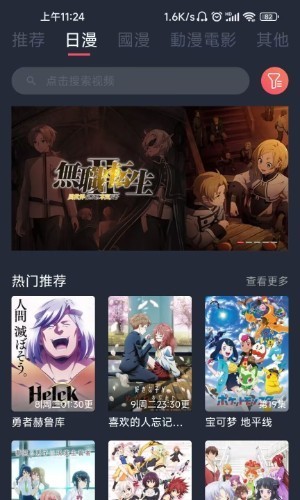
对于动漫爱好者而言,找到一个资源全、体验佳的追番平台,常常是件头疼事。漫蛙动漫APP的定位很明确:就是要打造一个聚合全球正版动漫资源的专属乐园。无论是当季火爆的日漫新番、值得回味的经典国创,还是那些小众却精彩的优质动画,在这里基本都能一网打尽。平台底层采用了智能缓冲技术,最大程度保证了播放的流畅度,

想要获取正版manwa漫蛙APP?官方指定下载渠道就是漫蛙官网入口。 对于漫画迷而言,找到一款心仪的阅读神器至关重要。漫蛙APP正是这样一款专为全球漫画爱好者打造的平台,它汇聚了从日韩人气连载到本土原创精品的海量资源。说它“应有尽有”毫不为过。更重要的是,其界面设计清爽直观,搭配智能检索功能,能让用
想要畅享海量正版漫画资源?漫蛙漫画平台不容错过 对于漫画迷来说,找到一个资源丰富、体验流畅的正版平台实属幸事。漫蛙漫画凭借其优质的在线阅读服务,已经成为了许多资深读者的心头好。今天,我们就来详细拆解一下平台的访问方法与实用技巧,助你轻松开启漫画之旅。 漫蛙漫画网页入口页面指南 想立刻体验?官方在线观
漫蛙漫画网APP官方下载方法全解析 对于资深漫画迷来说,找到一个资源全、更新快、体验佳的阅读平台,就像淘到了宝藏。漫蛙漫画网APP,正是这样一个专为爱好者打造的精品集散地。它汇聚了全球优质的正版漫画,从火爆的日漫连载到崛起的国创佳作,平台都能做到实时同步更新。当然,第一步得先把它装到设备上。接下来,
漫蛙漫画APP:专业漫画阅读工具的全面革新 作为一款专业的漫画阅读工具,漫蛙漫画APP整合了全球优质漫画资源,其升级版漫蛙2在功能与体验上可谓全面革新。这款应用不仅囊括日漫经典与国漫新作,更通过简洁直观的界面设计和流畅操作,为用户打造沉浸式阅读环境,充分满足各类漫画爱好者的多样化需求。 漫蛙漫画特色
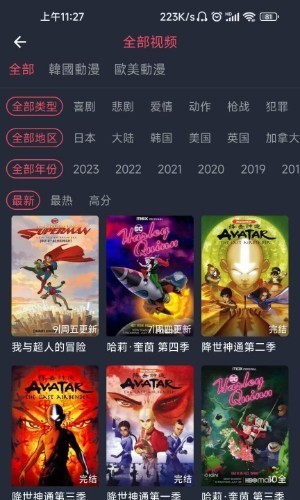
当下动漫圈热议的卖茶叶妈妈3d漫蛙下载,凭借其突破性的3D视觉技术成为焦点 最近动漫爱好者们都在讨论一个现象级产品——卖茶叶妈妈3d漫蛙下载。这款由漫蛙漫画平台倾力打造的3D作品专区,用立体建模与动态分镜彻底颠覆了传统二维漫画的阅读模式。你猜怎么着?现在只需通过专区提供的便捷下载通道,无论是热血冒险

漫蛙APP:资深漫画迷的移动图书馆与阅读利器 对于漫画爱好者来说,找到一个资源全、体验好的阅读平台,从来都不是件容易的事。而漫蛙APP,恰恰就是为这个需求而生的。它凭借海量的正版漫画库和极其便捷的离线下载功能,在圈内积累了相当不错的口碑。更重要的是,从经典的日本热血漫到新兴的国产原创作品,它几乎一网

专为漫画爱好者打造的漫蛙app:一款完全免费的阅读神器 对于漫画迷来说,找到一款资源全、体验好的阅读应用,常常不是件容易事。漫蛙app的出现,或许能打消这个顾虑。它主打完全免费,却汇集了海量国内外优质漫画资源。无论是追日韩的热门连载,还是淘本土的原创佳作,你都能在这里找到丰富的选择。应用的核心功夫下

漫蛙漫画APP:一款如何征服漫画爱好者的阅读利器 在众多漫画阅读平台中,漫蛙漫画APP免费版一直是许多深度爱好者的心头好。原因无他:它真正做到了将海内外精品漫画资源一网打尽。无论是历久弥新的日系经典,还是势头正劲的本土原创,在这里都能轻松找到。当然,光有海量内容还不够,应用的智能排版技术保证了画面的




Postman是一套面向API全生命周期的开发与测试平台,可在Mac上发送和调试多种协议请求,管理集合、环境及认证信息,并完成脚本测试、模拟服务、监控、文档发布和团队协作。它适合开发、测试及运维人员使用,提供个人免费方案。

Docker Desktop 是 Docker 官方为 Mac 提供的容器开发环境,集成 Docker Engine、命令行工具、Compose、Build、Kubernetes 与图形化管理界面。

Android Studio 是 Google 面向安卓应用开发提供的官方集成开发环境,基于 IntelliJ IDEA 构建。它整合智能代码编辑、Gradle 构建、界面预览、设备模拟、性能分析、调试测试及 APK 分析等工具。

PixPix 是面向品牌、卖家和内容团队的在线 AI 图片视频创作平台,提供图视频 Agent、无限画布、图片生成、视频生成、自然语言编辑及商品套图、产品精修和带货视频等电商工具。

Postman 是面向 API 全生命周期的开发与协作平台。Windows 桌面版可用于构建和发送 HTTP、GraphQL、gRPC、WebSocket、MQTT 等请求,并提供环境变量、集合、脚本测试、模拟服务、监控、文档及团队工作区等

Docker Desktop 为 Windows 开发者提供集成式容器环境,内置 Docker Engine、命令行工具、Compose、Build 与 Kubernetes 等组件,可在本机完成镜像构建、容器运行、日志查看和资源管理。