

如何在 Windows 中批量提取文件夹内文件的 MD5/SHA256 值 校验方法

Windows 11 是微软全新操作系统,现代化界面,流畅操作体验,适用于学习、工作与日常生活。它更偏向把系统状态查看和常用调节动作放在一起,适合需要持续观察和微调设备状态的场景。
在处理大量文件时,批量获取其哈希值(如MD5或SHA256)是验证文件完整性、生成校验清单的常见需求。其实,无需借助第三方软件,Windows系统本身就提供了几种相当高效的原生方法。无论是简单的文本记录,还是结构化的报告,都能轻松实现。 下面就来详细拆解这几种方案,你可以根据对输出格式和灵活性的要求
在处理大量文件时,批量获取其哈希值(如MD5或SHA256)是验证文件完整性、生成校验清单的常见需求。其实,无需借助第三方软件,Windows系统本身就提供了几种相当高效的原生方法。无论是简单的文本记录,还是结构化的报告,都能轻松实现。
下面就来详细拆解这几种方案,你可以根据对输出格式和灵活性的要求来选择。
一、使用 certutil 批量计算并输出到文本文件
最直接的方法莫过于使用系统自带的 certutil 命令。它无需安装,通过命令行就能遍历文件并逐个计算哈希,结果可以直接保存到一个文本文件里,方便归档和后续比对。
操作起来很简单:首先,按 Win + R 打开“运行”框,输入 cmd 启动命令提示符。接着,用 cd /d 命令切换到你的目标文件夹,比如:cd /d D:\Downloads\packages。
关键的一步是执行循环命令。例如,要计算当前目录下所有 .exe 文件的 SHA256 值并保存,就输入:
for %f in (*.exe) do @certutil -hashfile "%f" SHA256 >> hashes_sha256.txt
如果需要的是 MD5 值,只需把命令末尾的 SHA256 换成 MD5,同时建议将输出文件名也相应改为 hashes_md5.txt,以免覆盖之前的文件。
命令执行后,在当前目录下就会生成对应的文本文件。打开看看,每条记录都包含文件名和两行输出,其中第二行就是纯净的哈希字符串,直接复制使用即可。
二、使用 PowerShell 脚本批量获取并结构化输出
如果你希望得到更规整、便于程序处理的结果,PowerShell 是更强大的选择。它能把文件哈希信息当作对象来处理,轻松导出为 CSV 格式,用 Excel 打开分析再合适不过。
首先,右键点击开始菜单,选择 Windows PowerShell(管理员) 来启动。然后,使用 Set-Location 命令切换到目标文件夹路径。
核心命令是 Get-FileHash。比如,要批量计算所有文件的 SHA256 并导出,可以运行:
Get-ChildItem * | Get-FileHash -Algorithm SHA256 | Select-Object Algorithm, Hash, Path | Export-Csv -Path "sha256_report.csv" -Encoding UTF8 -NoTypeInformation
这条命令会获取当前目录所有文件,计算其SHA256哈希,然后选取算法、哈希值和文件路径这三个字段,最终输出为一个 UTF-8 编码的 CSV 文件,并且不包含类型信息头。
同理,要生成 MD5 报告,只需把算法参数换成 MD5,并指定另一个文件名即可。生成的 CSV 文件中,Hash 字段就是大写的、无空格的十六进制字符串,非常规范。
三、使用 7-Zip 命令行(7z.exe)批量生成哈希列表
对于已经安装了 7-Zip 的用户,其命令行工具 7z.exe 也是一个不错的选择。它的输出格式简洁,默认包含文件大小和哈希值,一目了然,特别适合在脚本环境中使用。
使用前,请确保 7z.exe 所在的目录已添加到系统的 PATH 环境变量中,或者直接在它的安装目录(例如 C:\Program Files\7-Zip)下操作。同样,先用 cd 命令进入待处理的文件夹。
计算哈希的命令格式略有不同。例如,要批量计算所有 .zip 文件的 SHA256,可以执行:
for %f in (*.zip) do @7z h -scrcsha256 "%f" >> sha256_7z.log
如果需要 MD5,则将参数 -scrcsha256 替换为 -scrcmd5。命令执行后,哈希结果会追加到指定的日志文件里。
打开日志文件,你会看到每行格式类似:a1b2c3d4... 1048576 filename.zip。最前面是小写的哈希值,中间是文件大小(字节数),最后是文件名。这种格式对于快速人工核对非常友好。
四、通过批处理文件(.bat)一键执行多算法批量校验
最后一种方法,是将上述操作封装成一个批处理脚本。它的好处是“一键搞定”,特别适合需要为同一批文件同时生成 MD5 和 SHA256 两种校验报告的场景,避免了重复劳动。
制作方法也不难:打开记事本,新建一个文件,把下面的代码复制进去。
@echo off
setlocal enabledelayedexpansion
set "FOLDER=%~dp0"
cd /d "%FOLDER%"
echo 正在批量计算 MD5... > md5_batch.log
for %%f in (*.*) do certutil -hashfile "%%f" MD5 >> md5_batch.log
echo. >> md5_batch.log
echo 正在批量计算 SHA256... > sha256_batch.log
for %%f in (*.*) do certutil -hashfile "%%f" SHA256 >> sha256_batch.log
然后,将这个文件保存为 batch_hash.bat,并把它放到你想要计算哈希的文件所在的文件夹里。直接双击运行这个 .bat 文件,脚本就会自动工作。
运行完毕后,在当前目录下,你会找到 md5_batch.log 和 sha256_batch.log 两个日志文件。每个文件里,每个文件的哈希信息独立成组,第二行的哈希值就是可以直接用于比对的纯字符串。使用时,注意检查一下是否有不可见的控制字符混入即可。
以上这四种方法,从简单命令行到结构化报告,再到一键化脚本,基本覆盖了Windows下批量获取文件哈希的常见需求。选择哪一种,就看你的具体场景和偏好了。

想在 Windows 11 中干净地卸载软件?本教程详解通过开始菜单、系统设置及控制面板移除应用的步骤,涵盖卸载失败处理与残留检查,避免直接删除文件夹带来的隐患。

详解Windows软件安装全流程,包括下载校验、UAC权限确认、安装向导设置及首次启动验证。提供安装失败排查与规范卸载建议,确保软件环境安全稳定。
详解Charles在Windows上的安装步骤,包括如何启用自动系统代理、配置Proxy Settings端口、安装根证书以及设置SSL Proxying以抓取HTTPS流量,适合初次使用的开发者参考。
详解如何在Windows 10/11上安装Claude Code。涵盖WSL与Git Bash终端选择、Node.js版本检查、npm全局安装步骤、身份验证流程及claude doctor诊断方法,帮助开发者快速搭建本地AI编码助手。
了解如何在Windows 10/11中打开和使用Microsoft Store。本文详解开始菜单入口、应用搜索、库管理及更新操作,并提供安装异常时的排查思路与缓存重置方法。
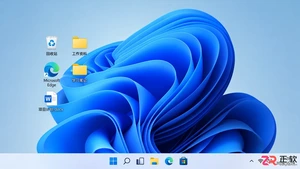
适合新手的Windows自学教程,详解开始菜单搜索、任务栏快速设置、文件资源管理器导航及系统设置入口,助你快速熟悉Windows 11/10基础操作。
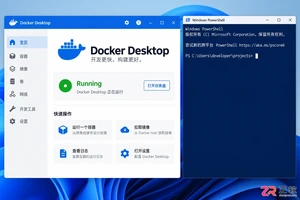
详解如何在Windows环境下使用Docker Compose部署Skyvern。包括LLM密钥配置、本地Web界面登录、API连接检查及首个浏览器自动化任务创建步骤,适合初学者快速上手。
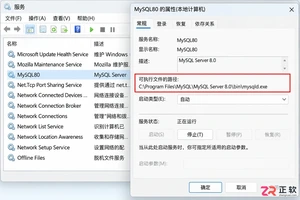
忘记Windows本地MySQL数据库密码怎么办?本教程指导您通过停止MySQL服务、创建init-file初始化脚本并临时启动mysqld进程来重置root或指定用户密码。步骤清晰,包含服务路径确认、SQL语法适配及故障排查,适用于MySQL 5.7/8.0等常见版本。

详解如何在 Windows 电脑上通过 Microsoft Store 安装 Codex 桌面应用,包括启动登录、切换 Codex 模式、关联本地代码项目及终端环境配置的界面操作指引。




Postman是一套面向API全生命周期的开发与测试平台,可在Mac上发送和调试多种协议请求,管理集合、环境及认证信息,并完成脚本测试、模拟服务、监控、文档发布和团队协作。它适合开发、测试及运维人员使用,提供个人免费方案。

Docker Desktop 是 Docker 官方为 Mac 提供的容器开发环境,集成 Docker Engine、命令行工具、Compose、Build、Kubernetes 与图形化管理界面。

Android Studio 是 Google 面向安卓应用开发提供的官方集成开发环境,基于 IntelliJ IDEA 构建。它整合智能代码编辑、Gradle 构建、界面预览、设备模拟、性能分析、调试测试及 APK 分析等工具。

PixPix 是面向品牌、卖家和内容团队的在线 AI 图片视频创作平台,提供图视频 Agent、无限画布、图片生成、视频生成、自然语言编辑及商品套图、产品精修和带货视频等电商工具。

Postman 是面向 API 全生命周期的开发与协作平台。Windows 桌面版可用于构建和发送 HTTP、GraphQL、gRPC、WebSocket、MQTT 等请求,并提供环境变量、集合、脚本测试、模拟服务、监控、文档及团队工作区等

Docker Desktop 为 Windows 开发者提供集成式容器环境,内置 Docker Engine、命令行工具、Compose、Build 与 Kubernetes 等组件,可在本机完成镜像构建、容器运行、日志查看和资源管理。