

ubuntu上thinkphp如何进行代码热更新
在Ubuntu开发ThinkPHP应用时,热更新方案因运行模式而异:PHP-FPM模式下代码修改即时生效,但配置或依赖变更需重启服务;Swoole常驻内存模式下需借助框架的文件监控或配置开启热更新以实现自动重载。开发中可结合监控工具自动化,生产环境则应关闭热更新,采用优雅重启或滚动发布等稳妥方式。
在Ubuntu上开发ThinkPHP应用,代码修改后如何快速生效,是很多开发者关心的问题。今天,我们就来聊聊几种实现“热更新”的实践方案,帮你提升开发效率。

选择哪种方案,首先得看你项目采用的运行模式。不同的模式,热更新的原理和实现路径截然不同。
一 运行模式与热更新原理
简单来说,可以分成两种情况:
- PHP-FPM模式:这是最传统的部署方式,由Nginx将请求转发给PHP-FPM进程处理。在这种模式下,代码文件是每次请求时动态解释执行的。所以,你修改了代码并保存后,下一次请求就会自动加载新文件,基本实现了“保存即生效”。当然,如果你修改了系统配置或引入了新的依赖,通常需要重启一下PHP-FPM服务(
sudo systemctl restart php-fpm)才能完全生效。 - Swoole/Workerman常驻内存模式:当使用Think-Swoole这类扩展时,PHP进程会常驻内存,以处理多个请求。这带来了性能优势,但也带来了一个“副作用”:修改代码文件后,内存中的旧代码不会自动更新。这时,就需要触发进程重载。好在Think-Swoole框架内置了基于文件监控的自动重载能力,为开发调试提供了便利。
二 Swoole 常驻模式的热更新步骤(ThinkPHP 6)
如果你正在使用ThinkPHP 6结合Swoole进行开发,开启热更新其实并不复杂。
第一步:安装与启动
首先,通过Composer安装官方扩展:
composer require topthink/think-swoole安装完成后,使用命令 php think swoole 即可启动服务。默认会监听80端口,如果遇到端口冲突,可以在 config/swoole.php 配置文件中进行调整。
第二步:开启热更新
开启热更新主要有两种方式:
- 环境变量开启(推荐):在项目根目录的
.env文件中,设置APP_DEBUG=true。在调试模式下,Think-Swoole默认会启用热更新功能,非常方便。 - 配置文件显式开启:你也可以在
config/swoole.php配置文件中进行更精细的控制。一个典型的配置示例如下:
'hot_update' => [
    'enable'  => true, // 启用热更新
    'name'    => '*.php', // 监控的文件类型
    'include' => [app_path()], // 监控的目录,通常为app目录
    'exclude' => [], // 排除的目录
]重要提示:基于文件监控的热更新机制,会持续扫描文件系统,这在开发环境非常有用。但部署到生产环境时,务必关闭此功能。生产环境的代码更新,应通过灰度发布、滚动重启或手动执行reload命令来完成,以避免不必要的性能损耗和因文件意外变更引发的不可控重载。
三 FPM 模式下的文件变更感知与自动重启
对于使用PHP-FPM模式的项目,虽然代码修改本身能生效,但有时我们希望能实现“保存即重启”的自动化体验,尤其是在修改了配置或引入了新类时。这时,可以借助 inotifywait 工具。
它的原理是监听指定目录下的文件变更事件(如修改、创建、删除),一旦检测到变化,就自动向PHP-FPM主进程发送重载信号。
操作步骤如下:
- 安装监控工具:
sudo apt-get install inotify-tools - 创建监控脚本:将以下脚本保存为
watcher.sh,记得替换其中的项目路径和PHP-FPM PID文件路径。
#!/usr/bin/env bash
PHP_FILES="/var/www/your-tp-app/**/*.php"
PHPFPM_PID="/run/php/php8.1-fpm.pid" # 请根据实际环境调整PID文件路径

inotifywait -m -e modify,create,delete --format '%w%f' "$PHP_FILES" | while read FILE; do
    echo "File changed: $FILE, reloading PHP-FPM..."
    kill -USR2 "$(cat "$PHPFPM_PID")"
done- 运行脚本:给脚本添加执行权限,并在后台运行它。
chmod +x watcher.sh && nohup ./watcher.sh &这里发送的 USR2 信号会触发PHP-FPM的“优雅重启”:主进程会重新加载配置和代码,并等待所有正在处理的子进程完成当前请求后再退出旧进程、启动新进程。这种方式对线上服务的影响较小,非常适合在开发或测试环境中使用。
四 使用进程管理器的开发便捷方案
另一个思路是借助进程管理器,比如Supervisor。它本身并不提供文件监控,但能确保你的应用进程在异常退出后自动重启。我们可以将它与其他工具结合,实现一种“变更后自动重启”的准热更新体验。
具体做法:
- 安装Supervisor:
sudo apt-get update && sudo apt-get install supervisor - 配置应用:在
/etc/supervisor/conf.d/目录下创建一个配置文件,例如php.conf。
[program:thinkphp]
command=php /path/to/your/tp-project/think swoole start # 或你的启动命令
autostart=true
autorestart=true
user=www-data
redirect_stderr=true
stdout_logfile=/path/to/your/tp-project/runtime/log/supervisor.log- 启动与管理:让Supervisor读取新配置并启动应用。
sudo supervisorctl reread
sudo supervisorctl update
sudo supervisorctl start thinkphp:*
这样一来,如果你的应用进程因为任何原因(包括你手动终止以加载新代码)停止,Supervisor都会立刻将其重新拉起来。如果配合前面提到的 inotifywait 脚本,在检测到文件变更时主动重启进程,就能在开发中获得更流畅的“变更即生效”体验。
五 生产环境建议
最后,必须强调一下生产环境的注意事项。长期在线上环境开启文件监控式的热更新是不推荐的,这既会带来额外的性能开销,也可能因监控意外触发导致服务不稳定。
对于生产环境,更稳妥的做法是:
- 如果使用PHP-FPM模式,代码发布后,通过发送
USR2信号优雅重启FPM进程池。 - 如果使用Swoole常驻模式,应在发布后通过命令行手动执行
reload命令来重载Worker进程。 - 无论哪种模式,都应结合成熟的部署策略,如蓝绿部署或滚动更新,确保在更新过程中服务不中断,并且具备快速回滚的能力。
总结一下,在Ubuntu上为ThinkPHP实现热更新,关键在于“对症下药”。分清开发与生产环境,匹配好项目的运行模式,选择最适合你的工具组合,就能在提升开发效率的同时,保障线上服务的稳定可靠。
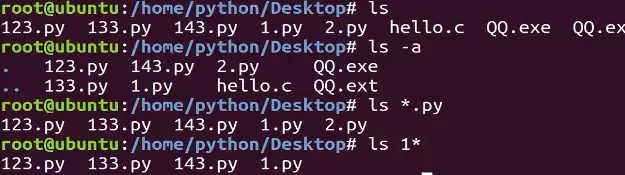
本教程指导Ubuntu新手打开终端,通过pwd、ls、cd、mkdir和touch命令完成基础文件目录操作。适用于桌面版、虚拟机及WSL环境,提供从查看路径到创建测试文件的完整验证步骤,帮助读者建立命令行操作的安全意识与正确习惯。
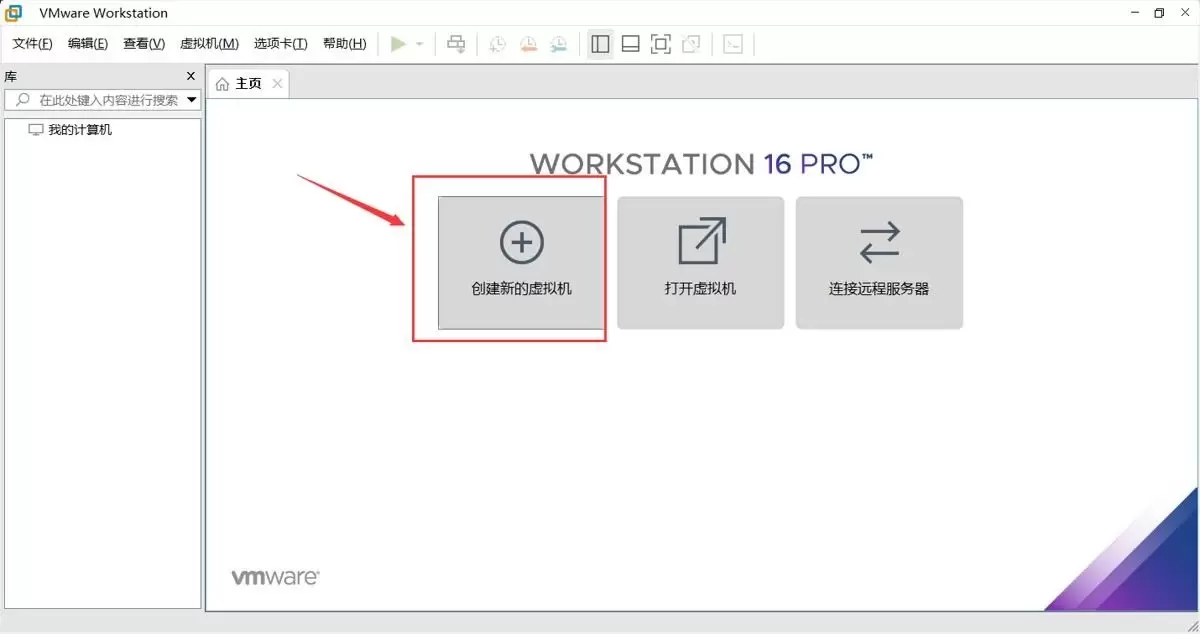
本文提供在VMware中安装Ubuntu并验证启动的完整流程。适用于首次练习Linux或搭建开发环境的用户。按步骤完成虚拟机创建、ISO挂载、硬件分配与安装后,可通过终端命令确认版本、内核与网络状态,确保系统可正常使用。
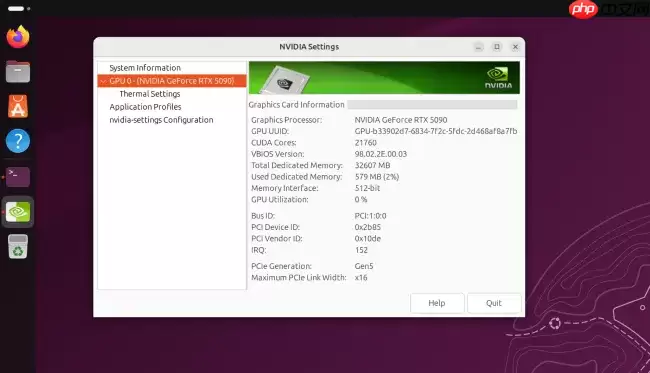
Ubuntu26.04LTS针对英伟达显卡在Wayland+GNOME环境进行性能调优,通过修改gbm_surface_lock_front_buffer函数,将帧渲染等待时间从毫秒级降至微秒级,显著提升UI响应和画面流畅度。该补丁已作为发行版专属补丁集成,确保LTS用户无需等待上游整合即可获得优化体验。
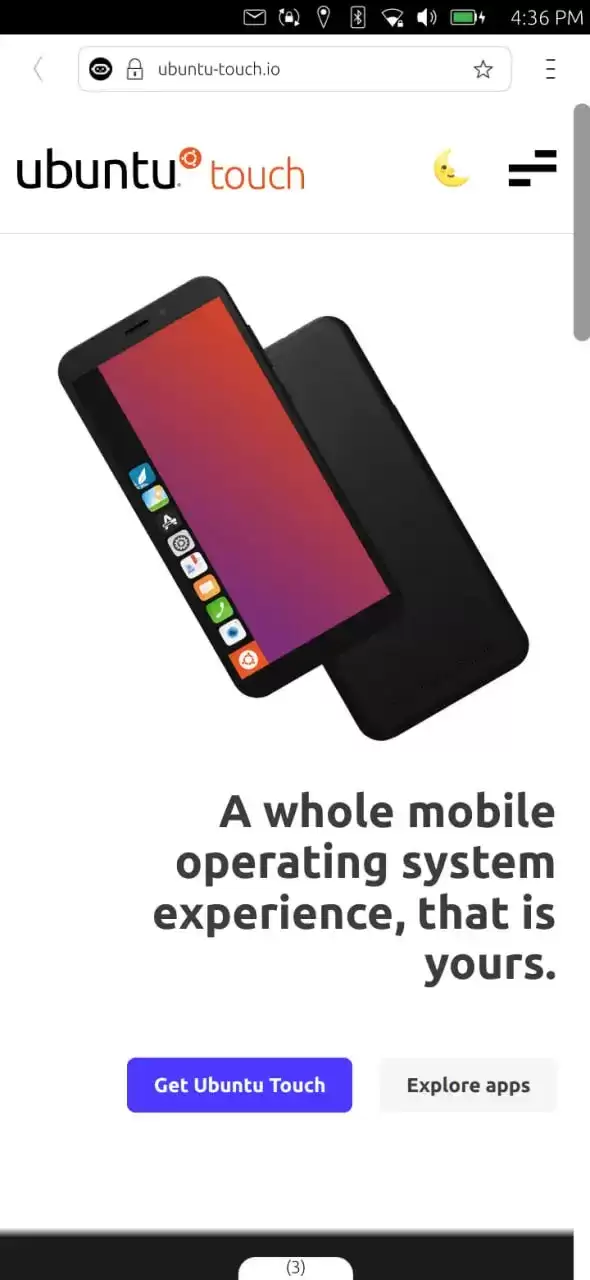
UbuntuTouch24.04-2.0Beta发布,底层升级至Ubuntu24.04,浏览器引擎从Chromium87跃升至134,网页兼容性显著提升;新增屏幕刘海区域自动适配、截图编辑器、网络指示器改进、移动数据可靠性增强、数据加密稳定,并新增NothingPhone(1)等设备支持。
ufw status仅显示高层策略和显式添加的规则(如“80 ALLOW Anywhere”),不反映默认策略绕过、IPv6独立规则、Docker等直写nftables的bypass规则,也无法体现本地回环流量不受管控等底层细节。Ubuntu 默认用 ufw 管理防火墙,但规则实际由 nftable
锁屏背景和桌面壁纸之所以不同,是因为GNOME默认会复制桌面壁纸,然后强制叠加高斯模糊和亮度调整效果,这个效果是由lockDialogGroup的CSS来控制的。要是想去除模糊,建议使用Control Blur Effect On Lock Screen扩展,把Adjust Sigma设置为0就行。
Ubuntu Swapper(一般就是指Ubuntu的交换分区或者交换文件)在服务器上的应用成效,是由多个因素共同决定的,像服务器的硬件配置情况、工作负载的类型以及交换空间的大小和具体配置等。下面为大家带来一些有关Ubuntu Swapper在服务器上应用效果的一般性评价:正面效果内存管理:交换空间
根本原因是纯命令行tty默认不支持UTF-8及中文字体渲染,locale设置仅影响字符解析逻辑,不解决字体绘制问题;图形终端自带UTF-8渲染,而tty需借助fbterm等工具实现中文显示。为什么终端里中文显示为问号或方块 纯命令行(tty,例如通过Ctrl+Alt+F3进入的界面)默认不会加载UT

通过分析Tomcat日志来提升Ubuntu服务器性能是一个很好的方法。以下是一些步骤和建议,帮助你通过Tomcat日志来优化服务器性能:1. 收集日志首先,得保证你的Tomcat服务器有详细的日志记录配置。在conf/logging.properties文件里,你可以对日志级别和输出格式进行调整。o
直接修改PS1是最为可控且轻量的方法。因为GNOME Terminal主题难以区分提示符、命令输入与输出,而PS1搭配ANSI转义码能够精准地为各个字段上色,并且需要用[ ]进行包裹,以防止光标出现错位的情况。直接改 PS1 是最可控、最轻量的方式,不需要装框架或改终端全局配色。 为什么不用改 GN




IntelliJ IDEA 是 JetBrains 推出的专业集成开发环境,重点服务于 Java、Kotlin 与 JVM 项目开发。软件集成代码补全、静态检查、重构、调试、测试、版本控制及构建工具,并可借助插件扩展语言和框架支持。

JetBrains PyCharm 是面向 Python 开发者的集成开发环境,提供智能补全、代码检查、重构、调试、测试、版本控制及虚拟环境管理功能。Mac 版兼容 Intel 与 Apple 芯片,核心功能可免费使用。

JetBrains WebStorm 是面向 JavaScript、TypeScript 和现代 Web 技术的专业集成开发环境,可智能理解项目结构,提供代码补全、重构、错误检查、运行调试、测试及 Git 工具。

JetBrains IntelliJ IDEA 是以 Java、Kotlin 和 JVM 项目为核心的专业集成开发环境,提供智能补全、代码检查、安全重构、调试、测试、版本控制及构建工具集成。统一发行版的核心功能可免费用于商业和非商业项目,

PhpStorm 是 JetBrains 面向 PHP 与现代 Web 开发打造的专业集成开发环境,提供代码补全、静态检查、重构、调试、测试、数据库、版本控制及前端语言支持。Windows 用户可直接下载安装程序,

PyCharm 是 JetBrains 推出的 Python 集成开发环境,提供智能代码补全、错误检查、重构、调试、测试、Git、终端及 Jupyter Notebook 支持。统一版安装后可体验 30 天 Pro 功能,


