

Mac怎么清理Rhino模型缓存 苹果电脑建模空间优化
Macs Fan Control 是一款专为Mac设计的风扇控制工具,有效解决电脑过热问题。了解如何设置和使用,请访问官网。在数码荔枝购买正版序列号、获取下载,避免使用破解。
如果你的Mac在运行Rhino进行三维建模时,开始出现模型打开变慢、磁盘空间莫名减少,或者软件响应变得迟滞,那很可能不是电脑性能的问题。真正的原因,往往是Rhino在后台日积月累生成的临时缓存、撤销历史、渲染预览以及各种资源索引文件。这些“数字废料”不会自动消失,需要我们手动清理。下面,就为你梳理一
如果你的Mac在运行Rhino进行三维建模时,开始出现模型打开变慢、磁盘空间莫名减少,或者软件响应变得迟滞,那很可能不是电脑性能的问题。真正的原因,往往是Rhino在后台日积月累生成的临时缓存、撤销历史、渲染预览以及各种资源索引文件。这些“数字废料”不会自动消失,需要我们手动清理。下面,就为你梳理一套针对Rhino for Mac模型缓存的完整清理方案。

一、手动清除Rhino用户缓存目录
Rhino for Mac会把大量模型相关的缓存——比如撤销堆栈、材质预览缩略图、Grasshopper的临时数据,还有渲染缓存——统一存放在用户资源库的Caches文件夹里。关键是,这个文件夹不会随着你卸载Rhino主程序而消失,必须手动定位并清理。
操作起来并不复杂:首先,点击桌面左上角的苹果图标,选择“访达”。接着,在访达顶部的菜单栏点击“前往”,这时需要按住键盘上的Option键,隐藏的“资源库”选项就会显示出来,点击它。进入资源库后,找到并打开“Caches”文件夹。在里面,你会看到一个名为com.mcneel.rhinoceros的文件夹,这就是目标。右键点击它,选择“移到废纸篓”,最后别忘了清空废纸篓,空间才算彻底释放。
二、删除Rhino模型专属临时文件夹
除了用户缓存目录,Rhino在处理大型模型时,还会在系统临时路径下生成模型快照和内存映射文件。这些文件通常在软件非正常退出后残留,无法通过软件界面直接清除,需要单独处理。
方法是:打开“访达”,按下Shift + Command + G快捷键,在弹出的窗口中输入路径:/private/var/folders,然后点击“前往”。这个文件夹里有很多名称是随机字符的子文件夹,你需要逐层点开,搜索那些名字里包含rhino或mcneel关键词的文件夹。重点检查修改日期是近期的,并且里面堆满了.tmp、.dat或Undo这类命名的文件。确认无误后,将其拖入废纸篓并清空即可。
三、重置Rhino撤销历史与模型元数据缓存
Rhino有一个特性,它会将每个打开过的模型的撤销堆栈、图层状态、视图配置等信息,持久化保存在模型文件同级的隐藏缓存区。这个机制本意是提升你回溯操作的效率,但长期积累下来,反而会显著拖慢软件的启动和文件切换速度。
要清理这部分缓存,需要借助终端命令。首先,确保Rhino已经完全退出(可以在“活动监视器”里检查是否还有rhinoceros进程)。然后,打开终端(用Command + 空格搜索“终端”即可)。在终端里,依次输入并执行以下两条命令:
defaults delete com.mcneel.rhinoceros UndoCacheSize
defaults write com.mcneel.rhinoceros UndoCacheSize -int 0
执行完毕后,重启Rhino。之后新打开的模型将不再保留跨会话的撤销历史,原有的庞大缓存也就自动失效了。
四、清理Grasshopper插件缓存与本地定义库
如果你经常使用Grasshopper这个强大的插件,那么它的缓存也需要额外关注。Grasshopper组件计算的中间结果、自定义电池(GH User Objects)的编译产物,以及本地GH文件的索引,都会生成独立的缓存,常规的用户缓存清理是覆盖不到的。
清理路径在这里:同样使用Shift + Command + G快捷键打开“前往文件夹”窗口,输入:~/Library/Application Support/McNeel/Rhinoceros/7.0/Plug-ins/Grasshopper(注意版本号7.0可能需要根据你的实际安装版本调整)。
进入这个文件夹后,找到并删除Cache、LocalUserObjects、Temp这几个子文件夹。如果你有需要保留的自定义电池组,那么可以只清空Cache和Temp,跳过LocalUserObjects文件夹。操作完成后,记得重启Rhino和Grasshopper。
五、使用终端批量清理Rhino关联临时文件
最后,还有一些零散的文件可能分布在系统级临时目录(/tmp)或其他标准缓存路径中,比如渲染输出、导出中间件、字体缓存等。手动查找效率太低,这时终端命令就能派上大用场,可以批量定位并清除。
打开终端,依次执行下面三条命令(每条输入后按回车执行):
find /tmp -name "*rhino*" -type d -prune -exec rm -rf {} + 2>/dev/null
find ~/Library/Caches -name "*grasshopper*" -type d -prune -exec rm -rf {} + 2>/dev/null
find ~/Library/Caches -name "*mcneel*" -type d -prune -exec rm -rf {} + 2>/dev/null
命令执行完毕后,无需重启系统或软件。下次启动Rhino时,它会自动重建一个干净、精简的缓存结构,你的建模环境应该会感觉清爽不少。

漫蛙(Manwa):一个漫画爱好者的宝藏阅读平台 说起在线阅读漫画,漫蛙(Manwa)这个名字,在爱好者圈子里可谓是颇有分量。它能在众多同类平台里迅速占据一席之地,靠的可不是运气。海量的资源库和以用户为中心的设计,让它成功吸引了从新手到资深漫迷的广泛群体。无论是当下最火的日韩新番,还是那些承载着回忆

想知道灵活计算器在手机和电脑上怎么用最高效?本文详解两端在输入节奏、布局整理及账号同步上的核心区别,助你避免数据丢失,建立顺畅的跨设备记账习惯。
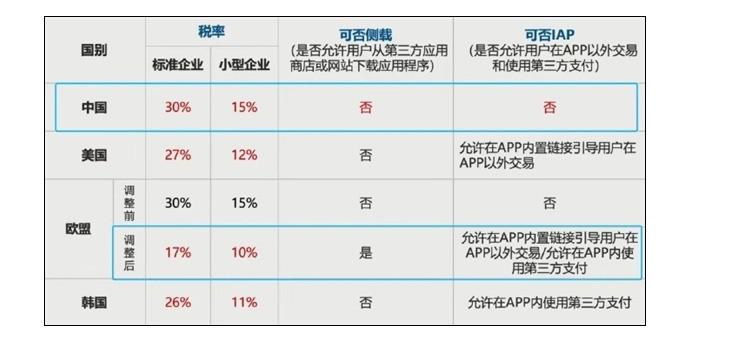
苹果AppStore推出限时充值奖励,但“苹果税”争议持续发酵。活动期间,用户充值5元至1000元,可获得10%额外奖励,每人限一次,截止日期为2025年2月2日。然而,这项活动并未缓解外界对苹果公司AppStore30%佣金政策(俗称“苹果税”)的担忧。在中国,这一抽成比例被认为是全球最高的,引发广泛争议。一位苹果软件开发者指出,在直播行业,扣除30%的“苹果税”后,100元的礼物收入仅剩70元,还要支付主播分成(35-50元)、运营成本(流量推广、人力等)。一个五人团队每月成本可能高达

苹果与铠侠签署为期3-5年的NAND闪存长期供应协议,且可能不设价格上限。此举旨在应对AI数据中心需求激增导致的芯片供应紧张,从单纯压价转向确保稳定供货。

苹果iCloud官网登录入口:高效同步与安全管理的云端枢纽 iCloud官网登录入口是https://www.icloud.com,支持全系Apple设备及主流浏览器访问,具备高效同步、端到端加密、多语言切换等特性。 直接问“iCloud官网登录入口在哪?”的朋友,可以记下这个直通车地址,它能帮你快

很多人问58同城商家招聘有没有网页版?答案是肯定的,而且完全够用。企业HR和个体工商户可以直接在电脑浏览器上完成注册认证、职位发布和简历筛选,不下载客户端就能干活。不过第一次用要注意——千万别走错门,认准 https://zhaopin.58.com 这个入口。从首页瞎点容易掉进旧版页面,认证流程可




Postman是一套面向API全生命周期的开发与测试平台,可在Mac上发送和调试多种协议请求,管理集合、环境及认证信息,并完成脚本测试、模拟服务、监控、文档发布和团队协作。它适合开发、测试及运维人员使用,提供个人免费方案。

Docker Desktop 是 Docker 官方为 Mac 提供的容器开发环境,集成 Docker Engine、命令行工具、Compose、Build、Kubernetes 与图形化管理界面。

Android Studio 是 Google 面向安卓应用开发提供的官方集成开发环境,基于 IntelliJ IDEA 构建。它整合智能代码编辑、Gradle 构建、界面预览、设备模拟、性能分析、调试测试及 APK 分析等工具。

Postman 是面向 API 全生命周期的开发与协作平台。Windows 桌面版可用于构建和发送 HTTP、GraphQL、gRPC、WebSocket、MQTT 等请求,并提供环境变量、集合、脚本测试、模拟服务、监控、文档及团队工作区等

Docker Desktop 为 Windows 开发者提供集成式容器环境,内置 Docker Engine、命令行工具、Compose、Build 与 Kubernetes 等组件,可在本机完成镜像构建、容器运行、日志查看和资源管理。

Android Studio 是 Google 面向 Android 应用开发提供的官方集成开发环境,以 IntelliJ IDEA 为基础,集成智能代码编辑、Gradle 构建、设备模拟、界面预览、调试测试及性能分析工具,