

Mac怎么清理系统内核扩展产生的垃圾 苹果深度清理
Macs Fan Control 是一款专为Mac设计的风扇控制工具,有效解决电脑过热问题。了解如何设置和使用,请访问官网。在数码荔枝购买正版序列号、获取下载,避免使用破解。
Mac系统卡顿或崩溃常由第三方内核扩展残留引起。可通过终端命令识别并卸载无效扩展,清理相关目录中的残留文件,清除内核扩展管理数据库,并移除关联的守护进程。对于受系统完整性保护的驱动,需进入恢复模式操作。完成清理后重启系统,可释放存储空间并提升稳定性。
Mac系统异常多因第三方内核扩展残留:深度清理指南

你的Mac是不是最近有点“闹脾气”?系统运行卡顿、启动速度变慢,甚至时不时弹出内核崩溃报告。打开“关于本机”的存储空间一看,“系统数据”占用高得离谱,里面到底藏了什么?很多时候,问题的根源并非系统本身,而是那些早已卸载或失效的第三方内核扩展(kext)及其残留的“垃圾文件”。这些残留物不仅占用空间,更可能引发系统不稳定。别担心,下面这套从识别到清除的完整方案,能帮你安全、彻底地解决这个问题。
一、识别并卸载正在运行的无效内核扩展
自macOS Catalina起,苹果对第三方内核扩展的管理就变得极为严格,只允许经过公证且用户明确授权的扩展加载。那些未签名、路径错误或来源可疑的扩展,往往是系统不稳定的“元凶”。它们即便失效,也常常在系统目录里留下配置和缓存。所以,第一步不是直接删除文件,而是先揪出哪些还在“后台活动”。
1. 打开“终端”,输入这条命令:sudo kextstat | grep -v com.apple。回车后,屏幕上列出的就是所有非苹果官方的内核扩展。
2. 仔细查看输出结果。重点关注带有not valid(无效)、code signing failure(签名失败)或path not found(路径未找到)等字样的行。另外,Bundle ID里包含driver、storage、usb、raid等关键词,但你却想不起对应什么软件的扩展,也值得怀疑。
3. 一旦确认某个扩展是无效残留,记下它的Bundle ID(例如com.example.driver.SSDHelper)。接着,执行卸载命令:sudo kextunload -b com.example.driver.SSDHelper。
4. 如果系统返回no such file or directory,那说明这个扩展其实并未被加载,但它可能仍然“躺”在你的硬盘里。这就需要进入下一步,进行文件层面的清理了。
二、清理/Library/Extensions/中失效的.kext文件
/Library/Extensions/是第三方内核扩展的“标准住所”。但时过境迁,里面很可能躺着一些“老古董”:未签名、证书过期,或者创建时间远早于当前macOS版本的.kext文件。这些就是高风险残留。动手删除前,务必先验明正身,避免误伤仍在正常工作的扩展。
1. 打开“访达”,按下Command+Shift+G,输入路径:/Library/Extensions/,然后回车进入。
2. 将视图切换为列表,并按“修改日期”排序。重点筛选那些创建时间早于macOS 14.0(约2023年),或者最近修改时间超过2年的.kext文件夹。
3. 对可疑目标,需要验证其签名状态。在终端里执行:codesign -dv /Library/Extensions/XXX.kext。如果返回结果是code object is not signed(未签名)或certificate has expired(证书过期),那就可以判定它为失效文件了。
4. 放心地将该.kext文件夹拖入废纸篓。这个操作需要管理员密码授权。
5. 清空废纸篓,然后重启Mac。重启后,最好再打开终端运行kextstat | grep XXX(XXX为扩展名)确认一下,确保它没有“阴魂不散”地重新加载。
三、清除内核扩展管理数据库与临时策略文件
从macOS 11开始,系统引入了内核扩展管理(KEM)机制。用户对扩展的授权记录、拒绝列表等信息,都会以策略文件的形式缓存于/var/db/KernelExtensionManagement/目录下。问题在于,即便扩展本身被移除了,这些策略条目却不会自动清理。长此以往,它们不仅会干扰新扩展的加载,还是导致“系统数据”体积莫名膨胀的常见原因。
1. 在终端中执行:sudo ls -la /var/db/KernelExtensionManagement/。留意是否存在名为Staging(暂存)、Rejected(已拒绝)、Approved(已批准)的子目录,并且检查内部文件的修改日期是否过于陈旧(比如早于2025年)。
2. 对于确认已废弃的子目录(例如/var/db/KernelExtensionManagement/Staging/2024-08-12_XXXX),可以安全移除:sudo rm -rf /var/db/KernelExtensionManagement/Staging/2024-08-12_XXXX。
3. 清理完成后,运行这条命令来重置缓存:sudo kmutil clear-staging。
4. 重启电脑后,可以再次检查“关于本机”中的存储空间,看看“系统数据”的占用是否有所下降。同时,留意系统日志中是否还有KextAudit或Kextd相关的错误报告。
四、停用并移除关联的LaunchDaemon/LaunchAgent进程
很多内核扩展并非“孤军奋战”,它们通常配有配套的守护进程,用来实现持续监控等功能。这些进程以.plist文件的形式,注册在/Library/LaunchDaemons/或~/Library/LaunchAgents/目录下。即使主扩展文件(.kext)被卸载了,这些“小弟”可能还在默默启动,持续生成日志、缓存和锁文件,继续为“系统数据”的臃肿做“贡献”。
1. 在终端执行:launchctl list | grep -i "driver\|storage\|usb\|raid"。这条命令可以帮助你找出那些可能与硬件驱动、存储等相关的守护进程标签(Label)。
2. 根据找到的Label,去对应的路径查找.plist文件。例如,它可能位于/Library/LaunchDaemons/com.example.driver.helper.plist。
3. 先停用该服务:sudo launchctl unload /Library/LaunchDaemons/com.example.driver.helper.plist。
4. 然后删除.plist文件本身:sudo rm /Library/LaunchDaemons/com.example.driver.helper.plist。
5. 最后,别忘了检查一下这些进程可能创建的运行时目录或日志文件,比如/var/run/example-driver/或/private/var/log/example-driver.log,将它们一并清理掉。
五、验证并修复磁盘控制器驱动归属
这种情况相对特殊,但确实存在。一些外置存储设备(如特定硬盘盒)或非标准网卡,其厂商提供的定制驱动(.kext文件)可能被错误地识别或安装到了/System/Library/Extensions/目录下。这个目录在macOS 10.14及更早版本中是可写的,但在新系统中受到系统完整性保护(SIP)的严格守护。留在这里的非苹果官方驱动,不仅是无效的,还可能触发Gatekeeper警告并与SIP产生冲突,必须精准识别并移除。
1. 执行命令:ls -l /System/Library/Extensions/ | grep -i "asmedia\|jmicron\|realtek\|usb\|storage"。这可以帮助你快速筛选出可能属于第三方厂商(如ASMedia、JMicron、Realtek)或通用存储类的驱动文件。
2. 如果输出中某个.kext文件的所有者显示为root:wheel,但用codesign -dv命令验证后发现没有有效的苹果签名,那么它很可能就是被非法注入的驱动。
3. 由于SIP的保护,你无法在正常系统下直接删除它。需要重启Mac,在开机时立即按住Command+R进入恢复模式。在恢复模式的终端里,输入csrutil disable来临时禁用SIP,然后重启进入正常系统。
4. 在正常系统中,现在你可以删除那个非法驱动了:sudo rm -rf /System/Library/Extensions/XXX.kext。
5. 操作完成后,务必再次重启进入恢复模式,执行csrutil enable,重新启用系统完整性保护。这是保证系统安全的关键一步。
新手如何设置 Process Lasso 专业版?本文详解主窗口、ProBalance、性能模式、应用电源计划及效率模式的配置方法,助您优化系统响应与进程优先级。
适合新手的Windows自学教程,详解开始菜单搜索、任务栏快速设置、文件资源管理器导航及系统设置入口,助你快速熟悉Windows 11/10基础操作。
指导用户安全卸载StartAllBack,包括恢复界面设置、通过Windows设置移除程序、重启验证及处理残留异常的方法,避免误操作导致系统不稳定。
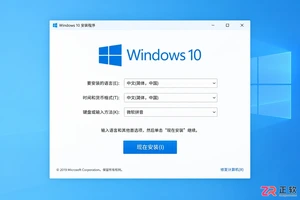
遇到Windows 10安装时找不到U盘的情况?本文详解如何区分系统识别、启动菜单和安装界面三类问题,涵盖官方介质制作、USB接口选择、UEFI设置及驱动加载方法,助您快速解决安装障碍。
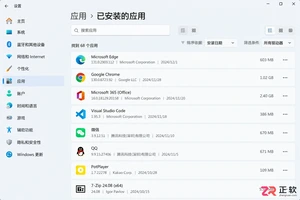
想知道Windows卸载软件在哪里操作?本文详解设置、控制面板、开始菜单及Store应用的卸载入口,提供备份数据、处理卸载向导及清理残留的完整指南,避免误删系统组件。
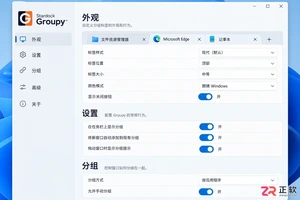
想让Groupy登录Windows后自动运行?本文详解在系统设置和任务管理器中开启Groupy开机启动的方法,以及通过启动文件夹手动添加的技巧,最后演示如何验证窗口拖放分组效果。
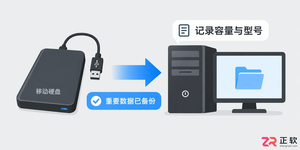
详解 Windows 10 自定义安装中清空目标硬盘全部分区的操作步骤。从数据备份、U盘启动到删除分区重建系统结构,提供安全的界面导览与注意事项,适合需要彻底重置电脑的用户。
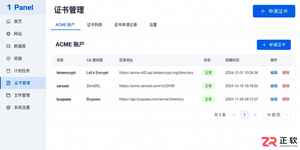
遇到 1Panel 申请证书失败?本文通过界面区域导览,详细讲解 ACME 账户、DNS 账号权限、手动解析记录、HTTP 80 端口连通性及网站 SSL 配置等关键排查点,助你解决证书申请难题。
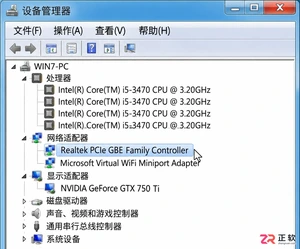
详细讲解如何将Windows 7系统替换为Windows 10,包括升级与全新安装的选择、关键数据备份、U盘启动盘制作、磁盘分区操作及驱动恢复步骤。注意Windows 10支持周期已结束,需做好安全规划。
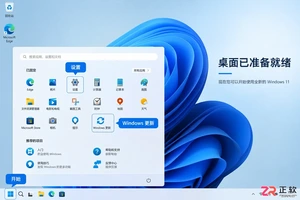
详细讲解Windows系统安装步骤,包括使用Media Creation Tool制作启动U盘、BIOS/UEFI启动设置、磁盘分区选择及驱动激活检查。区分就地重装与全新安装,帮助用户安全完成系统部署。




WPS Office是一款面向macOS用户的综合办公套件,将文字处理、电子表格、演示文稿、PDF工具、模板与云协作整合在同一应用中。它兼容常见Microsoft Office格式,支持Intel及Apple芯片Mac,基础功能可免费使用,

Shapr3D是一款面向工业设计、机械工程、建筑概念和三维打印工作流的CAD软件。Mac版采用Parasolid建模内核,支持草图约束、实体建模、工程图、可视化渲染及常见CAD格式交换,并可通过账户在多台设备之间同步项目。

REAPER是Cockos开发的数字音频工作站,提供多轨音频与MIDI录制、剪辑、处理、混音和母带制作工具。Mac版兼容Intel与Apple芯片,支持AU、VST、VST3、CLAP等插件格式,并提供高度可定制的工作流程。

SketchUp Pro 是面向建筑、室内、景观、施工和产品设计等专业场景的三维建模工具,提供桌面建模、LayOut 二维文档、模型资源库、扩展程序及云端协作能力。其操作逻辑直观,适合从概念推敲、空间规划到图纸表达和方案汇报的完整工作流程。

AutoCAD LT 是 Autodesk 推出的专业二维 CAD 软件,适合建筑师、工程师、施工人员和设计师完成精确绘图、标注及文档编制。它支持 DWG 工作流、智能块、图形比较、计数、表格和 AutoLISP 自动化,

Rhino 3D 是 McNeel 推出的专业三维建模工具,可创建、编辑和分析 NURBS 曲线曲面、实体、网格、SubD 与点云。Windows 版支持精确造型、工程制图、渲染、文件转换及 Grasshopper 参数化设计,