

Linux怎么查看系统的详细版本 Linux下hostnamectl命令详解
`hostnamectlstatus`命令可快速查看系统主机名、内核版本等概要信息,但无法显示发行版的具体小版本号。要获取完整版本信息,需结合`cat/etc/os-release`和`uname-r`命令。例如在CentOS系统中,`/etc/centos-release`文件或`/etc/os-release`中的`VERSION_ID`字段能提供精确的
Linux怎么查看系统的详细版本 Linux下hostnamectl命令详解

开门见山,先说核心结论: 想快速了解系统主机名和基础版本,hostnamectl status 无疑是条捷径。但要注意,它给出的信息是“概括性”的,内核的补丁号、发行版的具体小版本(比如 CentOS 7.9.2009 里的“.9.2009”),它可不会告诉你。想拿到完整拼图,还得配合 cat /etc/os-release 和 uname -r 才行。
hostnamectl status 输出什么?
这条命令展示的,其实是 systemd 这变钱代初始化系统管理下的“主机名三元组”,外加一堆系统元数据。具体来说,你会看到:
Static hostname:静态主机名,来自/etc/hostname文件,重启后依然有效。Pretty hostname:易读主机名,可以包含空格和特殊符号,通常只在图形界面(比如 GNOME 登录屏幕)显示。Icon name和Chassis:这两个字段用来标识设备类型,比如computer-vm或vm,一看就知道是不是虚拟机。Operating System:操作系统名称和主版本号,例如CentOS Linux 7 (Core)。问题来了,它只告诉你“7”,至于具体是 7.几,这里没有。Kernel:内核版本,例如Linux 3.10.0-957.el7.x86_64,这个信息已经包含了内核的构建号。Architecture:系统架构,常见的无非是x86_64或aarch64。
这里有个关键细节:hostnamectl status 根本不读取 /etc/redhat-release 或 /etc/centos-release 这类发行版特有的文件。所以,像 CentOS Linux 7.6.1810 这样精确到小版本的信息,自然不会出现在它的输出里。
为什么只用 hostnamectl 看不准完整版本?
原因在于 systemd 这一层抽象。它只认 /etc/os-release 这个标准化文件里的字段。而在 CentOS 7 里,这个文件默认只写 VERSION="7 (Core)",安装时用的具体 ISO 版本号,它并不记录。这就容易造成几个常见的误解:
- 看到
Operating System: CentOS Linux 7 (Core),就以为系统是 7.0 —— 实际上,它完全可能是 7.9。 Kernel行里的957这类数字,其实是内核 RPM 包的版本号,它可能对应 CentOS 7.6 或更高版本,但想确认具体对应关系,还得去查包数据库。- 在云服务器(比如阿里云、腾讯云)上,
cloud-init这类工具经常会覆盖Pretty hostname,但这只影响显示,不会改变Static hostname和底层的系统版本信息。
那么,哪里才能找到反映“当前系统到底是用哪个 ISO 安装的”这个终极答案呢?答案是:cat /etc/centos-release(针对 CentOS)或者 cat /etc/os-release | grep VERSION_ID(通用方法)。
怎么组合命令一次性看全?
别折腾了,这里推荐一个最小可行的命令组合,复制粘贴就能用,信息一目了然:
echo "=== OS Release ==="; cat /etc/os-release 2>/dev/null | grep -E '^(NAME|VERSION|VERSION_ID|ID)='; echo "=== Kernel ==="; uname -r; echo "=== Release File ==="; cat /etc/centos-release 2>/dev/null || cat /etc/redhat-release 2>/dev/null
下面是一个在 CentOS 7.9 系统上的输出示例:
=== OS Release ===
NAME="CentOS Linux"
VERSION="7 (Core)"
VERSION_ID="7.9.2009"
ID="centos"
=== Kernel ===
3.10.0-1160.118.1.el7.x86_64
=== Release File ===
CentOS Linux release 7.9.2009 (Core)
解读一下输出的关键点:
VERSION_ID="7.9.2009":这是最权威的小版本标识,没有之一。uname -r输出结尾的1160.118.1.el7:这串数字表明这是 RHEL/CentOS 7 系列的第 1160 次内核更新,通常对应着 CentOS 7.9 版本。- 如果
/etc/centos-release文件不存在,那说明这可能不是标准的 CentOS(也许是 Rocky Linux 或 AlmaLinux),这时就需要转而查看/etc/os-release里的ID字段来确认发行版身份了。
hostnamectl set-hostname 后版本信息会变吗?
放心,绝对不会。修改主机名这个操作,影响的仅仅是 /etc/hostname 文件和内核的 utsname 结构,跟系统版本八竿子打不着。不过,这里有个隐藏的副作用值得警惕:
- 执行
sudo hostnamectl set-hostname myhost之后,hostnamectl status显示的Static hostname和Transient hostname都会更新,但Operating System那一行纹丝不动。 - 如果你想设置的主机名包含空格或下划线(比如
my host),使用--static模式会直接报错Invalid argument。这种情况下,必须用--pretty参数来单独设置易读主机名。 - 一些遗留脚本可能依赖传统的
hostname命令输出来做判断,而hostname命令返回的其实是Transient hostname(瞬态主机名)。所以,用hostnamectl设置完后,最好立刻运行一下hostname命令,确认瞬态名已经同步更新。
真正容易让人掉坑里的是:修改主机名后,/etc/hosts 文件里面对旧主机名的解析条目并不会自动更新。这会导致 sudo、sshd 等服务的日志里反复出现 unable to resolve host oldname 这样的警告。这虽然不是什么版本问题,但很可能会干扰你对系统真实状态的判断。
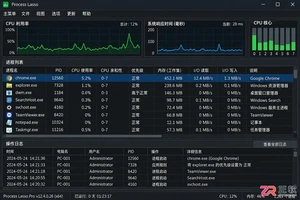
新手如何设置 Process Lasso 专业版?本文详解主窗口、ProBalance、性能模式、应用电源计划及效率模式的配置方法,助您优化系统响应与进程优先级。
适合新手的Windows自学教程,详解开始菜单搜索、任务栏快速设置、文件资源管理器导航及系统设置入口,助你快速熟悉Windows 11/10基础操作。
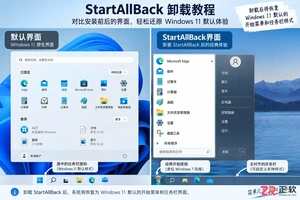
指导用户安全卸载StartAllBack,包括恢复界面设置、通过Windows设置移除程序、重启验证及处理残留异常的方法,避免误操作导致系统不稳定。
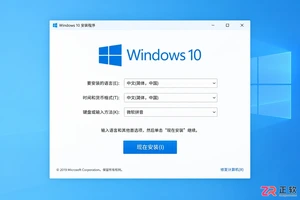
遇到Windows 10安装时找不到U盘的情况?本文详解如何区分系统识别、启动菜单和安装界面三类问题,涵盖官方介质制作、USB接口选择、UEFI设置及驱动加载方法,助您快速解决安装障碍。

想知道Windows卸载软件在哪里操作?本文详解设置、控制面板、开始菜单及Store应用的卸载入口,提供备份数据、处理卸载向导及清理残留的完整指南,避免误删系统组件。
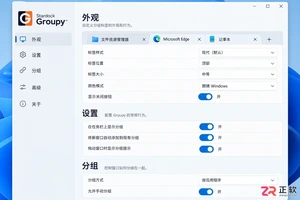
想让Groupy登录Windows后自动运行?本文详解在系统设置和任务管理器中开启Groupy开机启动的方法,以及通过启动文件夹手动添加的技巧,最后演示如何验证窗口拖放分组效果。

详解 Windows 10 自定义安装中清空目标硬盘全部分区的操作步骤。从数据备份、U盘启动到删除分区重建系统结构,提供安全的界面导览与注意事项,适合需要彻底重置电脑的用户。
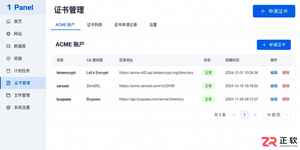
遇到 1Panel 申请证书失败?本文通过界面区域导览,详细讲解 ACME 账户、DNS 账号权限、手动解析记录、HTTP 80 端口连通性及网站 SSL 配置等关键排查点,助你解决证书申请难题。
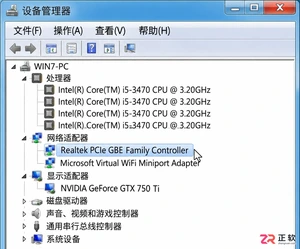
详细讲解如何将Windows 7系统替换为Windows 10,包括升级与全新安装的选择、关键数据备份、U盘启动盘制作、磁盘分区操作及驱动恢复步骤。注意Windows 10支持周期已结束,需做好安全规划。
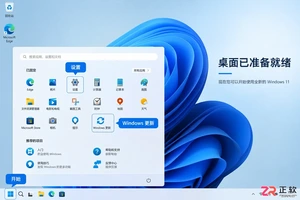
详细讲解Windows系统安装步骤,包括使用Media Creation Tool制作启动U盘、BIOS/UEFI启动设置、磁盘分区选择及驱动激活检查。区分就地重装与全新安装,帮助用户安全完成系统部署。




WPS Office是一款面向macOS用户的综合办公套件,将文字处理、电子表格、演示文稿、PDF工具、模板与云协作整合在同一应用中。它兼容常见Microsoft Office格式,支持Intel及Apple芯片Mac,基础功能可免费使用,

Shapr3D是一款面向工业设计、机械工程、建筑概念和三维打印工作流的CAD软件。Mac版采用Parasolid建模内核,支持草图约束、实体建模、工程图、可视化渲染及常见CAD格式交换,并可通过账户在多台设备之间同步项目。

REAPER是Cockos开发的数字音频工作站,提供多轨音频与MIDI录制、剪辑、处理、混音和母带制作工具。Mac版兼容Intel与Apple芯片,支持AU、VST、VST3、CLAP等插件格式,并提供高度可定制的工作流程。

Blender 是免费开源的三维创作套件,在 Windows 上提供建模、雕刻、材质、动画、物理模拟、合成、跟踪、视频剪辑及 Cycles、EEVEE 渲染工具。它适合个人创作者、学生和小型工作室,

Autodesk Maya 是面向影视、电视、动画和游戏行业的专业三维制作软件,集多边形与 NURBS 建模、角色绑定、关键帧和动作捕捉动画、Bifrost 特效模拟、材质开发及 Arnold 渲染于一体,

AutoCAD 是 Autodesk 推出的专业计算机辅助设计软件,Windows 版支持精确二维绘图、三维实体与曲面建模、图纸标注、布局发布和任务自动化,并包含多套行业专业化工具组合,适用于建筑、机械、电气、工程建设及制造设计人员。