

Mac怎么修改系统字体大小 苹果电脑视觉设置
Macs Fan Control 是一款专为Mac设计的风扇控制工具,有效解决电脑过热问题。了解如何设置和使用,请访问官网。在数码荔枝购买正版序列号、获取下载,避免使用破解。
Mac系统字体过小可通过五种方法调整:整体缩放显示器、辅助功能启用大号文本、单独调大访达窗口字体、在邮件和Safari中设置应用内字体,以及启用动态缩放快捷键临时放大局部区域。这些方法覆盖全局到局部,可按需组合使用以获得清晰视觉体验。
Mac系统字体过小可通过五种方法调整:一、显示器缩放整体放大UI;二、辅助功能启用大号文本;三、访达窗口单独调大文件列表字体;四、邮件和Safari中设置应用内字体;五、启用动态缩放快捷键临时放大局部区域。

有没有觉得Mac屏幕上的字儿太小,看得眼睛发酸?这多半是默认的显示设置没跟上你的视觉习惯。别担心,调整方法其实很灵活,从全局到局部,总有一款适合你。下面这五种操作路径,能帮你把界面文字调到最舒服的状态。
一、通过显示器缩放比例整体放大界面
想一劳永逸?那就试试这个最彻底的办法。它不单单调大字体,而是把整个界面的元素——图标、窗口、文字——按比例一起放大,效果立竿见影,而且非常稳定。
操作起来很简单:先点开屏幕左上角的苹果菜单,进入“系统设置”。接着,在左侧边栏找到并点击“显示器”。目光移到右侧,在“分辨率”区域你会看到“缩放”选项。点进去,系统会列出几种显示方案。关键来了,请选择那些标在“更多空间”下方、显示比例更大的选项,比如“默认(较大)”或者直接选“更大”。确认之后,整个世界都清晰了。
二、启用辅助功能中的大号文本功能
如果你只想精准地放大文字,不希望图标和图片变得模糊,那么这个功能就是为你量身定做的。它能独立增大菜单、对话框、按钮标签这些系统级文本,布局却保持不变。
路径同样在“系统设置”里,这次需要进入“辅助功能”。在左侧列表中选择“显示”,你会看到“大号文本”的开关。把它打开,然后拖动下方的“文本大小”滑块,屏幕上的文字会实时预览变化效果。调到满意的大小后,关掉设置窗口。你会发现,从菜单栏到访达标题,各种系统提示的文字都变大了。
三、调整访达窗口内文件列表字体大小
访达(Finder)大概是每天打开次数最多的应用了。如果里面文件列表的字小得像蚂蚁,找起东西来效率肯定打折。好在,它的字体可以单独设置,而且即刻生效,无需重启。
打开任意一个访达窗口,确保顶部的菜单栏可见。点击“显示”菜单,选择“显示视图选项”(记住快捷键 Command + J 会更方便)。一个设置面板会弹出来,找到“文本大小”这个下拉菜单,把选项改成“大”或者“极大”。最后,记得勾选“始终在此窗口中使用这些显示选项”,点击“好”保存。这样一来,这个窗口的浏览体验就彻底改善了。
四、在邮件和Safari中单独设置应用内字体
有些时候,我们只需要在特定应用里获得更好的阅读体验。像“邮件”和“Safari”这样的原生应用,都支持内部调节,完全不影响系统的全局设置。
对于“邮件”应用:打开后,从屏幕顶部的“邮件”菜单进入“偏好设置”。切换到“撰写”标签页,点击“字体与颜色”旁边的那个“字体”按钮。这时会弹出一个详细的字体面板,把字号调整到16、18或20,确认之后,今后撰写新邮件的正文就会采用这个更舒适的尺寸了。
至于“Safari”浏览器就更灵活了:点击菜单栏的“显示”,选择“放大文字”。或者,直接使用快捷键Command 加 加号(+),可以快速临时放大当前网页的文字,连续按就连续放大。
五、启用动态缩放辅助功能临时放大局部区域
最后这招适合临时救急。比如突然遇到某个对话框里有一行小字看不清,又不想改动任何系统设置。这时候,“缩放”辅助功能就是你的得力工具。
打开“系统设置”,依次进入“辅助功能” → “缩放”。在这里,开启“使用键盘快捷键来缩放”这个总开关。之后,当你需要放大时,只需按住 Control 键不放,然后滚动鼠标滚轮(或者在触控板上用双指上下滑动),屏幕光标所在的区域就会像放大镜一样被放大或缩小。你也可以直接用快捷键Control + Option + 加号(+)或减号(−)来调整缩放级别,用完即走,非常方便。
以上就是五种在Mac上调整字体大小的核心方法。从全局到局部,从永久设置到临时查看,基本上覆盖了所有使用场景。不妨根据自己的实际需求,组合使用,打造一个真正属于你的、清晰舒适的视觉环境。

漫蛙(Manwa):一个漫画爱好者的宝藏阅读平台 说起在线阅读漫画,漫蛙(Manwa)这个名字,在爱好者圈子里可谓是颇有分量。它能在众多同类平台里迅速占据一席之地,靠的可不是运气。海量的资源库和以用户为中心的设计,让它成功吸引了从新手到资深漫迷的广泛群体。无论是当下最火的日韩新番,还是那些承载着回忆

想知道灵活计算器在手机和电脑上怎么用最高效?本文详解两端在输入节奏、布局整理及账号同步上的核心区别,助你避免数据丢失,建立顺畅的跨设备记账习惯。
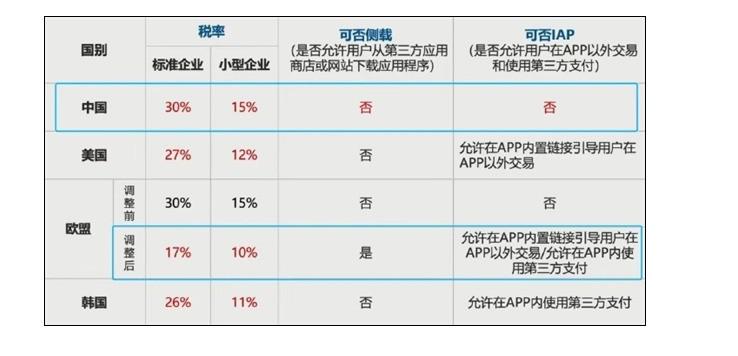
苹果AppStore推出限时充值奖励,但“苹果税”争议持续发酵。活动期间,用户充值5元至1000元,可获得10%额外奖励,每人限一次,截止日期为2025年2月2日。然而,这项活动并未缓解外界对苹果公司AppStore30%佣金政策(俗称“苹果税”)的担忧。在中国,这一抽成比例被认为是全球最高的,引发广泛争议。一位苹果软件开发者指出,在直播行业,扣除30%的“苹果税”后,100元的礼物收入仅剩70元,还要支付主播分成(35-50元)、运营成本(流量推广、人力等)。一个五人团队每月成本可能高达

苹果与铠侠签署为期3-5年的NAND闪存长期供应协议,且可能不设价格上限。此举旨在应对AI数据中心需求激增导致的芯片供应紧张,从单纯压价转向确保稳定供货。

苹果iCloud官网登录入口:高效同步与安全管理的云端枢纽 iCloud官网登录入口是https://www.icloud.com,支持全系Apple设备及主流浏览器访问,具备高效同步、端到端加密、多语言切换等特性。 直接问“iCloud官网登录入口在哪?”的朋友,可以记下这个直通车地址,它能帮你快

很多人问58同城商家招聘有没有网页版?答案是肯定的,而且完全够用。企业HR和个体工商户可以直接在电脑浏览器上完成注册认证、职位发布和简历筛选,不下载客户端就能干活。不过第一次用要注意——千万别走错门,认准 https://zhaopin.58.com 这个入口。从首页瞎点容易掉进旧版页面,认证流程可





火山引擎是字节跳动旗下企业级云与AI服务平台。聚焦大模型核心能力,依托字节自研豆包多模态大模型,凭借火山方舟一站式平台,提供模型精调、推理部署、智能应用搭建等全链路服务,结合高性能AI算力,助力各行业快速落地大模型数字化与智能化应用。



